エックスサーバーでWordPressを始めるのに必要なのは、スタンダードプランの契約(36ヶ月で月693円・12ヶ月で月990円)と、永久無料の独自ドメインだけです。初期費用は0円、WordPress本体も無料SSLも0円なので、有料テーマを買わなければサーバー代以外の出費はありません。この記事は、公式サイトのお申し込みボタンを押すところから最初の記事を公開するまでを7つの章に分け、画面順に解説する完全ガイドです。当サイトはエックスサーバー株式会社とは無関係の非公式サイトで、実際に2018年から12サイトを運用している経験をもとに、公式マニュアルが書かない「詰まりポイント」まで書いています。
- 申込からWordPressの初回投稿までの全体像と、各章の所要時間の目安
- 「クイックスタート」と「簡単インストール」のどちらを選ぶべきか
- ドメイン設定・SSL・パーマリンク・初期プラグインで初心者が止まる箇所とその対処
- 2026年10月にいちばん安く契約する方法(36ヶ月30%オフ・ドメイン2つ永久無料)
- ブログ・ホームページなど目的別に次に読む記事
全体像:7つの章と所要時間
先に全体の流れを把握してください。作業は大きく「契約」(第1〜2章)、「設置」(第3〜4章)、「公開準備」(第5〜7章)の3段階に分かれます。クイックスタートを使う場合は第1〜4章が申込フォーム1つにまとまり、支払い完了後は自動処理を待つだけになります。
| 章 | やること | 使う画面 | 待ち時間の有無 |
|---|---|---|---|
| ① 申込 | プラン・契約期間を選び、Xserverアカウントを作る | 公式サイト 申込フォーム | 入力のみ |
| ② ドメイン | 無料の独自ドメインを取得し、サーバーに設定 | Xserverアカウント/サーバーパネル | 数時間〜最大24時間の反映待ち |
| ③ WordPress | クイックスタート or 簡単インストールで設置 | 申込フォーム/サーバーパネル | 入力のみ |
| ④ SSL | 無料独自SSLを有効化し https で表示 | サーバーパネル/WordPress管理画面 | 最大1時間程度の反映待ち |
| ⑤ 初期設定 | パーマリンク・一般設定・不要プラグイン整理 | WordPress管理画面 | 入力のみ |
| ⑥ テーマ | 無料 or 有料テーマを導入して見た目を決める | WordPress管理画面 | 入力のみ |
| ⑦ 最初の記事 | 固定ページ(プロフィール等)と記事1本を公開 | WordPress管理画面 | 内容による |
出典:エックスサーバー公式マニュアル「ドメイン設定」(サーバーへの反映は数時間〜最大24時間程度)、「無料独自SSL設定」(追加後、最大1時間程度で反映)ほか(2026年9月5日確認)。
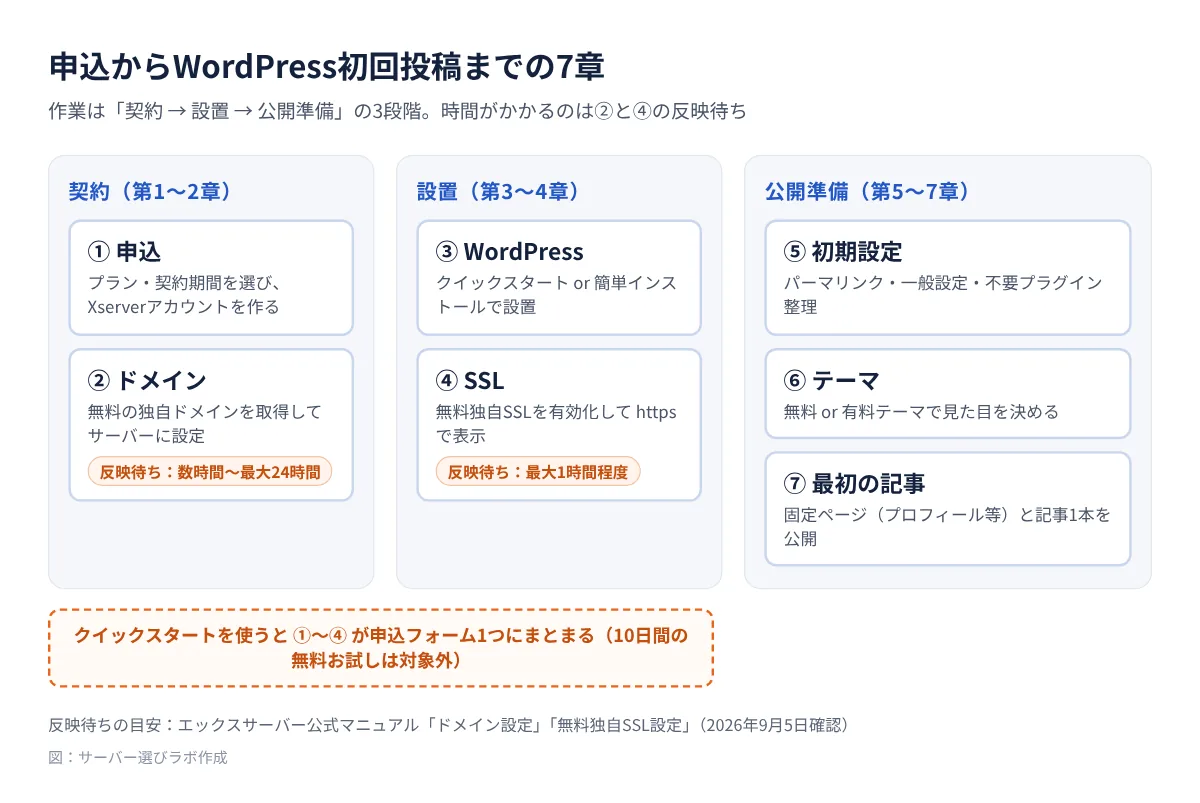
入力作業そのものは一気に進められますが、実際に時間を取られるのはドメイン設定とSSL設定の「反映待ち」です。公式マニュアルの目安は、ドメイン設定が数時間〜最大24時間程度、無料独自SSLが最大1時間程度。この2つは自分の作業スピードでは短縮できません。申込から公開までを1日で終えることも可能ですが、反映待ちをはさむため「1日目に契約と設置、2日目に初期設定と記事」と分けるほうが無理がありません。パソコンがあれば全章を進められ、スマホだけの場合はクイックスタートを使えば第4章まで完了できます。
最初に決めるべきなのは「クイックスタートを使うか、通常申込で10日間お試しを使うか」です。前者は最短ですがお試しが使えず申込時に支払いが確定し、後者は管理画面を確認してから支払えますがドメイン設定とWordPress設置を自分で行います。この記事では両方の手順を書いていますが、迷ったら通常申込→お試し中に支払い→簡単インストール、の順が失敗しにくいです。
第1章・第2章:申し込みと独自ドメイン
第1章:申し込み(スタンダード・36ヶ月または12ヶ月)
申込の詳しい画面解説は申し込み手順の記事にあるので、ここでは選択肢だけ整理します。プランは「スタンダード」で十分です。プレミアム以上が必要なのは大量アクセスのサイトや .jp ドメインの無料特典が欲しい場合で、個人ブログ・小規模の会社HPで必要になることはまずありません。
契約期間は36ヶ月が最安(月693円・30%オフ)、続くか分からない人は12ヶ月(月990円・10%オフ)でも合理的です。3ヶ月・6ヶ月は割引がなく、無料ドメインの対象にもならないため、短期テスト以外では選ばないでください。キャンペーンは2026年11月4日17時までで、期間内に支払いを完了した契約だけが対象です。
- 1 公式サイトの「お申し込み」→「新規お申込み」Xserverアカウントを持っていなければ新規、あれば右側からログイン
- 2 「スタンダード」を選び、契約期間を決める36ヶ月(月693円)か12ヶ月(月990円)。サーバーIDは自動割り当てのままで可
- 3 WordPressクイックスタートの利用有無を選ぶ「利用する」→第3章Aへ(お試し不可・即支払い)。「利用しない」→10日間お試しを使い、第2章へ
- 4 Xserverアカウント情報を入力し、SMS・電話で認証完了メールにサーバーパネルのログイン情報が届く。通常申込ならお試し期間中に「料金支払い」から支払う
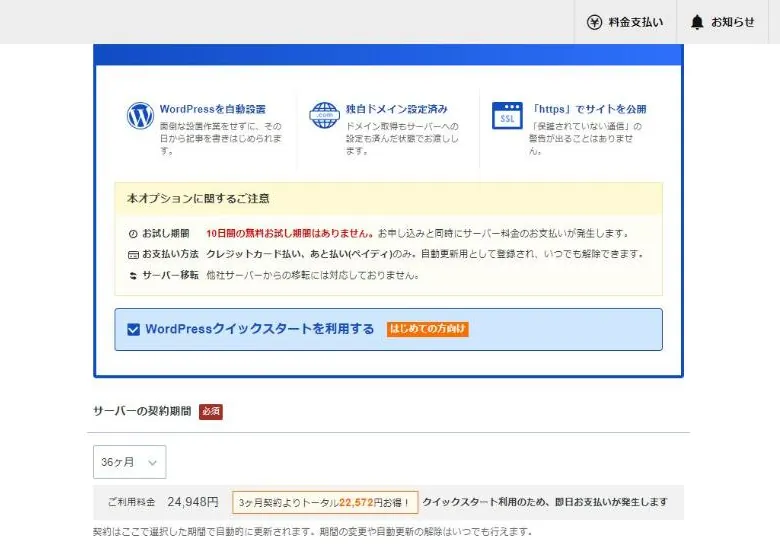
第2章:独自ドメインの取得とサーバーへの設定
支払いが完了すると、Xserverアカウントから独自ドメイン永久無料特典を申請できます。スタンダードは12ヶ月以上で1つ、24ヶ月以上で2つが対象で、.com/.net/.org/.info/.biz/.xyz/.link/.click/.blog/.online/.site から選べます。他社で取得済みのドメインを特典に組み込む場合は1年分の更新料が必要なので、これから始める人は新規取得が最も安く済みます。
- 1 Xserverアカウントの特典メニューから無料ドメインを申請サービスメニューの「各種特典お申し込み」から進む。希望のドメイン名を入力して空きを確認する。スタンダードプランは12ヶ月以上の契約に加えて「自動更新設定」を有効にしていることが条件(プレミアム・ビジネスは契約期間と自動更新の状況にかかわらず2つ無料)
- 2 ドメインを取得する無料特典の対象TLDなら費用0円。取得したドメインはXserverアカウントの「ドメイン」一覧に表示される
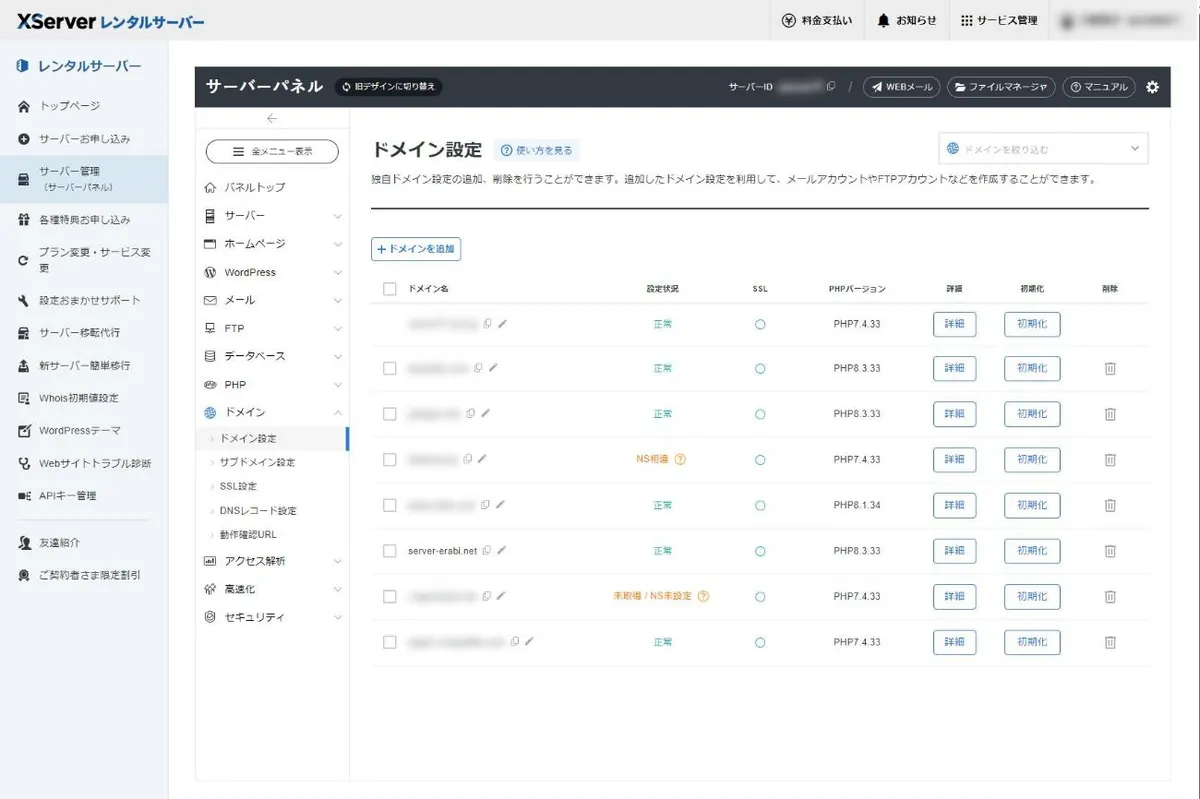
- 3 サーバーパネルの「ドメイン設定」でドメインを追加「無料独自SSLを利用する」にチェックを入れたまま追加する。不要な場合だけチェックを外す。すでに他のサーバーに同じドメインが設定されていると追加できない
- 4 反映を待つ追加直後はサイトが表示されない。公式マニュアルの目安は数時間〜最大24時間程度。反映されない原因は反映されないときの記事
ドメイン名はあとから変更できません(変えるなら別ドメインを取り直す)。ブログ名・事業名と合わせ、短く・覚えやすく・スペルミスしにくい名前を選んでください。取得手順の詳細と2つ目のドメインの条件は無料ドメイン特典の記事とドメイン取得の記事で扱います。
第3章・第4章:WordPressインストールとSSL
第3章:WordPressをインストールする(2つの方法)
WordPressの設置方法は2つあります。どちらも料金は同じで、違いは「試せるか」と「自分で設定するか」です。
| 項目 | A. クイックスタート | B. WordPress簡単インストール |
|---|---|---|
| 実行するタイミング | 申込フォームの中で同時に | 支払い後、サーバーパネルから |
| 10日間無料お試し | 使えない | 使える |
| ドメイン取得・設定 | 自動 | 第2章で自分で行う |
| SSL設定 | 自動 | 第4章で自分で行う |
| テーマの選択 | 申込時に選ぶ(あとから変更可) | 設置後にWordPress管理画面で |
| 向いている人 | WordPressで始めると決めている人 | まず管理画面を確認したい人 |
出典:エックスサーバー公式マニュアル「WordPressクイックスタート」「WordPress簡単インストール」(2026年9月3日確認)。
A. クイックスタートは、申込フォームで「利用する」を選び、ドメイン名・ブログ名・ユーザー名・パスワード・テーマを入力して支払いを確定すると、ドメイン取得からSSL設定まで自動で進みます。完了メールが届いたらWordPressの管理画面にログインでき、第2章と第4章は不要です。仕組みと注意点はクイックスタートの記事で詳しく解説しています。
B. 簡単インストールは、通常申込のあとサーバーパネルから行います。手順は次のとおりです。
- 1 サーバーパネルにログインし「WordPress簡単インストール」を開く完了メールに記載のログイン情報を使う。Xserverアカウントからサーバーパネルへ移動することもできる
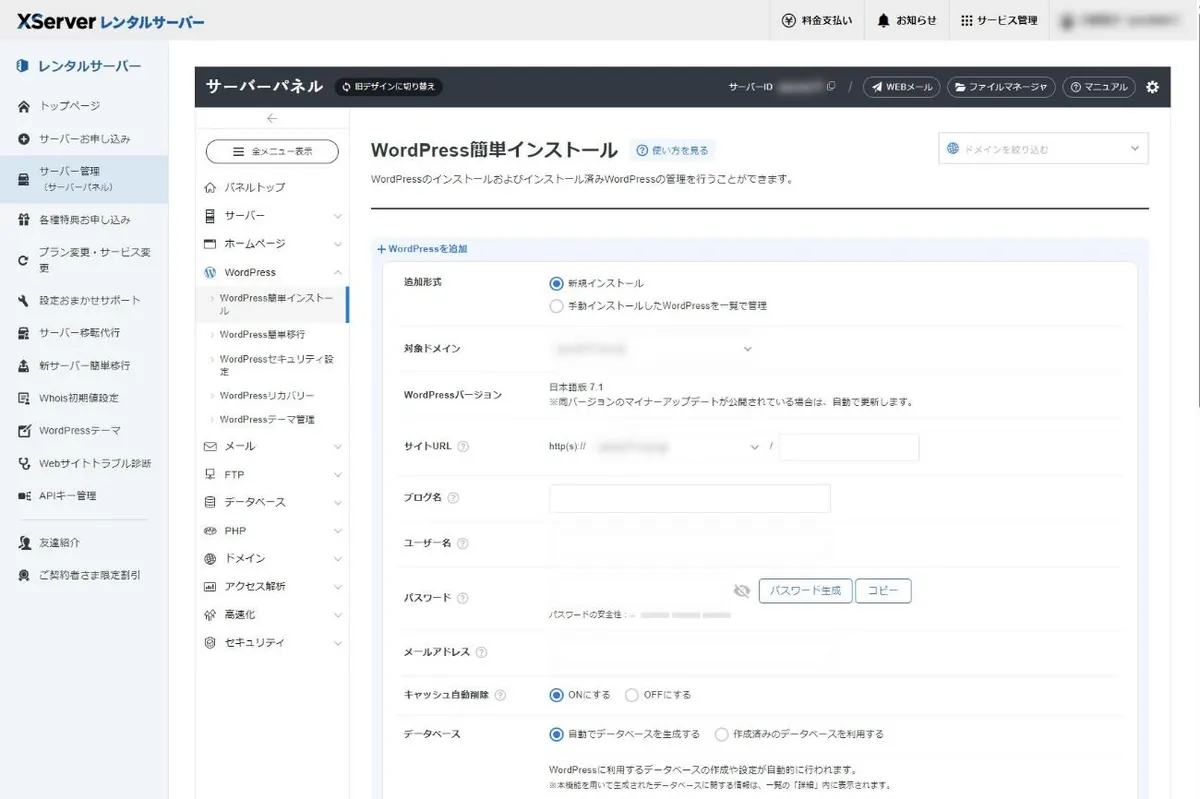
- 2 設置するドメインを選び「WordPressインストール」タブへ第2章で追加したドメインを選ぶ。サイトURLは通常そのまま(サブディレクトリなし)でよい
- 3 ブログ名・ユーザー名・パスワード・メールアドレスを入力ユーザー名とパスワードはWordPressのログインに使う。Xserverアカウントのパスワードとは別物なので必ず控える。データベースは「自動でデータベースを生成する」を選ぶ(公式もこちらを推奨。既存のDBを使う予定がある場合だけ「作成済みのデータベースを利用する」)。旧サーバーパネルにある「キャッシュ自動削除」はCronで一定間隔にキャッシュを消す機能で、初期値のままで問題ない
- 4 確認画面で内容を確認し「インストールする」完了画面に管理画面URL(ドメイン末尾に /wp-admin/)とログイン情報が表示される。この画面は必ずメモかスクリーンショットで保存
第4章:無料独自SSLを有効にして https にする
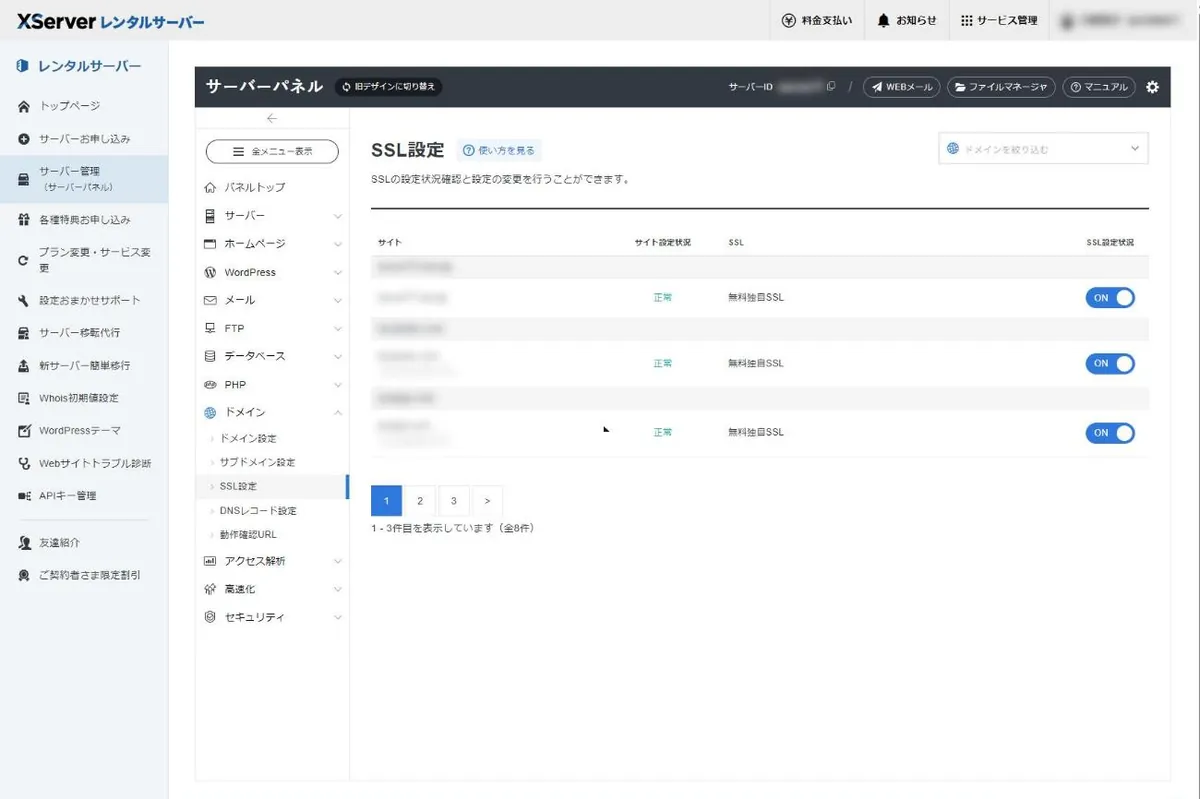
SSLは通信を暗号化する仕組みで、有効にするとURLが http から https に変わり、ブラウザに鍵マークが表示されます。現在は検索エンジンもブラウザも https を前提にしているため、公開前に必ず設定してください。エックスサーバーの無料独自SSLは費用0円で、第2章のドメイン設定で「無料独自SSLを利用する」にチェックを入れていれば、すでに設定されています。
- 1 サーバーパネル「SSL設定」で対象ドメインの状態を確認ドメイン設定時にチェックを入れ忘れた場合は、ここから有効化する。新サーバーパネルはドメイン右側の設定ボタンを「ON」に、旧サーバーパネルは「独自SSL設定追加」タブから追加する
- 2 反映を待ち、https でアクセスできるか確認公式マニュアルの目安は追加後、最大1時間程度。反映前にアクセスすると証明書エラーが出るが故障ではない
- 3 WordPressの「設定」→「一般」でアドレスを https に変更「WordPressアドレス」「サイトアドレス」の両方を https:// に書き換えて保存。変更後は一度ログアウトされる
- 4
第5章〜第7章:初期設定・テーマ・最初の記事
第5章:公開前の初期設定(記事を書く前に必ず)
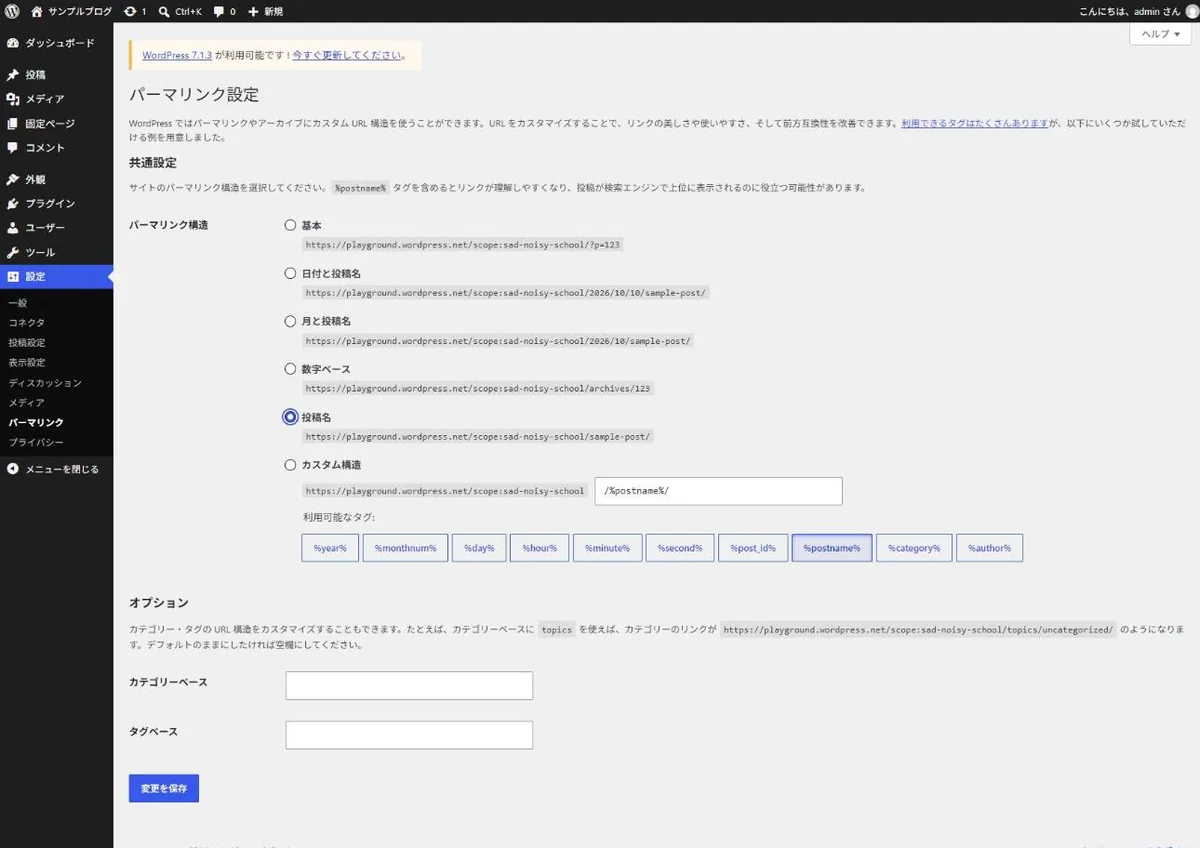
WordPressにログインできたら、記事を書く前に次の設定を済ませます。特にパーマリンクは最初に決めないと、あとから変えたときにすべての記事URLが変わってしまうため、この章の中でいちばん重要です。
- パーマリンク設定(設定→パーマリンク)。「投稿名」を選ぶのが一般的です。記事ごとにURL末尾(スラッグ)を英語で付ける運用になります
- 一般設定。サイトのタイトル・キャッチフレーズ・タイムゾーン(東京)・日付形式を確認します
- 不要な初期プラグイン・テーマの削除。初期状態で入っているプラグインのうち使わないものは削除し、テーマも使うもの以外は削除して更新の手間と脆弱性を減らします
- 必要なプラグインの導入。バックアップ(サーバー側の自動バックアップ14日分に加えて)、セキュリティ、SEO、お問い合わせフォームが基本セットです。具体的なプラグイン名は初期設定チェックリストで扱います
- PHPバージョンの確認。サーバーパネルの「PHP Ver.切替」で推奨バージョンになっているかを確認します。手順はPHPバージョン切替の記事
- ディスカッション設定。コメントを受け付けるかどうかを決め、受け付けない場合はオフにしてスパム対策の手間を省きます
第6章:テーマを選ぶ(無料 or 有料)
テーマはサイトの見た目と操作性を決める「着せ替え」です。無料テーマでも十分に本格的なサイトが作れ、あとから有料テーマに変えることもできます。ただしテーマを変えるとデザインの再調整が必要になるため、収益化を目指す人は最初から使い続けるテーマを決めておくと二度手間になりません。
- 無料テーマ:Cocoon(コクーン)が定番です。ブログに必要な機能(吹き出し・ランキング・広告管理など)が最初から揃っています。エックスサーバーは申込時にテーマを選んで一緒に導入できる仕組みを用意しており、対象テーマは変更されることがあるため申込画面で確認してください
- 有料テーマ:SWELL など。買い切り型が主流で、購入前に公式サイトで価格とライセンス(複数サイトに使えるか)を確認してください。デザインの完成度とブロックエディタの使いやすさで選ばれています
- プレミアムプラン以上の特典:Xwriteテーマ(9,900円/年相当)が付属します。ただしテーマのためだけにプレミアムを選ぶ必要はありません
選ぶ基準は「見た目の好み」より「自分の用途に必要な機能が揃っているか」です。ブログなら目次・吹き出し・ランキング・広告管理、会社HPならトップページの構成しやすさ・お問い合わせ導線・スマホ表示の整い方を見ます。テーマを入れ替えるたびに装飾の設定はやり直しになるので、最初の1〜2週間はテーマを固定して記事に集中するほうが結果的に早く進みます。
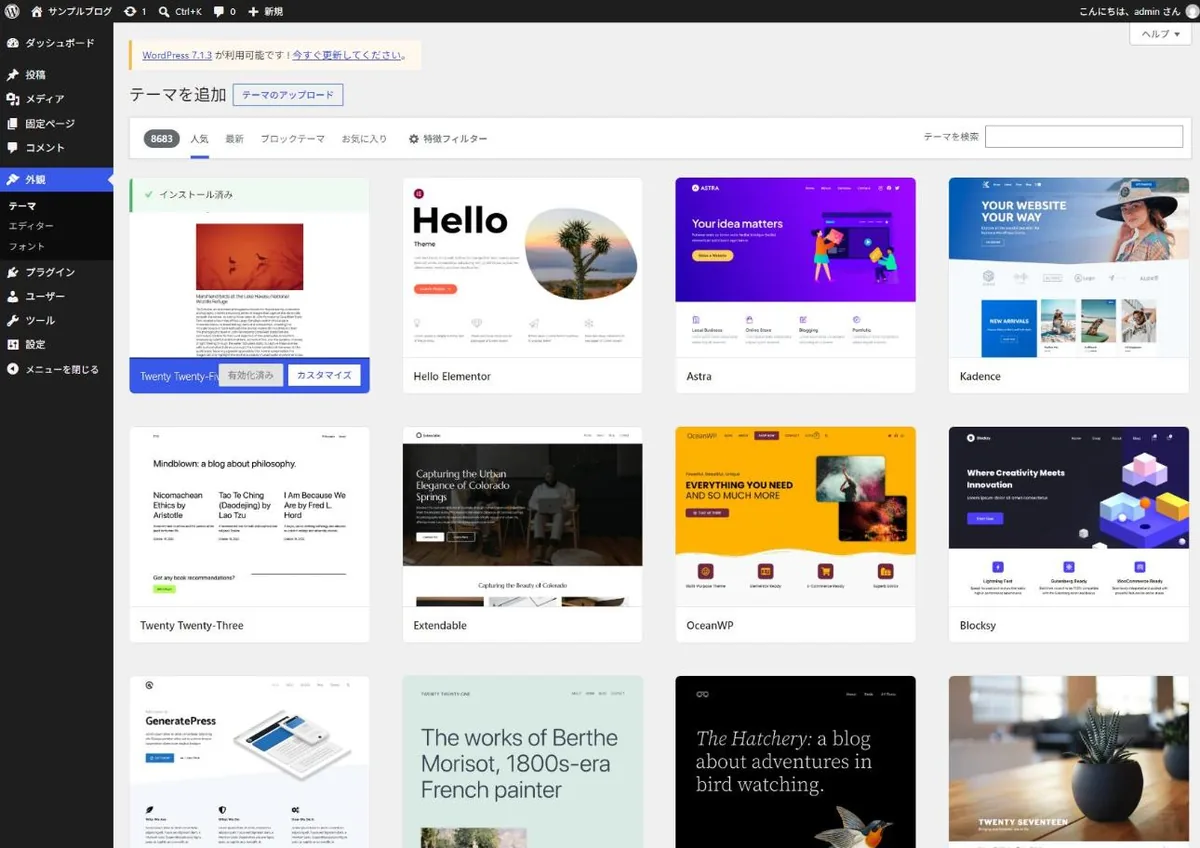
テーマの導入は、WordPress管理画面の「外観」→「テーマ」→「新規追加」からです。無料テーマは検索してインストール、有料テーマは購入後にダウンロードしたzipファイルをアップロードします。ブログ向けのテーマ選びの考え方はブログの始め方で詳しく扱います。
第7章:最初の記事を公開する
設定が終わったら、いよいよ記事を書きます。最初に用意するのは「固定ページ」2〜3枚と「投稿」1本です。固定ページはプロフィール(運営者情報)・お問い合わせ・プライバシーポリシーで、これらは広告やアフィリエイトを始める際にほぼ必須になります。
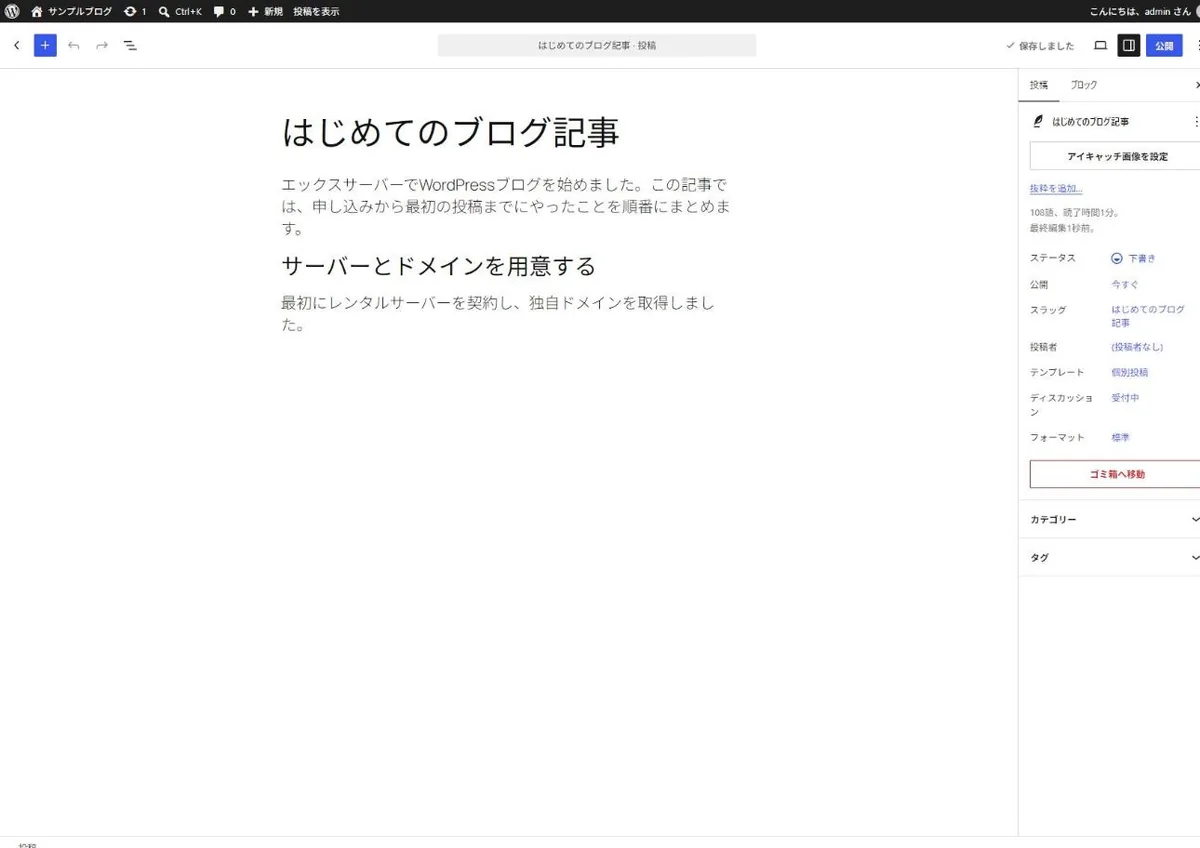
投稿は「投稿」→「新規追加」から、ブロックエディタで書きます。見出し(H2・H3)で構成を作り、本文を段落ブロックで書き、画像を挿入して公開するのが基本操作です。最初の1本は完璧を目指さず、公開してから直す前提で進めてください。記事URL(スラッグ)は第5章で設定したパーマリンクに沿って、英語の短い文字列を付けます。
公開前に確認しておきたいのは、カテゴリー・アイキャッチ画像・スラッグの3点です。カテゴリーは「未分類」のままにせず、ブログの柱になるテーマで2〜4個作っておくと、あとで記事が増えても整理しやすくなります。アイキャッチ画像は記事一覧やSNSで共有したときの顔になるので、最初の記事から設定する習慣をつけてください。画像はアップロード前にサイズを縮小しておくと、サーバー容量(スタンダードは500GB)を無駄にせず、表示速度も落ちません。
最初の1本を公開できれば、WordPressの基本操作はひととおり経験したことになります。2本目以降は「書く→公開→直す」を繰り返すだけで、サーバー側の設定に戻ることはほとんどありません。
公開後は、検索エンジンに登録してもらうためにGoogle Search Consoleにサイトを登録し、アクセス解析のためにGoogle Analyticsを設定します。どちらも無料で、設定手順は初期設定チェックリストにまとめています。
公式マニュアルが書かない「詰まりポイント」
公式マニュアルは操作手順としては正確ですが、初心者が実際に止まるのは手順の「間」です。当サイトで契約・設置を繰り返した中で、問い合わせや検索が多かった箇所をまとめます。
反映待ちの時間で「壊れた」と思う
ドメイン設定・SSL設定・ネームサーバー変更の直後は、設定が世界中のDNSに行き渡るまで時間がかかります。この間は「このサイトにアクセスできません」「保護されていない通信」と表示されますが、故障ではありません。時間をおいて再度アクセスするのが正解で、焦って設定を消したり追加し直したりすると、かえって反映が遅れます。公式マニュアルの目安は、ドメイン設定が数時間〜最大24時間程度、無料独自SSLが追加後最大1時間程度です。それを過ぎても直らない場合の切り分けは反映されないときの記事を参照してください。
https にしたのに http でも表示される
SSLを有効にしただけでは、http のURLも生きたままです。第4章の「WordPressアドレスの変更」と「.htaccess でのリダイレクト」の両方を行って、初めて http へのアクセスが自動的に https へ転送されます。片方だけだと、検索エンジンに http と https の両方のページが登録され、評価が分散します。
パーマリンクを途中で変えてURLが総入れ替え
記事を10本書いたあとでパーマリンクを「投稿名」に変えると、それまでの記事URLがすべて変わり、検索結果からのリンクや共有されたURLが切れます。パーマリンクは記事を書く前に一度だけ決めてください。すでに変えてしまった場合は、旧URLから新URLへのリダイレクトが必要です。
初期プラグインをそのままにして重くなる・警告が出る
WordPressの初期状態にはサンプル用のプラグインが入っています。使わないプラグインは停止ではなく削除し、使うプラグインも「入れれば入れるほど速くなる」ものではないので、必要最小限にとどめます。プラグインが原因で表示が崩れたり遅くなったりしたときの切り分けは遅いときの対処記事で扱います。
ログイン情報を混同する
エックスサーバーには「Xserverアカウント(契約・支払い)」「サーバーパネル(サーバー設定)」「WordPress管理画面(記事・テーマ)」の3つのログインがあり、それぞれIDとパスワードが違います。どれがどれか分からなくなる人が多いので、申込完了メールと簡単インストールの完了画面は必ず保存してください。違いの整理はXserverアカウントの記事にまとめています。
最安で申し込む方法(2026年10月)
費用を最小にする方法は単純で、キャンペーン期間中に、スタンダードを36ヶ月で契約し、無料ドメイン特典を使うことです。2026年11月4日17時までは新規申込が最大30%オフで、36ヶ月契約なら月693円(総額24,948円)、独自ドメインは2つ永久無料、初期費用は0円です。
| 契約期間 | キャンペーン月額 | 支払い総額 | 無料ドメイン | 向いている人 |
|---|---|---|---|---|
| 12ヶ月 | 990円(10%オフ) | 11,880円 | 1つ | まず1年試したい |
| 24ヶ月 | 836円(20%オフ) | 20,064円 | 2つ | 2年は続ける |
| 36ヶ月 | 693円(30%オフ) | 24,948円 | 2つ | 3年以上育てる |
出典:エックスサーバー公式 料金ページ・最大30%オフキャンペーンページ(2026年9月3日確認)。スタンダードプラン・税込。新規申込かつ2026年11月4日17:00までの支払い完了が条件。
キャンペーン価格は更新時には適用されず、更新は通常価格(12ヶ月更新で月1,100円)になります。そのため最初の契約期間を長くするほど総額は下がりますが、契約期間分は一括前払いで途中解約の返金はありません。「3年続けるか分からない」人は12ヶ月で始めて、1年後にその時点のキャンペーンを見て判断すれば十分です。今月の条件の詳細はキャンペーン最新情報、申込画面の操作は申し込み手順の記事にあります。
キャンペーンの判定は「申込」ではなく「支払い完了」の時点です。10日間のお試し中に11月4日17時を過ぎると通常価格になるため、申込後は早めに支払いを済ませてください。
目的別の始め方:次に読む記事
この記事は「WordPressを設置して最初の記事を公開する」までの共通手順です。目的によって、その先の設定や記事の書き方が変わります。クラスタごとの記事を要約します。
ブログを始めたい人 → エックスサーバーでブログを始める手順。趣味ブログと副業・アフィリエイトブログで必要なものの違い、費用の全体像、テーマ選び(Cocoon/SWELL等)、Analytics・Search Consoleを含む初期設定チェックリスト、収益化までの道筋とPR表記のルールまで扱います。
契約後の設定をもれなく済ませたい人 → 初期設定チェックリスト。SSL・PHPバージョン・WordPressの各設定・セキュリティを、契約直後にやるべき順で並べています。
WordPressそのものの使い方・移行を知りたい人 → エックスサーバー×WordPressの全体像。簡単インストールの詳細、複数サイトの管理、他社サーバーからの引っ越し(WordPress簡単移行)を扱います。
会社・店舗のホームページを作りたい人 → WordPressでホームページを作る手順。ブログと違い、固定ページ中心の構成・お問い合わせフォーム・店舗情報の見せ方が中心です。法人で運用するならXServerビジネスも検討してください。
申込の方法で迷っている人 → クイックスタートの仕組みと注意点と申し込み手順。お試しを使うかどうかで読む記事が変わります。
まとめ:契約→設置→公開準備の3段階で進める
エックスサーバーでWordPressを始める手順は、①申込 ②ドメイン ③WordPressインストール ④SSL ⑤初期設定 ⑥テーマ ⑦最初の記事の7章です。クイックスタートを使えば①〜④が申込フォーム1つで終わり、通常申込なら10日間のお試しで管理画面を確認してから進められます。費用はスタンダード36ヶ月で月693円、12ヶ月で月990円、ドメインは永久無料、初期費用0円です。
つまずくのは操作そのものより「反映待ち」「https リダイレクト」「パーマリンク」「初期プラグイン」「3つのログインの混同」です。この5つを先に知っておけば、公式マニュアルどおりに進めて止まることはほぼありません。まずはキャンペーン最新情報で今月の条件を確認し、申し込み手順から第1章を始めてください。