ドメインの取得自体は数分で終わりますが、取得しただけではサイトは表示されません。取得(Xserverアカウント側)とサーバーへの追加(サーバーパネル側)は別の作業です。ここでは取得の手順と、その後サイトが表示されるまでの流れをまとめます。ドメイン全般の考え方はドメインピラーをご覧ください。
作業は2段階だと覚えてください。①ドメインを取得する(Xserverアカウント)→ ②サーバーに追加する(サーバーパネル)。②を飛ばすと「ドメインを取ったのにサイトが出ない」状態になります。これがもっとも多いつまずきです。
取得の前に決めること
ドメイン名の候補を2〜3案用意する
希望の名前がすでに取得されていることは珍しくありません。申込画面で慌てて考え直すと、納得のいかない名前を選んでしまいます。
選ぶ基準は次のとおりです。
- 短く、口頭で伝えられる長さ
- サイト名・事業名と関係がある
- ハイフンや数字を多用しない
- 紛らわしい文字(1とl、0とO)を避ける
ドメイン名は変更できません。正確には別のドメインを取り直すことになり、それまでの記事のURLがすべて変わります。検索エンジンの評価も引き継げません。申込ボタンを押す前に確定させてください。
ドメインの種別を決める
無料特典の対象になる種別を選ぶと費用が0円になります。
| 種別 | 必要なプラン |
|---|---|
| .com/.net/.org/.info/.biz | スタンダード以上 |
| .xyz/.link/.click/.blog/.online/.site | スタンダード以上 |
| .jp | プレミアム以上 |
| .co.jp など | ビジネス |
出典:エックスサーバー公式の独自ドメイン永久無料特典ページ(2026年9月3日確認)。
迷ったら .comです。認知度が高く、スタンダードプランで無料になります。
取得の2つの方法
方法1:サーバー契約と同時に取得する
これから始める人はこちらが最短です。クイックスタートを使うと、申込フォームの中でドメイン取得・WordPress設置・SSL設定まで完了します。
この方法の利点
- ネームサーバーの設定が不要
- サーバーへの追加も自動
- WordPressの設置まで一度に終わる
注意点
- 10日間の無料お試しが使えなくなる
- 申込時に支払いが確定する
手順はクイックスタートの記事にまとめています。
方法2:あとからXserverアカウントで追加する
すでにサーバーを契約している場合や、2つ目のドメインを取る場合です。
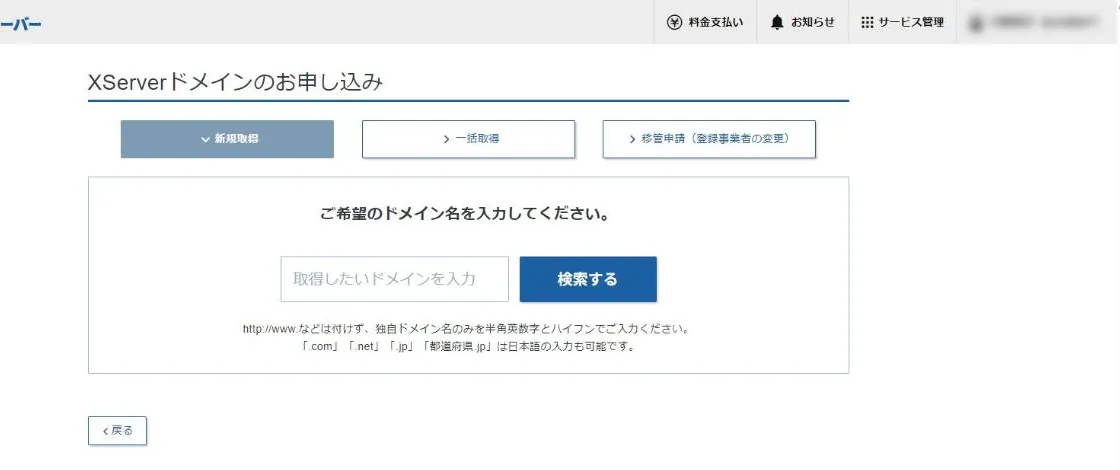
- 1 Xserverアカウントにログインする登録メールアドレスとパスワードでログインする。サーバーパネルではドメインを取得できない
- 2 ドメイン取得のメニューを開くドメイン関連のメニューから新規取得に進む
- 3 希望のドメイン名を入力して空きを確認する取得済みの場合は候補の別案を試す。種別(.comなど)も同時に選ぶ
- 4 無料特典の対象か確認する契約期間とドメイン種別が特典の条件を満たしているか確認する。対象なら費用は0円
- 5 内容を確認して申し込むドメイン名のスペルを最終確認する。確定後は変更できない
取得後にやること
ここを飛ばすとサイトは表示されません。1. サーバーパネルでドメインを追加する
取得したドメインを、サーバーパネルの「ドメイン設定」から追加します。追加すると、そのドメイン用のフォルダがサーバー上に作られます。
取得(Xserverアカウント)と追加(サーバーパネル)は別の画面です。「ドメインを取ったのにサイトが出ない」という相談の大半が、この追加を行っていない状態です。管理画面の役割分担はサーバーパネルの使い方にまとめています。
2. 無料独自SSLを有効にする
httpsでアクセスできるようにします。ドメイン追加時に自動で設定されることが多いのですが、反映されているかは確認してください。
3. サイトの中身を用意する
WordPressを設置するか、ファイルをアップロードします。中身がなければ、ドメインにアクセスしても何も表示されません。
4. 表示を確認する
ブラウザで自分のドメインにアクセスし、httpsで表示されるかを確認します。
取得直後は表示されないことがあります。DNSの反映に時間がかかるためで、故障ではありません。「このサイトにアクセスできません」と出ても、時間をおいて再度アクセスしてください。設定を何度も変更すると、かえって反映が遅くなります。
費用について
無料特典の対象になるかで大きく変わります。
| ケース | 取得費用 | 更新費用 |
|---|---|---|
| 無料特典の対象 | 0円 | 0円(契約中) |
| 特典の枠を使い切っている | 通常価格 | 通常価格 |
| 対象外の種別(スタンダードで.jp など) | 通常価格 | 通常価格 |
| 3ヶ月・6ヶ月契約 | 通常価格 | 通常価格 |
具体的な取得・更新料金は種別によって異なるため、Xserverアカウントの取得画面に表示される金額をご確認ください。当サイトでは変動する価格を転記しない方針です。
3ヶ月・6ヶ月契約は特典の対象外です。ドメインを無料にしたいなら、サーバーの契約期間を12ヶ月以上にしてください。特典の条件は無料ドメインの記事にまとめています。
2つ目以降のドメインを取得する
24ヶ月以上の契約なら2つ目も無料です。同時に取得する必要はありません。必要になった時点で追加できます。
2つ目の使い道としてよくあるケースです。
- 事業用サイトと個人ブログを分ける
- 新しいサービスを立ち上げる
- 日本語向けと英語向けで分ける
マルチドメインは無制限なので、1つのサーバー契約に複数のサイトを載せられます。サーバーを追加契約する必要はありません。
よくあるつまずき
| つまずき | 原因 | 対処 |
|---|---|---|
| サイトが表示されない | サーバーへの追加が未実施 | サーバーパネルで「ドメイン設定」 |
| 取得直後にアクセスできない | DNS反映待ち | 時間をおく |
| 希望の名前が取れない | すでに取得済み | 候補の別案を使う |
| 費用がかかった | 契約期間・種別が特典対象外 | 条件を確認 |
| スペルを間違えた | 確認不足 | 取り直しになる |
| httpsで表示されない | SSL設定・反映待ち | SSL設定を確認して待つ |
スペルミスは取り返しがつきません。確定前に必ず声に出して読み、想定どおりかを確認してください。
まとめ
ドメインの取得は数分で終わりますが、取得しただけではサイトは表示されません。サーバーパネルでの追加作業が別に必要です。
これから始める人はクイックスタートを使ってサーバー契約と同時に取得するのが最短です。ドメイン取得・WordPress設置・SSL設定まで自動で完了し、ネームサーバーの設定も不要になります。
無料特典を使うには12ヶ月以上の契約と対象のドメイン種別という2つの条件を満たす必要があります。3ヶ月・6ヶ月契約は対象外です。
そしてドメイン名は変更できません。候補を2〜3案用意し、確定前にスペルを必ず確認してください。
ドメイン全般の考え方はドメインピラー、無料特典の条件は無料ドメインの記事、サーバーへの追加方法はサーバーパネルの使い方をご覧ください。