エックスサーバーは契約したあと、Xserverアカウント(契約管理)とサーバーパネル(サイト設定)という2つの画面を使い分けます。この違いが分からないまま操作しようとして手が止まる人がとても多いので、このページでは「どの画面で何ができるか」を最初に整理し、そこから各操作の詳しい手順記事へ案内します。契約前の人は料金ページや始め方ピラーを先にご覧ください。当サイトは非公式サイトで、2026年9月3日時点の公式情報を根拠にしています。
まず覚えるのはこれだけ:ログインする画面は「Xserverアカウント」1つ。契約・支払い・ドメインはその中で完結し、サイトやメールの設定をするときだけ、同じ画面から「サーバーパネル」へ移動します。ログインできない・メールが届かないといったトラブルの9割は、この2画面の取り違えか、ドメイン設定の反映待ちです。
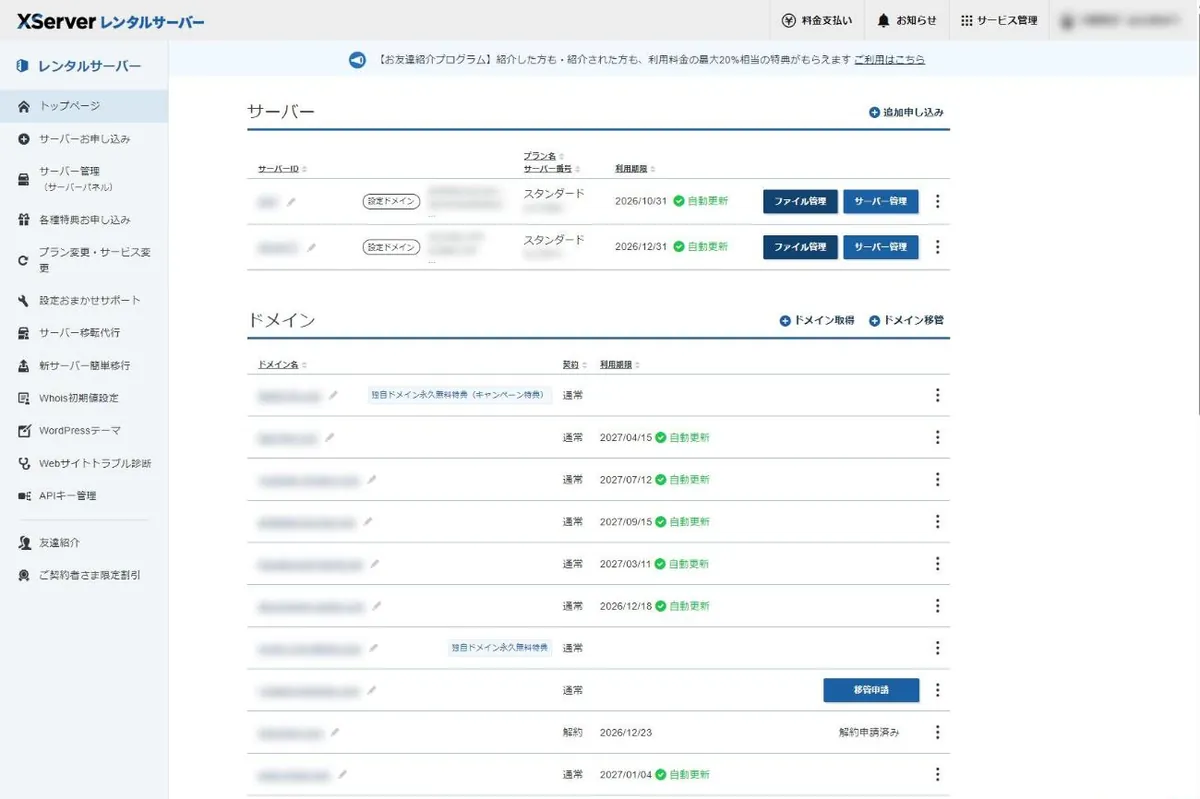
エックスサーバーの管理画面は2つある
エックスサーバーの操作でつまずく原因の大半が、管理画面が2つに分かれていることです。役割はきれいに分かれているので、一度覚えれば迷いません。
| Xserverアカウント | サーバーパネル | |
|---|---|---|
| 役割 | 契約・支払い・ドメインの管理 | サイト・メール・データベースの設定 |
| ログイン情報 | メールアドレス+パスワード | サーバーID+サーバーパネルパスワード |
| できること | 料金の支払い、契約期間の更新、プラン変更、ドメイン取得・更新、各種申込 | ドメイン追加、SSL設定、WordPress簡単インストール、メールアカウント作成、PHP設定、アクセス解析 |
| 入り方 | 公式サイトのログインから | Xserverアカウントの中のボタンから移動 |
出典:エックスサーバー公式のヘルプ・管理画面(2026年9月3日確認)。画面名称は公式の表記に合わせています。
「ドメインを取ったのにサイトに出ない」という質問がよくありますが、これはXserverアカウントでドメインを取得しただけで、サーバーパネルでそのドメインをサーバーに追加していない状態です。取得(アカウント側)と設定(パネル側)は別作業だと覚えてください。2つの画面の詳しい違いと確認方法はXserverアカウントの記事にまとめています。
ログインまわり:まずここでつまずかないために
ログインは使い方の入口です。エックスサーバーでは、契約したときに届く「サーバーアカウント設定完了のお知らせ」というメールに、ログインに必要な情報がすべて書かれています。このメールは削除せず、検索できる場所に残しておいてください。
ログインできないときに多い原因は次の3つです。
- 画面を間違えている。サーバーパネルのIDでXserverアカウントにログインしようとしている(またはその逆)
- サーバーIDを忘れている。契約完了メールに記載されているほか、Xserverアカウントの中でも確認できます
- パスワードを別サービスのものと混同している。WordPressのログイン情報とサーバーの情報はまったくの別物です
手順つきの解説と、パスワード再発行の流れはログインの記事にまとめました。ログインできない状態が続く場合でも、サイト自体は稼働し続けるので慌てる必要はありません。
サーバーパネルでできること
サーバーパネルは項目が多く、初見では圧倒されます。実際によく使うのは次の5つだけです。
ドメイン設定:取得したドメインをサーバーに追加します。追加してはじめて、そのドメインでサイトが表示できるようになります。
SSL設定:無料独自SSLを有効にして https でアクセスできるようにします。エックスサーバーはドメイン追加時に自動で設定されることが多いですが、反映されているかはここで確認します。
WordPress簡単インストール:数クリックでWordPressを設置できます。データベースの作成も自動です。
メールアカウント設定:独自ドメインのメールアドレスを作ります。作成数は無制限です。
PHP設定・キャッシュ設定:PHPのバージョン切り替えや、表示速度を上げるXアクセラレータなどの設定です。
このほかバックアップ、アクセス解析、WAF(セキュリティ)、FTPアカウント、データベースなどが並びます。画面の全体像と各項目の意味はサーバーパネルの使い方で1つずつ解説しています。
メールの使い方
エックスサーバーは独自ドメインのメールアドレスを無制限に作成でき、Webメールも標準で使えます。会社やお店で「info@自社ドメイン」を使いたい場合、追加費用なしで運用できるのは大きな利点です。
メールまわりでよく必要になる操作は次のとおりです。
- Webメールにログインして使う:ソフトの設定なしで、ブラウザから送受信できます。詳しくはWebメールの記事へ
- メールアドレスを作成する:サーバーパネルの「メールアカウント設定」から作ります
- OutlookやiPhoneで受信する:IMAP/POPの設定情報をメールソフトに入力します
- Gmailで送受信する:普段使っているGmailの画面に独自ドメインのメールを集約できます
メールが届かないときは、迷惑メール判定かDNS(SPF・DKIM)の設定が原因であることが多く、サーバーの故障であることはほとんどありません。原因の切り分けはメールが届かないときの記事、DNSの設定はDNS設定の記事にまとめています。
ドメインとDNSの考え方
ドメインまわりは「取得」「サーバーへの追加」「ネームサーバーの向き先」の3つに分けて考えると混乱しません。
- 取得:ドメイン名を自分のものとして登録する作業(Xserverアカウント側)
- サーバーへの追加:そのドメインでどのサーバーの中身を表示するかを指定する作業(サーバーパネル側)
- ネームサーバー:ドメインが「どのサーバーを見に行くか」を決める住所案内。エックスサーバーで取得したドメインなら最初から正しく向いています
他社で取得したドメインを使う場合だけ、3番のネームサーバー変更が必要になります。変更後は反映に時間がかかり、その間は「サイトが表示されない」状態になりますが、これは正常な待ち時間です。
独自ドメイン永久無料特典を使うと、対象ドメインの取得・更新費用が0円になります。スタンダードプランは12ヶ月以上の契約で1つ、24ヶ月以上で2つが対象です。条件と対象ドメインは無料ドメインの記事で確認してください。
WordPressの使い方
エックスサーバーの利用者の多くはWordPressを使います。設置方法は2通りです。
クイックスタート:申込と同時にドメイン取得・WordPress設置・SSL設定まで自動で終わります。10日間の無料お試しが使えない代わりに、最短で始められます。手順はクイックスタートの記事へ。
WordPress簡単インストール:契約後にサーバーパネルから設置する方法です。お試し期間を使ってから始めたい人はこちらになります。
設置後にやる初期設定(パーマリンク、SSL確認、プラグイン、バックアップ)は初期設定チェックリストに、WordPressの管理・移行まで含めた全体像はエックスサーバー×WordPressにまとめています。ブログとして育てる手順はブログの始め方が近いはずです。
よくあるトラブルと調べ方
操作していて「壊した」と思ったときも、まず落ち着いて原因を切り分けてください。エックスサーバーは14日分の自動バックアップを保持しており、復元は無料です。取り返しがつかない操作はほとんどありません。
| 症状 | よくある原因 | 最初に見る場所 |
|---|---|---|
| サイトが表示されない | DNSの反映待ち、ドメイン未追加 | サーバーパネルのドメイン設定 |
| ログインできない | 画面の取り違え、ID忘れ | 契約完了メール |
| メールが届かない | 迷惑メール判定、SPF未設定 | 迷惑メールフォルダ、DNSレコード |
| 表示が遅い | プラグイン過多、キャッシュ未設定 | サーバーパネルのキャッシュ設定 |
| 変更が反映されない | ブラウザ・サーバーのキャッシュ | キャッシュ削除 |
サーバー側の障害を疑うときは、公式の障害情報を確認するのが確実です。過去の障害履歴と確認方法は障害情報の記事にまとめています。自分の設定の問題か、サーバー全体の問題かを先に切り分けると、無駄な作業を避けられます。
症状ごとの詳しい対処は、それぞれの記事にまとめています。
- 文字化けの対処:サイトやメールの文字が崩れるときの原因と直し方
- 迷惑メールの設定:受信が多いとき、逆に必要なメールが弾かれるときの調整
- 国外からのアクセス制限:管理画面を海外からのアクセスから守る設定と、解除が必要な場面
- メーリングリスト:複数人へ一斉配信するときの作り方と運用の注意
使い方が分からないときのサポート窓口
エックスサーバーのサポートはメールが24時間受付、電話は平日の日中に対応しています。契約者であれば、設定の相談も受け付けてもらえます。
問い合わせるときは「サーバーID」「対象ドメイン」「いつから、どの画面で、何をしたら、どうなったか」を書くと解決が早くなります。エラーメッセージが出ている場合は、その文言をそのまま貼り付けてください。
サポートの評判については評判のまとめ記事で扱っています。使い勝手の面で不満が出やすいポイント(管理画面の設計など)はデメリット記事に正直に書いていますので、契約前の人はあわせてご覧ください。
まとめ:2画面の役割を覚えれば迷わない
エックスサーバーの使い方は、「契約とドメインはXserverアカウント、サイトとメールはサーバーパネル」という役割分担さえ頭に入れば、あとは各操作を調べながら進められます。困ったときも自動バックアップがあるので、設定を試すこと自体を怖がる必要はありません。
まずはXserverアカウントとサーバーパネルの違いを読み、続けてログイン、サーバーパネルの使い方、Webメールの順に進めるのがおすすめです。これから契約する人は料金ページと今月のキャンペーンを確認してください。