DNSは「ドメイン名を、実際のサーバーの住所に変換する仕組み」です。サイトを表示する、独自ドメインのメールを届ける、外部サービスにドメインの所有を証明する。これらはすべてDNSレコードの設定で決まります。ここでは仕組みの最小限の理解から、エックスサーバーでの実際の設定手順、反映されないときの確認項目までを解説します。管理画面全体の役割分担は使い方ピラーをご覧ください。
作業前に必ず1つ:編集前の状態をスクリーンショットで残してください。DNSレコードは1行間違えるだけでサイトが表示されなくなる・メールが届かなくなる設定です。元の状態が分かれば必ず戻せますが、分からないと復旧に時間がかかります。
DNSの仕組みを最小限だけ理解する
インターネット上のサーバーには、本来「203.0.113.10」のような数字の住所(IPアドレス)が割り当てられています。人間が覚えられないので、example.com という名前を使い、名前と住所を対応させる電話帳を用意します。これがDNSです。
流れは3段階です。
- 訪問者がブラウザに
example.comと入力する - ネームサーバーに「この名前の住所はどこ?」と問い合わせる
- ネームサーバーが持っているDNSレコードを見て、住所を返す
ここで重要なのは、ネームサーバーとDNSレコードは別のものだという点です。
- ネームサーバー=どの電話帳を見るかの指定
- DNSレコード=その電話帳の中身
エックスサーバーでDNSレコードを編集できるのは、ネームサーバーがエックスサーバーに向いている場合だけです。他社のネームサーバーを使っているなら、その会社の管理画面で編集することになります。ネームサーバーの変更方法はネームサーバーの記事にまとめています。
よく使うレコードの種類
種類は多いのですが、実際に触るのは5つだけです。
| 種別 | 役割 | よくある用途 |
|---|---|---|
| A | ドメインをIPアドレスに対応させる | サイトを表示する |
| CNAME | ドメインを別のドメイン名に対応させる | 外部サービスにサブドメインを向ける |
| MX | メールの配送先を指定する | 独自ドメインメール、Gmail連携 |
| TXT | 自由な文字列を記録する | 所有権の証明、SPF・DKIM |
| NS | ネームサーバーを指定する | 通常は触らない |
出典:DNSの一般的な仕様(RFC)に基づく分類。エックスサーバーのサーバーパネルで設定できる種別は管理画面で確認できます。
MXレコードを消すとメールが届かなくなります。Gmailなど外部のメールサービスを使うために設定を変えるときは、既存のMXレコードを控えてから作業してください。メールは「届かない」ことに気づくまで時間がかかるため、被害が大きくなりやすい設定です。
設定の手順
サーバーパネルから操作します。
- 1 ネームサーバーの向き先を確認する対象ドメインのネームサーバーがエックスサーバーに向いているかを確認する。他社に向いていると、ここで編集しても反映されない
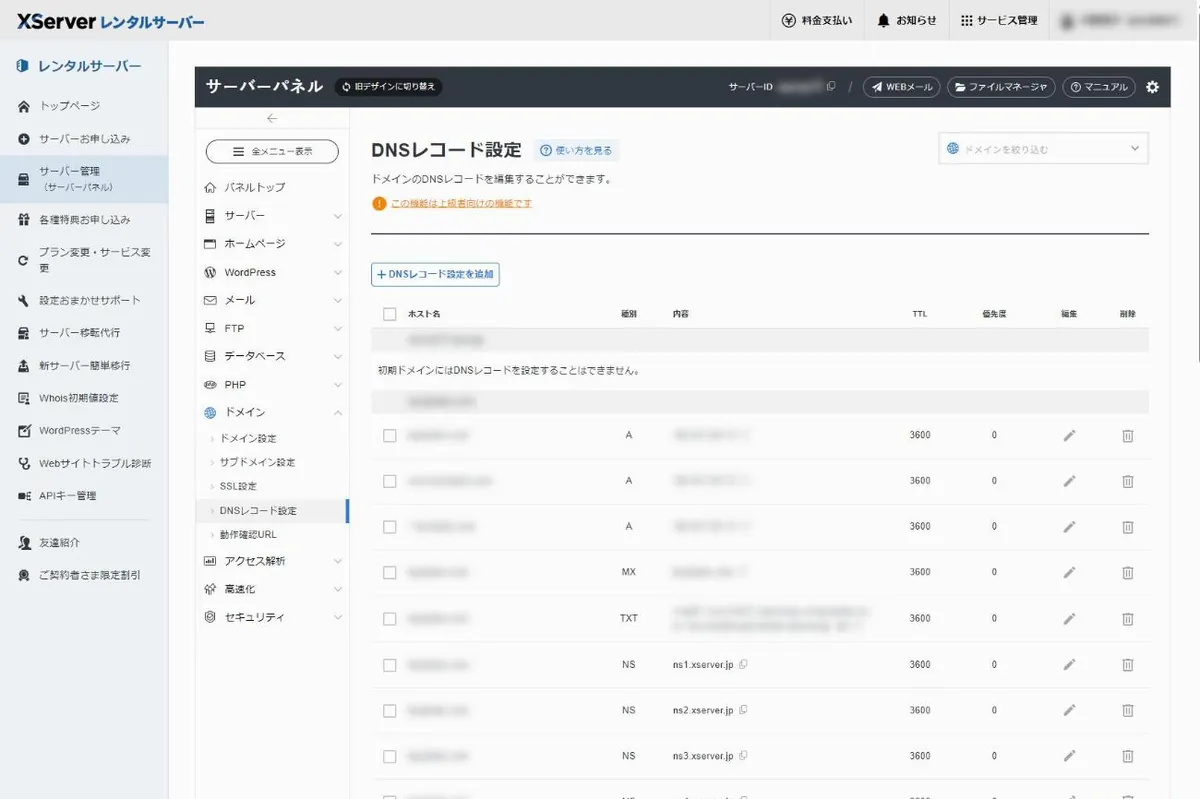
- 2 サーバーパネルの「DNSレコード設定」を開くサーバーパネルにログインし、ドメインのカテゴリから選ぶ。操作場所はサーバーパネルの使い方を参照
- 3 現在の設定を控える編集前に必ずスクリーンショットを撮る。既存のA・MXレコードを消してしまったときに戻せる
- 4 レコードを追加・編集する種別・ホスト名・内容・優先度を入力。ホスト名を空欄にするとドメイン自体、文字を入れるとサブドメインが対象になる
- 5 反映を待って確認する数分〜数時間かかる。反映されないからと設定を何度も変更しない。変更のたびに待ち時間がリセットされる
用途別:実際に設定する場面
独自ドメインのメールを使う
エックスサーバーでメールアドレスを作る場合、通常はDNSを手動で設定する必要はありません。ドメインを追加した時点で必要なレコードが自動で設定されます。
手動設定が必要になるのは、メールを外部のメールサービス(Google Workspaceなど)で受け取る場合です。この場合はMXレコードを外部サービスが指定するものに切り替えます。エックスサーバーのメールを使い続けるなら、MXレコードには触らないでください。メールソフトやスマホの設定はメール設定の記事で扱っています。
MXレコードをGoogle Workspace用に設定する
独自ドメインのメールをGoogle Workspace(有料のGmail)で受け取るときの手順です。公式マニュアルに沿うと次の順番になります。
- 所有権確認のTXTレコードを追加する。Google Workspaceの管理画面に表示される
google-site-verification=…の値を、TXTレコードとして登録します - 自動で作られている既定のMXレコードを削除する。ホスト名と内容がドメイン名、優先度0のレコードです
- Google指定のMXレコードを追加する。ホスト名は空欄、TTLは3600。2023年4月以降にGoogle Workspaceを登録した場合は
smtp.google.com(優先度1)の1件です。2023年3月以前に登録した場合はaspmx.l.google.com(優先度1)など5件を指定します - エックスサーバー側のメール機能を使わない設定にする。外部のメールサーバーを使う場合、対象ドメインのメールアカウント・メーリングリスト・メールマガジンは削除が必要と案内されています
MXを切り替えた時点で、エックスサーバーのメールボックスには新しいメールが届かなくなります。必要なメールは先にバックアップし、切り替えは問い合わせの少ない時間帯に行ってください。MXの「内容」にはIPアドレスではなくホスト名を入れます。優先度は小さい値ほど優先されます。
Microsoft 365など他のサービスでも流れは同じで、③で入れる値がサービスごとに変わります。値は必ず各サービスの管理画面に表示されたものを使ってください。
出典:エックスサーバー公式マニュアル「Google Workspaceを利用する場合のDNS設定」「外部メールサーバーをお使いいただく場合」「DNSレコード設定」(2026年10月10日確認)。
メールが迷惑メール判定されないようにする
送信したメールが相手に届かない、迷惑メールフォルダに入るという場合、SPF・DKIM・DMARCというTXTレコードの設定が関係します。
- SPF:このドメインからのメールを送っていいサーバーを宣言する
- DKIM:メールに電子署名を付けて改ざんされていないことを示す
- DMARC:SPF・DKIMに失敗したメールをどう扱うかを指定する
近年はGmailをはじめ受信側の判定が厳しくなっており、これらの設定がないと届きにくくなります。詳しくはメールが届かないときの記事にまとめています。
外部サービスに所有権を証明する
Google Search Consoleにサイトを登録するとき、Googleアナリティクスを設定するときなどに、「このドメインの持ち主であることを証明してください」と求められます。
このとき指定された文字列をTXTレコードとして追加します。サービス側が表示する文字列をそのままコピーして貼り付けるだけなので、内容を理解する必要はありません。
外部サービスにサブドメインを向ける
shop.example.com を外部のショッピングカートサービスに向ける、といったケースです。サービス側が指定するホスト名をCNAMEレコードとして追加します。
反映されないときに確認すること
DNSの変更は即座には反映されません。以下を順に確認してください。
| 確認項目 | 内容 |
|---|---|
| ネームサーバーの向き先 | エックスサーバー以外に向いていると、ここでの設定は効かない |
| TTLの値 | 変更前のレコードの有効期限。この時間が経つまで古い情報が使われる |
| 経過時間 | 数分〜数時間。焦って何度も変更しない |
| 入力ミス | ホスト名の末尾のドット、余分な空白、全角文字 |
| ブラウザ・PCのキャッシュ | 別の回線・端末から確認する |
反映途中は、アクセスする人によって新旧どちらが表示されるかが分かれます。自分には新しい設定が見えていても、他の人にはまだ古い設定が見えていることがあります。「自分では見えるのに相手に見えない」という現象は、故障ではなく反映の途中です。
やってはいけない操作
DNSは影響範囲が大きいので、避けるべき操作を挙げておきます。
既存のレコードを整理しようとして削除する。役割が分からないレコードは残してください。特にMXとTXTは、消すとメールと外部サービス連携が壊れます。
反映されないからと設定を何度も変更する。変更するたびに待ち時間がリセットされ、かえって時間がかかります。設定したら最低でも1時間は待ってください。
Aレコードを推測で書き換える。IPアドレスは契約しているサーバーによって決まります。エックスサーバーでドメインを追加した場合は自動で設定されるため、手動で書き換える必要はありません。
ネームサーバーとDNSレコードを同時に変更する。問題が起きたときに原因が分からなくなります。片方ずつ、反映を確認しながら進めてください。
まとめ
DNSは「ドメイン名と実際のサーバーを結びつける電話帳」です。エックスサーバーではサーバーパネルの「DNSレコード設定」から編集でき、ネームサーバーがエックスサーバーに向いていることが前提になります。
実際に触るのはA・CNAME・MX・TXTの4種類で、多くの場合は外部サービスが指定した内容をそのまま入力するだけです。編集前にスクリーンショットを撮ることと反映を待つことの2つを守れば、大きな失敗にはなりません。
ネームサーバーの変更方法はネームサーバーの記事、メール関連の設定はメール設定の記事、サーバーパネルの操作全般は使い方ピラーをご覧ください。