エックスサーバーで作った独自ドメインのメールを、OutlookやiPhoneなどのメールソフトで送受信するための設定を解説します。設定に必要な値はすべてサーバーパネルに表示されているので、推測で入力する必要はありません。ここではIMAPとPOPの選び方、設定の流れ、うまくいかないときの確認順序を整理します。ブラウザだけで使うWebメールは設定不要で、その使い方はWebメールの記事にまとめています。
迷ったらIMAPを選んでください。PCとスマートフォンの両方でメールを見るなら、IMAP以外の選択肢は実質ありません。そして設定でつまずく原因の大半はパスワードの取り違えです。メールソフトに入れるのは「そのメールアドレスを作ったときのパスワード」で、Xserverアカウントのパスワードではありません。
設定の前に:Webメールで動作を確認する
メールソフトの設定に進む前に、Webメールで送受信できることを先に確認してください。理由は切り分けのためです。
- Webメールで送受信できる → メールアドレス自体は正常。問題はメールソフトの設定
- Webメールでも送受信できない → メールアドレスかドメインの設定に問題がある
この順で確認すれば、原因を探す範囲が半分になります。Webメールの使い方はWebメールの記事へ。メールアドレスをまだ作っていない場合はメールアドレス作成の記事から始めてください。
IMAPとPOPの違い
メールソフトの設定では、受信方式をどちらかから選びます。
| IMAP | POP | |
|---|---|---|
| メールの保存場所 | サーバー上 | 端末にダウンロード |
| 複数端末での利用 | 向いている(既読・フォルダが同期) | 向かない |
| サーバー容量の消費 | 増え続ける | 削除設定にすれば増えない |
| 端末が壊れたとき | サーバーに残っている | 失われる可能性がある |
| オフラインでの閲覧 | 同期済みのものは可能 | 可能 |
PCとスマートフォンの両方で見るならIMAP一択です。POPだと、PCで受信したメールがスマートフォンに届かない(またはその逆)という状態になります。
POPが向くのは、1台の端末だけで使い、サーバー容量を節約したい場合です。ただしIMAPでも、古いメールを定期的に削除すれば容量は管理できます。
POPで「サーバーにメッセージを残さない」設定にしていると、端末が故障したときにメールが失われます。バックアップを取っていないなら、IMAPのほうが安全です。
設定値の確認方法
必要な値はサーバーパネルの「メールソフト設定」画面に表示されます。
- 1 サーバーパネルにログインするXserverアカウントの契約一覧から「サーバー管理」で移動する。詳細はサーバーパネルの使い方へ
- 2 「メールソフト設定」を開くメールのカテゴリにある。対象のドメインとメールアドレスを選ぶ
- 3 表示された値をコピーする受信サーバー名・送信サーバー名・ポート番号・ユーザー名が表示される。推測せず、表示された文字列をそのまま使う
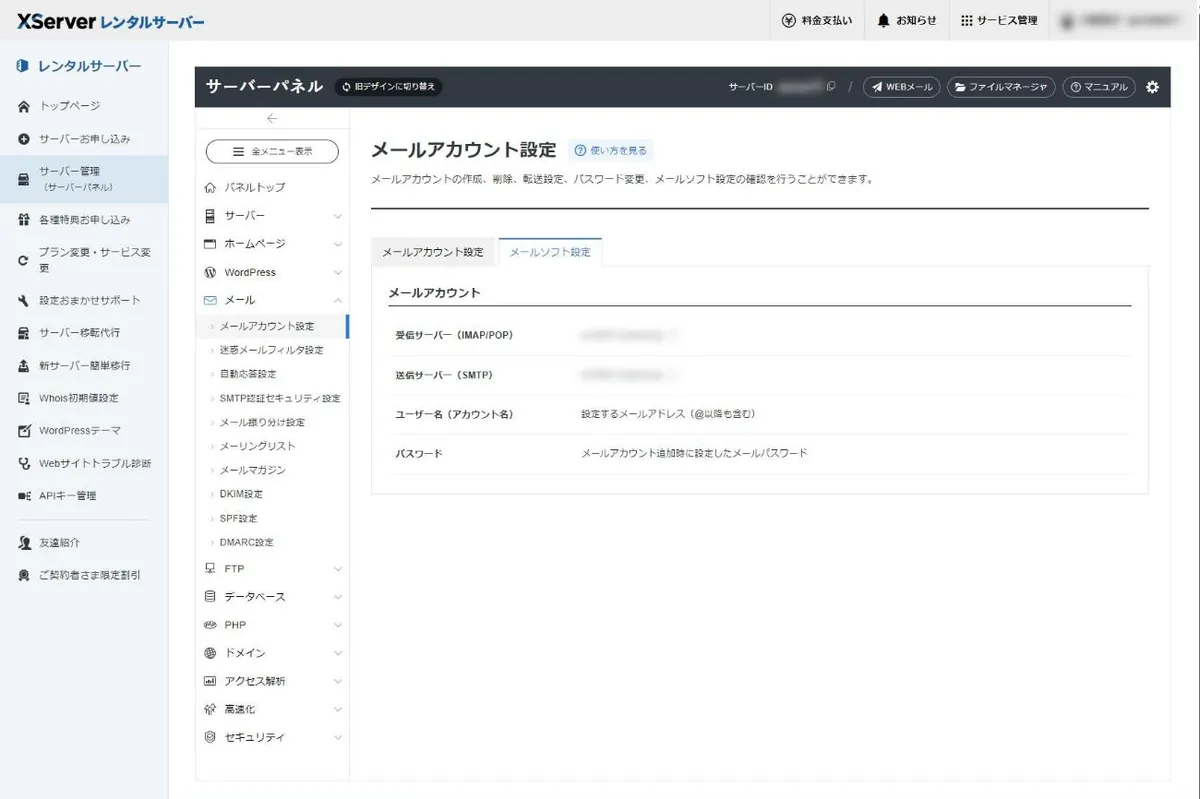
メールソフトに入力する項目
一般的なメールソフトで求められる項目です。
| 項目 | 入れるもの |
|---|---|
| メールアドレス | 作成したアドレス(info@example.com) |
| ユーザー名/アカウント名 | メールアドレスと同じ(@以降まで) |
| パスワード | メールアドレス作成時に設定したもの |
| 受信サーバー(IMAP/POP) | サーバーパネルに表示される値 |
| 送信サーバー(SMTP) | サーバーパネルに表示される値 |
| 受信ポート番号 | IMAP 993/POP 995(SSL/TLS) |
| 送信ポート番号 | 465(SSL/TLS)。STARTTLSなら587 |
| 暗号化(SSL/TLS) | 有効にする |
| 送信サーバーの認証 | 有効にする(受信と同じ情報を使う) |
具体的な値は契約しているサーバーによって異なるため、サーバーパネルの「メールソフト設定」画面に表示される値をご確認ください。当サイトでは端末ごとに異なる値を推測して掲載しない方針です。
ユーザー名は「info」ではなく「info@example.com」です。@以降を省略すると認証に失敗します。これが設定でつまずく2番目に多い原因です。
端末別の設定手順
具体的な操作画面は端末ごとに違うため、それぞれの記事にまとめています。
- Outlook(Windows):Outlookの設定手順
- iPhone・iPad:iPhoneの設定手順
- Gmailで送受信する:Gmail連携の手順
いずれも入力する値は同じで、画面の呼び方と入力順が違うだけです。
設定後に送受信できないとき
確認する順番を決めておくと早く解決します。
1. パスワードを確認する(最多)
エックスサーバーには最低3種類のパスワードがあります。
| パスワード | 使う場面 |
|---|---|
| Xserverアカウント | 契約・支払いの管理画面 |
| サーバーパネル | サイト・メールの設定画面 |
| 各メールアドレス | メールソフト・Webメール |
メールソフトに入れるのは3番目です。忘れた場合は、サーバーパネルの「メールアカウント設定」から該当アドレスのパスワードを再設定できます。
2. ユーザー名を確認する
@以降まで入力しているかを確認します。
3. ポート番号と暗号化方式を確認する
サーバーパネルに表示されている値と一致しているか、SSL/TLSが有効になっているかを見ます。送信だけできない場合は、送信サーバーの認証が有効になっていないことが多いです。
4. 受信はできるが送信できない場合
送信サーバー(SMTP)の設定を疑います。認証の設定、ポート番号、暗号化方式の3点です。プロバイダによっては特定のポートを遮断していることもあります。
5. 送受信はできるが相手に届かない場合
これは設定の問題ではなく、迷惑メール判定の可能性が高いです。SPFなどのDNS設定が関係します。対処はメールが届かないときの記事にまとめています。
複数のアドレスを使い分ける
エックスサーバーはメールアカウント数が無制限です。用途で分けても追加費用はかかりません。
info@:問い合わせ窓口support@:サポート対応- 個人名のアドレス:担当者ごと
メールソフトには複数のアカウントを登録できるので、1つのソフトでまとめて管理できます。アドレスごとにパスワードが別なので、管理ツールに保存しておくと運用が楽になります。
まとめ
エックスサーバーのメール設定は、サーバーパネルの「メールソフト設定」に表示される値をそのまま入力するだけです。推測で入力する必要はありません。
受信方式は、複数端末で使うならIMAP、1台だけならPOP。迷ったらIMAPを選んでください。設定でつまずく原因は①パスワードの取り違え、②ユーザー名の@以降の省略がほとんどです。
先にWebメールで送受信を確認しておけば、問題がメールソフト側にあるのかサーバー側にあるのかを切り分けられます。端末別の手順はOutlook・iPhone・Gmail連携の各記事をご覧ください。