エックスサーバーでは、独自ドメインのメールアドレスを無制限に作成できます。追加費用はかからず、作成後すぐにWebメールで使えます。ここでは作成の手順、@より前の文字の決め方、容量の考え方、削除するときの注意点をまとめます。作成後にOutlookやiPhoneで受信する設定はメール設定の記事にまとめています。
作成時にいちばん重要なのはパスワードを控えること。ここで設定したパスワードが、そのままWebメールとメールソフトのログインパスワードになります。Xserverアカウントやサーバーパネルのパスワードとは別物です。忘れても再設定できますが、控えておけば手間が省けます。
作成の前提条件
メールアドレスを作るには、そのドメインがサーバーに追加されている必要があります。
- ドメインを取得する(Xserverアカウント側)
- ドメインをサーバーに追加する(サーバーパネル側)
- メールアドレスを作成する
2番が済んでいないと、メールアカウント設定の画面にそのドメインが表示されません。ドメインの追加方法はサーバーパネルの使い方で解説しています。
作成の手順
- 1 サーバーパネルにログインするXserverアカウントの契約一覧から「サーバー管理」で移動するのが確実。サーバーIDの入力が不要になる
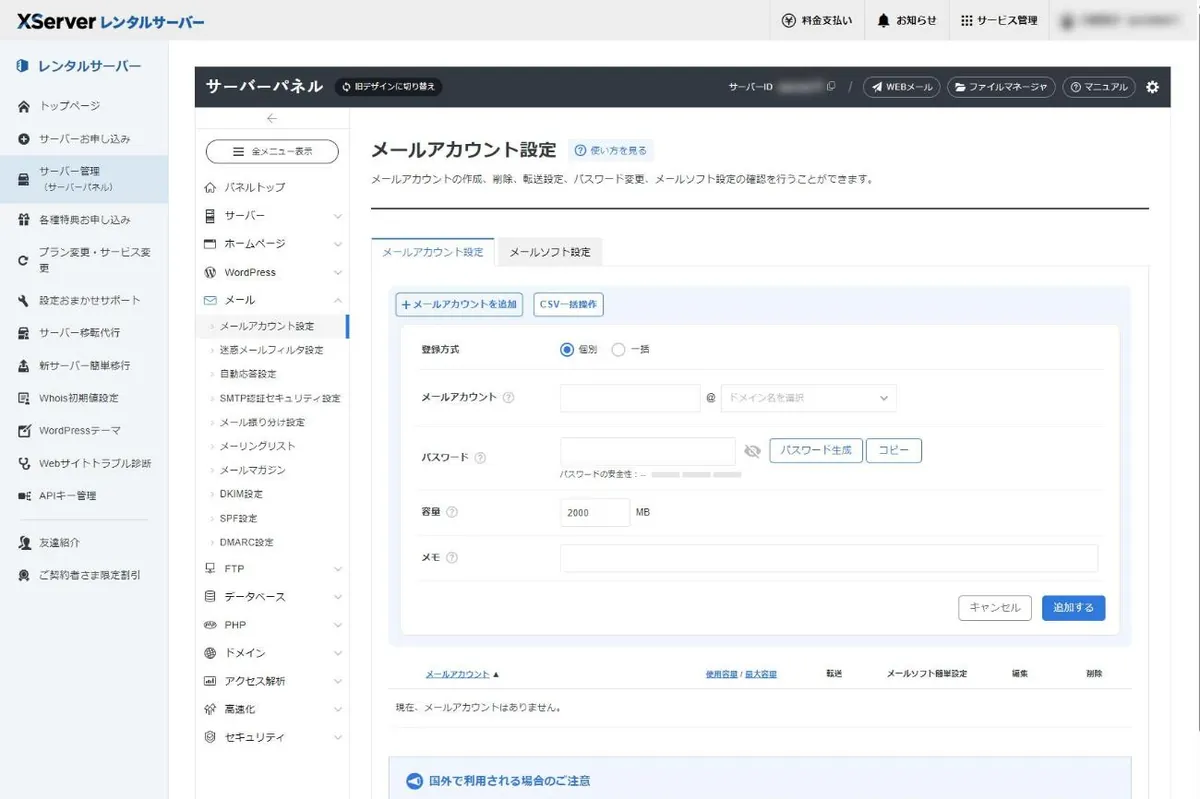
- 2 「メールアカウント設定」を開くメールのカテゴリにある。作成対象のドメインを選択する
- 3 メールアドレスを入力する@より前の部分(info、contact など)を入力する。半角英数字とハイフン・アンダースコア・ドットが一般的
- 4 パスワードを設定するこのパスワードがWebメールとメールソフトのログインに使われる。必ず控える
- 5 容量を指定して作成するアドレスごとの容量上限を設定。特に理由がなければ既定値のままでよい
- 6 Webメールで確認する作成したアドレスでWebメールにログインし、テスト送信して受信できるかを確認する
@より前の文字の決め方
一度作ったアドレスは、変更ではなく「新しく作り直して古いものを削除」という形になります。最初に決めておくと手戻りがありません。
用途で分ける場合の一般的な例| アドレス | 用途 |
|---|---|
| info@ | 一般的な問い合わせ窓口 |
| contact@ | 問い合わせフォームの受信先 |
| support@ | サポート・アフターフォロー |
| order@ | 注文・受発注 |
| 個人名@ | 担当者ごとの連絡用 |
避けたほうがよい文字
- 長すぎる文字列:口頭で伝えるとき、名刺に印刷するときに不便です
- 紛らわしい文字の組み合わせ:数字の1と小文字のl、0とOなど。電話で伝える場面で誤りが起きます
- ドットの連続や先頭・末尾のドット:規格上使えない場合があります
- 大文字を含む表記:一般に大文字小文字は区別されませんが、印刷物での見え方が揃わなくなります
問い合わせフォームの送信先に使うアドレスは、個人名ではなく役割名にしておくと担当者が変わっても運用が続きます。個人名のアドレスは、その人が退職したときに作り直しになります。
容量の考え方
メールアドレスごとに容量の上限を設定できます。
既定値のままで問題ないケース:通常のやり取りが中心で、大きな添付ファイルを頻繁にやり取りしない場合。
大きめに設定したほうがよいケース:問い合わせが多い窓口、添付ファイル付きのメールを長期保管する必要がある場合。
注意点:容量を超えると新しいメールを受信できなくなります。届いていないことに気づくまで時間がかかるため、重要な窓口のアドレスは余裕を持たせるか、定期的に古いメールを整理してください。
サーバー全体の容量はスタンダードプランで500GB(NVMe)あり、通常の運用でメールが原因で足りなくなることはまずありません。
作成後にやること
1. Webメールで送受信を確認する
作成したらまずテストします。自分の別のアドレス(GmailやYahoo!メールなど)宛に送り、そこから返信して受信できるかを見てください。
送信できて受信もできれば、メールアドレスは正常に動いています。
2. メールソフトに設定する(必要なら)
日常的に使うなら、OutlookやiPhoneのメールアプリに設定します。設定値はサーバーパネルの「メールソフト設定」に表示されます。手順はメール設定の記事、端末別はOutlook・iPhoneの記事をご覧ください。
3. パスワードを保存する
アドレスごとにパスワードが別なので、数が増えると管理が煩雑になります。パスワード管理ツールに保存しておくことをおすすめします。
4. 迷惑メール対策を確認する
新しいドメインから送るメールは、受信側で迷惑メール判定されやすい傾向があります。重要な連絡に使う前に、SPFなどの設定を確認しておくと安心です。詳しくはメールが届かないときの記事へ。
削除するときの注意
メールアドレスを削除すると、サーバー上に保存されているメールも一緒に失われます。
削除前に確認すること:
- 必要なメールを手元に保存したか。メールソフトで受信するか、Webメールから個別に保存します
- そのアドレスを外部サービスに登録していないか。会員登録、パスワード再発行の連絡先などに使っていると、あとで受け取れなくなります
- 名刺やWebサイトに掲載していないか。削除すると、そのアドレス宛のメールは届かなくなります
削除は元に戻せません。使わなくなったアドレスでも、しばらくは削除せず転送設定にしておくほうが安全です。届いたメールを新しいアドレスへ流せば、連絡の取りこぼしを防げます。
まとめ
エックスサーバーでのメールアドレス作成は、サーバーパネルの「メールアカウント設定」から数分で完了します。アカウント数は無制限で、用途別に分けても追加費用はかかりません。
作成時に設定したパスワードが、そのままWebメールとメールソフトのログインに使われます。必ず控えてください。忘れても同じ画面から再設定できます。
作成後はWebメールでテスト送受信を行い、正常に動いていることを確認してからメールソフトの設定に進むのが確実です。メールソフトの設定手順はメール設定の記事、ブラウザだけで使う方法はWebメールの記事をご覧ください。