エックスサーバーで作った独自ドメインのメールを、Outlookで送受信できるようにする手順です。入力する値はすべてサーバーパネルに表示されているので、それをコピーするだけで設定できます。Outlookの自動設定は独自ドメインだとうまく検出できないことがあるため、最初から手動設定を選ぶほうが早く終わります。設定の考え方全般はメール設定の記事にまとめています。
先に確認:①メールアドレスを作成済みか(作成手順)、②Webメールで送受信できるか。この2つが済んでいれば、あとはOutlook側の設定だけの問題になります。うまくいかないときの切り分けが一気に楽になるので、先に確認してください。
設定値を先に控えておく
Outlookを開く前に、必要な値をメモしておくと作業が止まりません。
サーバーパネルの「メールソフト設定」画面に、対象アドレス用の値が一覧で表示されます。サーバーパネルへの入り方はサーバーパネルの使い方をご覧ください。
| 項目 | 入れるもの |
|---|---|
| メールアドレス | 作成したアドレス(info@example.com) |
| ユーザー名 | メールアドレスと同じ(@以降まで) |
| パスワード | メールアドレス作成時に設定したもの |
| 受信サーバー(IMAP/POP) | サーバーパネルに表示される値 |
| 送信サーバー(SMTP) | サーバーパネルに表示される値 |
| 受信ポート番号 | IMAP 993/POP 995(SSL/TLS) |
| 送信ポート番号 | 465(SSL/TLS)。STARTTLSなら587 |
| 暗号化方式 | SSL/TLS |
値は契約しているサーバーによって異なります。当サイトでは推測値を掲載せず、サーバーパネルの表示を確認していただく方針です。
ユーザー名は「info」ではなく「info@example.com」です。@以降を省略すると認証に失敗します。Outlookの設定で弾かれる原因の上位2つが、このユーザー名の省略とパスワードの取り違えです。
IMAPとPOPのどちらを選ぶか
PCとスマートフォンの両方で見るならIMAPです。IMAPはサーバー上のメールを参照するため、PCで読んだメールはスマートフォンでも既読になります。
POPは端末にダウンロードする方式なので、PCで受信したメールがスマートフォンに届かなくなります。1台だけで使う場合を除き、IMAPを選んでください。
両者の詳しい違いはメール設定の記事にまとめています。
Outlookでの設定手順
- 1 サーバーパネルで設定値を確認する「メールソフト設定」から対象アドレスの値を表示し、手元にコピーしておく
- 2 Outlookでアカウントの追加を開くファイルメニューからアカウントの追加を選び、メールアドレスを入力する
- 3 手動設定を選ぶ自動設定に任せない。独自ドメインでは正しく検出できないことが多いため、詳細オプションから手動設定を選び、IMAP(またはPOP)を指定する
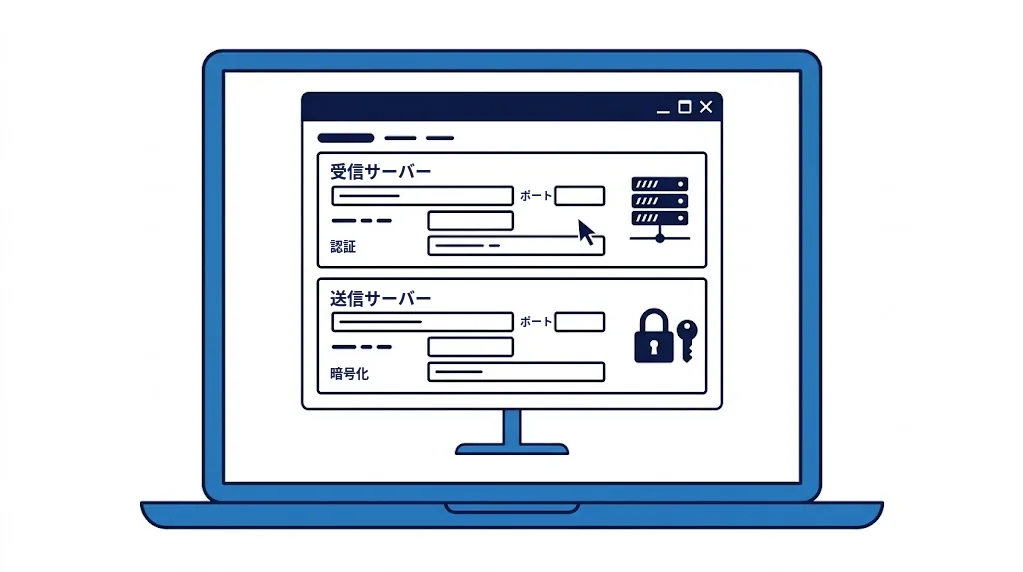
- 4 サーバー情報を入力する受信サーバー・送信サーバー・ポート番号・暗号化方式を、サーバーパネルの表示どおりに入力する
- 5 送信サーバーの認証を有効にする「送信サーバーは認証が必要」にチェックを入れ、受信サーバーと同じ情報を使う設定にする。ここを飛ばすと送信だけできなくなる
- 6 パスワードを入力して接続するメールアドレス作成時のパスワードを入力する。Xserverアカウントのパスワードではない
- 7 テスト送受信を行う自分の別アドレス宛に送信し、返信を受け取れるか確認する
うまくいかないときの確認順序
症状ごとに見る場所が違います。
| 症状 | 疑うところ | 対処 |
|---|---|---|
| 受信も送信もできない | ユーザー名・パスワード | @以降まで入力しているか、パスワードの種類が正しいか |
| 受信はできるが送信できない | 送信サーバーの認証 | 「認証が必要」にチェックを入れる |
| 接続でエラーになる | ポート番号・暗号化方式 | サーバーパネルの表示と一致しているか |
| 自動設定で失敗する | 自動検出の仕組み | 手動設定に切り替える |
| 送受信できるが相手に届かない | 迷惑メール判定 | 届かないときの記事を参照 |
パスワードの種類を間違えていないか
エックスサーバーには少なくとも3種類のパスワードがあります。
- Xserverアカウント(契約管理)
- サーバーパネル(サイト・メールの設定)
- 各メールアドレス(Outlookで使うのはこれ)
3番が分からなくなった場合、サーバーパネルの「メールアカウント設定」から該当アドレスのパスワードを再設定できます。管理者であればいつでも変更可能です。
Webメールでは動くのにOutlookで動かない場合
これはOutlook側の設定の問題です。サーバーやメールアドレス自体は正常なので、入力値を1つずつ見直してください。特にユーザー名の@以降と送信サーバーの認証の2点を確認します。
会社や学校のネットワークで送信できない場合
ネットワーク側で特定のポートが遮断されていることがあります。別の回線(スマートフォンのテザリングなど)で試して送信できるなら、ネットワーク側の制限が原因です。
複数アドレスを1つのOutlookで管理する
エックスサーバーはメールアカウント数が無制限なので、用途別にアドレスを作れます。Outlookには複数のアカウントを登録でき、受信トレイを分けて管理できます。
アドレスごとにパスワードが別なので、パスワード管理ツールに保存しておくと登録作業が楽になります。アドレスの追加方法はメールアドレス作成の記事をご覧ください。
まとめ
Outlookでエックスサーバーのメールを設定するときは、サーバーパネルの「メールソフト設定」に表示された値をそのまま入力するのが基本です。自動設定はうまく検出できないことが多いので、最初から手動設定を選んでください。
つまずく原因は①ユーザー名を@以降まで入れていない、②パスワードの種類が違う、③送信サーバーの認証にチェックを入れていないの3つでほぼ説明がつきます。この順で確認すれば解決します。
先にWebメールで送受信を確認しておけば、問題がOutlook側にあると切り分けられます。iPhoneでの設定はiPhoneの記事、Gmailで受け取る方法はGmail連携の記事をご覧ください。