エックスサーバーの独自ドメインメールをiPhoneで使う設定手順です。iPhoneの設定画面には iCloud や Gmail といった選択肢が並びますが、独自ドメインのメールはそこにないため「その他」を選んで手動で追加します。ここでつまずく方が多いので、最初に押さえてください。iPadでも同じ手順です。設定の考え方全般はメール設定の記事にまとめています。
作業前の準備2つ:①サーバーパネルで設定値を表示してメモしておく(iPhoneだけで往復すると手間がかかります)、②Webメールで送受信できることを確認しておく。この2つを済ませてから設定に入ると、途中で止まりません。
設定値を先に控える
サーバーパネルの「メールソフト設定」画面に、対象アドレス用の値が表示されます。iPhoneの画面とサーバーパネルを行き来するのは手間なので、先にPCで表示してメモするか、スクリーンショットを撮っておくことをおすすめします。
| 項目 | 入れるもの |
|---|---|
| メールアドレス | 作成したアドレス(info@example.com) |
| ユーザー名 | メールアドレスと同じ(@以降まで) |
| パスワード | メールアドレス作成時に設定したもの |
| 受信ホスト名(IMAP) | サーバーパネルに表示される値 |
| 送信ホスト名(SMTP) | サーバーパネルに表示される値 |
| ポート番号 | IMAP 993・POP 995・SMTP 465(いずれもSSL/TLS) |
| SSL | 使用する |
値は契約しているサーバーによって異なります。当サイトでは推測値を掲載せず、サーバーパネルの表示を確認していただく方針です。
サーバーパネルへの入り方はサーバーパネルの使い方、メールアドレスをまだ作っていない場合は作成手順をご覧ください。
iPhoneでの設定手順
- 1 設定アプリからアカウント追加を開く設定アプリのメール関連の項目から、アカウントの追加に進む
- 2 「その他」を選ぶここが最重要。iCloud・Gmail・Outlookなどの一覧ではなく「その他」を選び、「メールアカウントを追加」に進む
- 3 名前・メール・パスワードを入力する「名前」は送信時に相手に表示される表示名。「パスワード」はメールアドレス作成時に設定したもの
- 4 IMAPを選ぶIMAPとPOPのタブが表示されたらIMAPを選択する。POPだとPCと同じメールが見られなくなる
- 5 受信サーバーの情報を入力するホスト名・ユーザー名・パスワードを入力。ユーザー名はメールアドレス全体(@以降まで)
- 6 送信サーバーの情報を入力する受信と同じ要領で入力。「オプション」と表示されていても、ユーザー名とパスワードの入力が必要
- 7 保存して送受信をテストする自分の別アドレス宛に送信し、返信を受け取れるか確認する
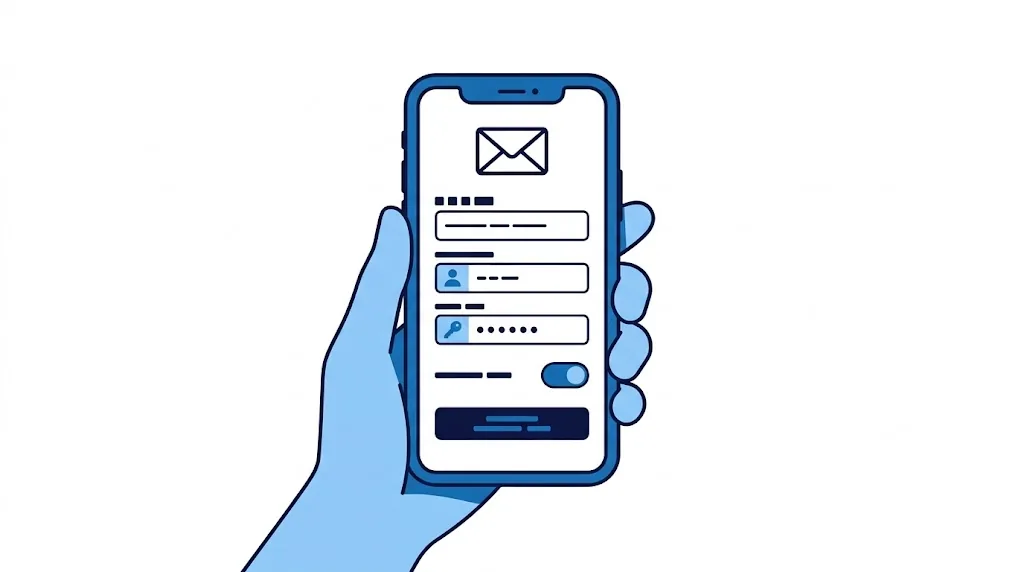
手順6の送信サーバーの認証情報を空欄のまま保存すると、受信はできるのに送信だけできない状態になります。iPhoneの画面では「オプション」と書かれていることがありますが、エックスサーバーでは入力が必要です。
IMAPを選ぶ理由
iPhoneで使うなら、受信方式はIMAPを選んでください。
| IMAP | POP | |
|---|---|---|
| メールの保存場所 | サーバー上 | 端末にダウンロード |
| PCとの同期 | 同期される | されない |
| iPhoneで読んだメール | PCでも既読になる | PCには届かない場合がある |
| 端末を機種変更したとき | サーバーから再取得できる | 移行作業が必要 |
POPを選ぶと、iPhoneで受信したメールがPCに届かなくなることがあります。ビジネス用途では実質IMAP一択です。詳しい違いはメール設定の記事にまとめています。
うまくいかないときの確認順序
| 症状 | 疑うところ |
|---|---|
| 「アカウント情報を確認できません」と出る | ホスト名・ユーザー名・パスワード |
| 受信できるが送信できない | 送信サーバーの認証情報が空欄 |
| 認証で弾かれ続ける | パスワードの種類、ユーザー名の@以降 |
| 一部のメールしか表示されない | 同期する期間の設定 |
| 送受信できるが相手に届かない | 迷惑メール判定(届かないときの記事) |
パスワードの種類を確認する
エックスサーバーには少なくとも3種類のパスワードがあります。iPhoneに入れるのは「そのメールアドレスを作成したときのパスワード」です。Xserverアカウントやサーバーパネルのパスワードでは認証できません。
忘れた場合は、サーバーパネルの「メールアカウント設定」から該当アドレスのパスワードを再設定できます。
ユーザー名は@以降まで
info ではなく info@example.com を入力します。iPhoneの画面ではメールアドレス欄とユーザー名欄が別にあるため、ユーザー名欄に @ より前だけを入れてしまう間違いが起きやすい部分です。
Webメールでは動くのにiPhoneで動かない場合
サーバー側は正常なので、iPhoneの入力値の問題です。アカウントを一度削除して、最初から入力し直すほうが早いことがあります。部分的に修正するより、やり直したほうが原因が残りません。
機種変更するとき
IMAPで設定していれば、メールはサーバー上にあります。新しい端末で同じ手順で設定し直すだけで、過去のメールも表示されます。移行作業は必要ありません。
必要なのは、メールアドレスとそのパスワードを覚えておくことだけです。パスワード管理ツールに保存しておくと、機種変更時に困りません。
まとめ
iPhoneでエックスサーバーのメールを設定するときは、「その他」から手動で追加し、IMAPを選びます。入力する値はサーバーパネルの「メールソフト設定」に表示されるものをそのまま使ってください。
つまずく原因は①「その他」を見つけられない、②送信サーバーの認証情報を空欄にしている、③ユーザー名を@以降まで入れていないの3つです。この順で確認すれば解決します。
事前にサーバーパネルの値をメモしておくと、途中で作業が止まりません。PCでの設定はOutlookの記事、ブラウザだけで使う方法はWebメールの記事をご覧ください。