メールが届かないとき、原因は「送れていない」のか「届いているが見えていない」のかでまったく違います。まずここを切り分けないと、関係のない設定を触って状況を悪化させます。ここでは切り分けの手順、Gmail宛に届かないときに必要なDNS設定、見落としやすい容量オーバーや転送設定までを順に解説します。メール設定全般はメール設定の記事にまとめています。
最初の切り分け:Webメールにログインして、そこに届いているかを確認してください。Webメールに届いているならサーバーは正常で、問題はメールソフト側です。Webメールにも届いていないなら、送信側かDNSの問題になります。この1手で調べる範囲が半分になります。
症状で分ける
「届かない」には方向が2つあります。まずどちらかを確定させてください。
| 症状 | 主な原因 | 見る場所 |
|---|---|---|
| 自分が送ったメールが相手に届かない | 迷惑メール判定、SPF未設定 | DNS設定、相手の迷惑メールフォルダ |
| 自分宛のメールが届かない | 容量オーバー、転送設定、迷惑メールフォルダ | Webメール、メールアカウント設定 |
以下、それぞれについて解説します。
自分が送ったメールが届かない場合
近年もっとも多いパターンです。特にGmail宛で顕著になっています。
1. まず相手に迷惑メールフォルダを確認してもらう
「届かない」と言われたメールの大半は、受信側の迷惑メールフォルダに入っています。削除されているわけではありません。まずここを確認してもらってください。
2. SPFレコードを確認する
SPF(Sender Policy Framework)は、「このドメインからのメールを送ってよいサーバーはどれか」をDNSで宣言する仕組みです。
受信側は、届いたメールの送信元サーバーがSPFの宣言と一致するかを確認します。一致しないと「送信元を偽装しているかもしれない」と判断され、迷惑メール扱いになります。
エックスサーバーでドメインを追加すると、通常はSPFレコードが自動で設定されます。手動での確認・追記が必要になるのは次のケースです。
- 外部サービスからメールを送信している(メール配信サービス、問い合わせフォームの外部サービスなど)
- GmailのSMTPを使って独自ドメインで送信している(Gmail連携の記事参照)
- 他社サーバーから移行した直後で、DNSレコードを手動設定した
DNSレコードの確認・編集方法はDNS設定の記事にまとめています。
3. DKIM・DMARCを確認する
SPFだけでは不十分な場合があります。
| 仕組み | 役割 |
|---|---|
| SPF | 送ってよいサーバーを宣言する |
| DKIM | メールに電子署名を付け、改ざんされていないことを示す |
| DMARC | SPF・DKIMに失敗したメールをどう扱うかを指定する |
出典:各仕組みの一般的な定義(RFC)。エックスサーバーでの設定可否と手順は公式のヘルプで確認してください。
大量にメールを送る用途や、企業ドメインからの送信では、この3つを揃えておくことが求められる場面が増えています。
DNSレコードの編集は影響が大きい作業です。編集前に現在の設定をスクリーンショットで残してください。特にMXレコードを誤って削除すると、今度は受信ができなくなります。
4. 送信内容そのものを見直す
設定が正しくても、内容によって迷惑メール判定されることがあります。
- 件名や本文に、宣伝色の強い表現が多い
- 短い本文にURLだけが貼られている
- 一度に大量の宛先へ同じ内容を送っている
- 送信元の表示名と実際のアドレスが食い違っている
特に新しく取得したドメインは実績がないため、判定が厳しくなる傾向があります。運用を続けるうちに改善することもあります。
自分宛のメールが届かない場合
こちらは確認する場所が決まっています。
- 1 Webメールにログインして確認するここに届いていればサーバーは正常。問題はメールソフト側の設定になる。届いていなければ次の手順へ
- 2 迷惑メールフォルダを確認するWebメール側の迷惑メールフォルダに振り分けられていることがある
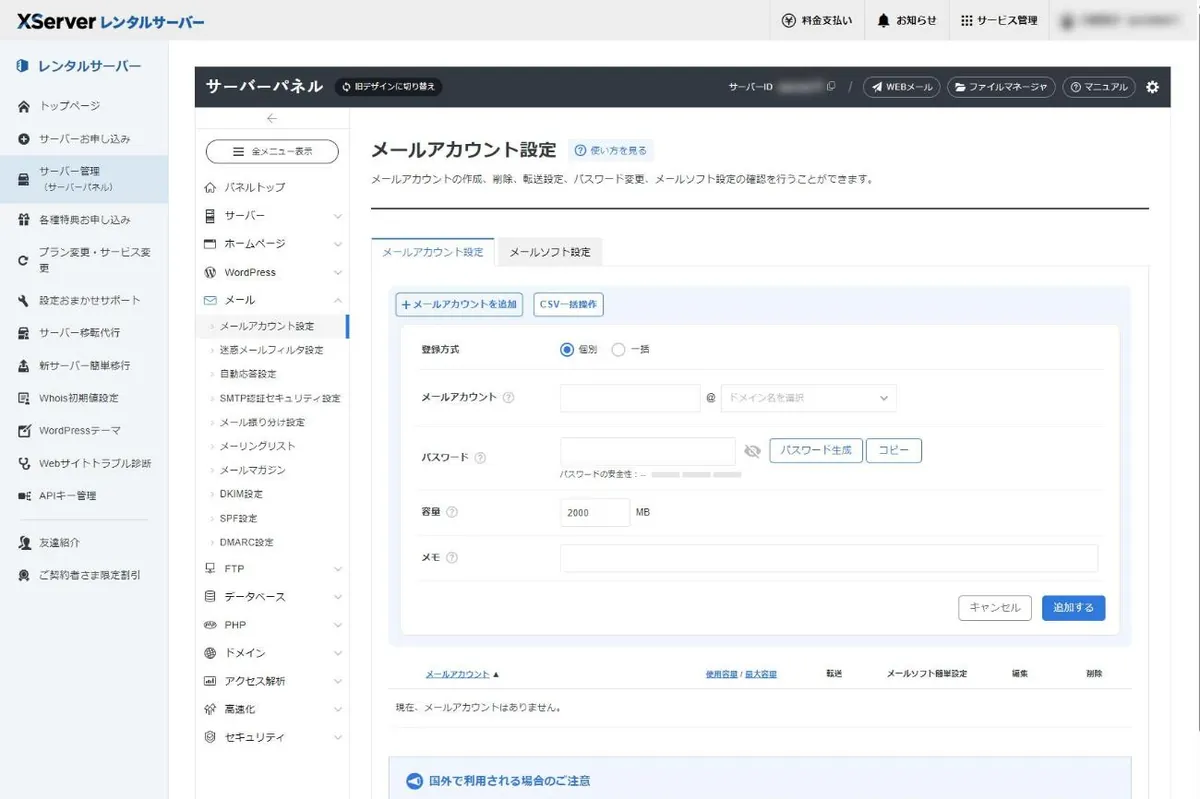
- 3 メールアカウントの容量を確認する容量オーバーだと新しいメールを受信できない。サーバーパネルの「メールアカウント設定」で使用量を確認する
- 4 転送設定を確認する転送設定が入っていて、別のアドレスに流れているだけということがある。「サーバーに残さない」設定だと元のアドレスには残らない
- 5 メールアドレスが存在するか確認する削除したアドレス、タイプミスのあるアドレス宛に送られている可能性。サーバーパネルで一覧を確認する
- 6 ドメインの設定を確認するサイトも表示できない状態なら、ドメインやDNSの問題。DNS設定の記事を参照
容量オーバーは気づきにくい
もっとも見落とされやすい原因です。メールアカウントごとに容量の上限があり、超えると新しいメールを受信できなくなります。
送信者にはエラーが返りますが、受信側は「届いていないこと」に気づきません。問い合わせ窓口のアドレスでこれが起きると、機会損失につながります。
対処は次のどちらかです。
- 古いメールを削除して空きを作る
- サーバーパネルでそのアドレスの容量上限を引き上げる
重要な窓口のアドレスは、定期的に使用量を確認してください。
転送設定の見落とし
以前に設定した転送が残っていて、意図しないアドレスにメールが流れていることがあります。「サーバーに残さない」設定だと、元のアドレスには何も残りません。
サーバーパネルの転送設定の一覧を確認し、不要なものは解除してください。
急に届かなくなった場合
直前に行った変更を疑うのが最短です。
| 変更したこと | 起きること |
|---|---|
| DNSレコードを編集した | MXレコードを消すと受信できなくなる |
| ネームサーバーを変更した | 反映が完了するまで不安定になる |
| メールアドレスを削除した | そのアドレス宛は届かない |
| 転送設定を変えた | 別のアドレスに流れる |
| 外部サービスの連携を追加した | SPFの記述が上書きされることがある |
何も変更していないのに届かなくなった場合は、容量オーバーか、受信側(相手のメールサービス)の判定基準の変化を疑ってください。後者は自分側では制御できないため、SPF・DKIM・DMARCを整えることが対策になります。
まとめ
メールが届かないときは、まずWebメールに届いているかを確認してください。届いていればサーバーは正常で、問題はメールソフト側です。この1手で原因の範囲が半分に絞れます。
自分が送ったメールが届かない場合は、相手の迷惑メールフォルダとSPFレコードの設定を確認します。近年は受信側の判定が厳しく、SPF・DKIM・DMARCを揃えることが実質的に必要になってきています。
自分宛が届かない場合は、容量オーバーと転送設定が見落とされやすい原因です。特に問い合わせ窓口のアドレスは、定期的に使用量を確認してください。
DNSレコードの編集方法はDNS設定の記事、メール設定全般はメール設定の記事、ブラウザでの確認方法はWebメールの記事をご覧ください。