エックスサーバーで作った独自ドメインのメールを、Gmailで読んだり送ったりする方法です。以前はパソコン版Gmailの「他のアカウントでメールを確認(POP)」と「名前(他のメールアドレスを追加)」を組み合わせるのが定番でしたが、どちらもGoogleが廃止を決めています。この記事は、2026年10月時点で使える方法に書き直しました。設定の考え方全般はメール設定の記事にまとめています。
結論:今から設定するなら、①受信だけならエックスサーバーの転送、②スマホで送受信するならGmailアプリにIMAPで追加、③パソコンのGmail画面で送受信までまとめたいならGoogle Workspaceの3択です。パソコン版Gmailの「他のアカウントでメールを確認」は新規設定ができず、設定済みでも2027年1月に使えなくなります。
Gmailで何が変わったのか
Googleの公式ヘルプによると、変更点は次のとおりです。
| 機能(パソコン版Gmail) | 状況 |
|---|---|
| 他のアカウントでメールを確認(POPでの取り込み) | 2026年第1四半期以降、新規ユーザーはサポート対象外。設定済みの人も2027年1月に完全削除 |
| Gmailify | 同上 |
| 名前(他のメールアドレスを追加)=外部アドレスを送信元にする機能 | 2027年1月に廃止。それまでに新規設定は制限される予定 |
| Gmailアプリ(Android・iPhone・iPad)でのIMAPアカウント | 変更なし(引き続き使える) |
| 他社サーバーからGmailへの転送 | 変更なし(今回の変更の影響を受けない) |
出典:Googleヘルプ「Gmail の Gmailify と POP の今後の変更について」「Gmail でのサードパーティ メール アカウントのサポートの変更について」(2026年10月10日確認)。エックスサーバーも公式マニュアル「Gmail設定手順」とFAQで、POP機能の提供終了を案内しています。
すでに「他のアカウントでメールを確認」を設定している方は、2027年1月までに下のいずれかへ切り替えてください。取り込み済みのメールはGmailに残ります。
方法を選ぶ
| 方法 | 受信 | 独自ドメインで送信 | 費用 | 向いている人 |
|---|---|---|---|---|
| ① 転送 | Gmailで受け取れる | できない(Webメールなどから送る) | 0円 | 届いたことに気づければいい |
| ② GmailアプリにIMAPで追加 | できる | できる | 0円 | スマホ中心で送受信したい |
| ③ Google Workspace | できる | できる | 有料 | パソコンのGmail画面で業務メールを扱いたい |
パソコンで送受信する場合は、エックスサーバーのWebメールか、Outlook・Thunderbirdなどのメールソフトを使うのが基本です。メールソフトの設定はOutlookの記事を参考にしてください。
設定に使う値
エックスサーバーの公式マニュアルに記載されている値です。
| 項目 | 入れるもの |
|---|---|
| ユーザー名 | メールアドレス全体(@以降まで) |
| パスワード | そのメールアドレスを作ったときのパスワード |
| 受信サーバー・送信サーバー | サーバーパネル「サーバー情報」に表示されるホスト名(sv○○○○.xserver.jp の形式) |
| IMAP | ポート993(SSL/TLS) |
| POP | ポート995(SSL/TLS) |
| SMTP(送信) | ポート465(SSL/TLS)、SMTP認証を使う |
出典:エックスサーバー公式マニュアル「メールソフトの設定」(2026年10月10日確認)。STARTTLSを使う場合はIMAP 143・POP 110・SMTP 587です。
公式はPOPとIMAPの併用を推奨していません。Webメールも使うなら、メールソフトやアプリはIMAPに統一してください。Xserverアカウントやサーバーパネルのパスワードでは認証できない点にも注意してください。
① 転送で受け取る
いちばん手軽な方法です。エックスサーバーに届いたメールを、そのままGmailのアドレスへ自動で送ります。
- 1 サーバーパネルを開く「メールアカウント設定」で、転送したいメールアドレスの「転送」を開く
- 2 転送先にGmailのアドレスを追加する転送先は最大1,000件まで登録できる
- 3 「メールボックスに残す」を選ぶ残す設定にしておく。Gmail側で迷惑メールに入ったり届かなかったりしたときに、Webメールで確認できる
- 4 テスト送信する別のアドレスから独自ドメイン宛に送り、Gmailに届くか確認する
転送したメールは、Gmail側で迷惑メールと判定されることがあります。エックスサーバーも、ごくまれに正常に届かない可能性があるとして、Webメールやメールソフトとの併用を勧めています。転送だけに頼らず、ときどきWebメールも確認してください。転送設定の詳しい手順はメール転送の記事にまとめています。
転送では返信の差出人をエックスサーバーのアドレスにできません。Gmailからそのまま返信すると、相手にはGmailのアドレスから返事が届きます。業務の連絡に使うなら、返信はWebメールかメールソフトから行ってください。
② GmailアプリにIMAPで追加する
スマホのGmailアプリに、エックスサーバーのメールを独立したアカウントとして追加する方法です。受信も送信もエックスサーバーのサーバーを使うので、差出人は独自ドメインのアドレスになります。
- 1 アカウントの追加を開くGmailアプリ右上のプロフィールアイコンから「別のアカウントを追加」を選ぶ
- 2 「その他」を選ぶAndroidでは「その他」→「個人用(IMAP)」を選ぶ。iPhone・iPadでも「別のアカウントを追加」から追加できる
- 3 メールアドレスとパスワードを入れるユーザー名はメールアドレス全体、パスワードはメールアドレス作成時のもの
- 4 受信サーバーを設定するサーバー名はサーバーパネル「サーバー情報」のホスト名、ポート993、SSL/TLS
- 5 送信サーバーを設定する同じホスト名、ポート465、SSL/TLS、ログインを要求する(SMTP認証)
- 6 テスト送受信する別のアドレスと送り合い、差出人が独自ドメインになっているか確認する
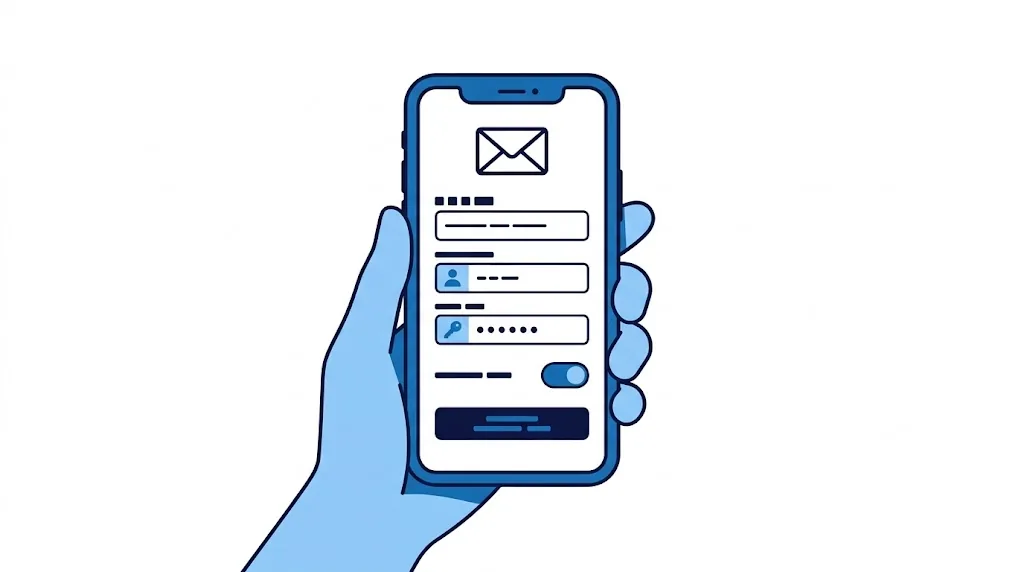
iPhoneの標準メールアプリで使う場合はiPhoneの設定記事をご覧ください。値は同じです。
③ Google Workspaceに切り替える
パソコンのGmail画面で、独自ドメインのメールを送受信まで一本化したい場合の方法です。Google Workspace(有料)に独自ドメインを登録し、DNSのMXレコードをGoogleに向けます。
この方法では、メールの受け取り先がエックスサーバーからGoogleに移ります。エックスサーバーのメールボックスには新しいメールが届かなくなり、公式マニュアルでは対象ドメインのメールアカウントの削除も必要とされています。手順はDNS設定の記事のMXレコードの項目にまとめました。
うまくいかないときの確認
| 症状 | 疑うところ |
|---|---|
| 「他のアカウントでメールを確認」が見つからない | 機能の廃止(上の①〜③に切り替える) |
| アプリで認証エラーになる | ユーザー名(@以降まで)、パスワードの種類、ポート番号 |
| 転送したメールがGmailに届かない | Gmailの迷惑メールフォルダ、転送先アドレスの入力ミス |
| アプリから送ったメールの差出人がGmailになる | アカウントの切り替え(送信元アカウントの選択) |
| 送ったメールが相手に届かない | 迷惑メール判定・SPFなどのDNS設定 |
送信したメールが相手に届かない場合はメールが届かないときの記事、DNSレコードの編集方法はDNS設定の記事をご覧ください。
まとめ
Gmailの「他のアカウントでメールを確認」と、外部アドレスを送信元にする機能は、2027年1月までに使えなくなります。エックスサーバーのメールをGmailで扱うなら、受信だけなら転送、スマホで送受信するならGmailアプリへのIMAP追加、パソコンのGmail画面に一本化するならGoogle Workspaceを選んでください。
設定値は、ユーザー名がメールアドレス全体、パスワードはメールアドレス作成時のもの、IMAPは993番・SMTPは465番です。転送を使う場合は、メールボックスにも残す設定にしておくと取りこぼしを防げます。