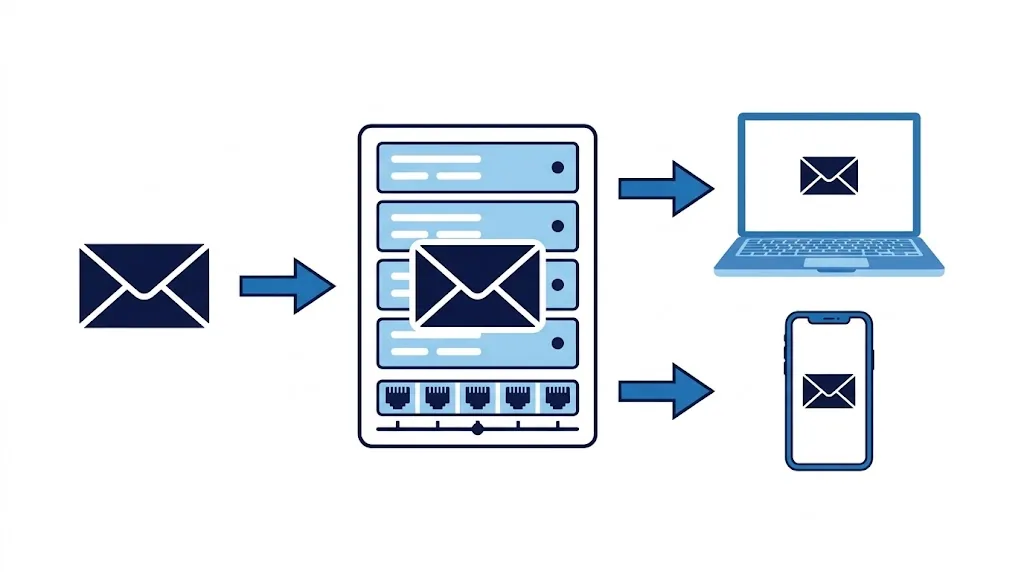
メール転送は、独自ドメインのアドレス宛に届いたメールを普段使っているアドレスへ自動的に流す機能です。サーバー側で処理されるため、パソコンの電源が入っていなくても転送されます。設定は1分程度で終わりますが、「サーバーに残すかどうか」の選択と返信時の差出人の2点だけ注意が必要です。メール設定全般はメール設定の記事をご覧ください。
迷ったら「サーバーに残す」を選んでください。残さない設定にすると、転送先で見落としたメールを後から確認する手段がなくなります。容量はメール容量の記事の方法で管理できるので、まず残す設定にしておくほうが安全です。
転送設定でできること
| できること | 内容 |
|---|---|
| 別アドレスへの自動転送 | 届いたメールを指定先へ流す |
| 複数アドレスへの転送 | 1通を複数人に届ける |
| サーバーに残す/残さない | 元のアドレスに保存するか選べる |
| 存在しないアドレス宛の扱い | 設定によって挙動を変えられる |
サーバー側で処理されるのが利点です。メールソフトの転送機能と違い、パソコンを起動していなくても動作します。
転送とGmail連携の違い
似た目的で使える機能が2つあるので、整理しておきます。
| 転送設定 | Gmail連携(受信設定) | |
|---|---|---|
| 届くタイミング | 即座 | 一定間隔(遅れがある) |
| 設定場所 | サーバーパネル | Gmailの設定 |
| 設定の手間 | 少ない | やや多い |
| 返信時の差出人 | 転送先のアドレス | 送信設定をすれば独自ドメイン |
| 元のアドレスに残す | 選べる | 選べる |
急ぎの連絡を受ける窓口なら転送設定が向いています。Gmailの取得は一定間隔なので、数分から数十分の遅れが生じます。
一方、独自ドメインのアドレスで返信したい場合はGmail連携(受信+送信設定)が必要です。詳しくはGmail連携の記事にまとめています。
両方を併用すると、同じメールが二重に届くことがあります。どちらか一方にするか、Gmail側のフィルタで整理してください。
設定の手順
- 1 サーバーパネルで「メール転送設定」を開くメールのカテゴリにある。対象のドメインを選択する。操作場所はサーバーパネルの使い方を参照
- 2 転送元のメールアドレスを選ぶ転送したいアドレスを指定する。まだ作成していない場合は先にメールアドレスを作成する
- 3 転送先のアドレスを入力する普段使っているアドレスなどを入力。入力ミスに注意。存在しないアドレスに転送するとエラーが返り続ける
- 4 サーバーに残すかどうかを選ぶ迷ったら「残す」。転送先で見落としても後から確認できる
- 5 テスト送信で確認する別のアドレスから転送元宛に送り、転送先に届くかを確認する。この確認を必ず行う
「残す」と「残さない」の選び方
ここが判断の分かれ目です。
「残す」を選ぶ場合
- 問い合わせ窓口など、取りこぼしが許されないアドレス
- 転送先が個人のアドレスで、担当者が変わる可能性がある
- 後から履歴を確認する必要がある
元のアドレスにも保存されるため、Webメールで確認できます。転送先で誤って削除しても、サーバー側に残っています。
「残さない」を選ぶ場合
- 単なる中継として使っている
- サーバーの容量を節約したい
- 転送先で完結して管理している
「残さない」設定にしていると、転送先に届かなかったメールを追跡できません。転送先が迷惑メール判定した、容量オーバーで受信できなかった、といった場合にメールが失われます。重要な窓口では「残す」を選んでください。
容量が気になる場合は、定期的に古いメールを削除する運用にすると管理できます。方法はメール容量の記事にまとめています。
複数アドレスへの転送
1つのアドレスに対して複数の転送先を設定できます。
使いどころinfo@への問い合わせを、担当者全員に届ける- 代表アドレスを、複数の部署で共有する
- 自分の複数の端末用アドレスに届ける
注意点
- 誰が対応するかが曖昧になる。全員に届くと「誰かが対応するだろう」となりがちです。対応ルールを決めておいてください
- 転送先を増やすほど、どこかで届かないリスクも増えます
- 退職者のアドレスが残っていないか、定期的に確認してください
転送が原因で起きるトラブル
1. メールが届かないと思ったら転送されていた
以前に設定した転送が残っていて、意図しないアドレスに流れているケースです。「残さない」設定だと元のアドレスには何も残りません。
メールが届かないときは、まず転送設定の一覧を確認してください。これは見落とされやすい原因です。詳しくはメールが届かないときの記事にまとめています。
2. 転送先で迷惑メール判定される
転送されたメールは、受信側から見ると元の送信者とは違うサーバーから届くことになります。これが迷惑メール判定の原因になることがあります。
転送先の迷惑メールフォルダを確認し、必要なら受信許可の設定を行ってください。
3. 転送先が容量オーバーで受け取れない
転送先のメールボックスがいっぱいだと、転送は失敗します。「残さない」設定だと、そのメールは失われます。
4. 転送ループが起きる
AをBに転送し、BをAに転送する、といった設定をすると、メールが無限に往復します。転送先が転送元に戻らないよう確認してください。
5. 返信の差出人が転送先になる
転送先で返信すると、差出人は転送先のアドレスになります。相手から見て「別のアドレスから返信が来た」状態です。
業務で使う場合、独自ドメインのアドレスで返信するにはGmail連携の記事の送信設定などが必要になります。
設定を見直すタイミング
転送設定は一度作ると忘れられがちです。次のタイミングで見直してください。
- 担当者が変わったとき。退職者のアドレスに転送し続けていないか
- メールが届かないと相談があったとき。転送で別の場所に流れていないか
- 年に一度の棚卸し。使っていない転送設定は解除する
まとめ
メール転送は、サーバーパネルの「メール転送設定」から1分程度で設定できます。サーバー側で処理されるため、パソコンを起動していなくても即座に転送されます。
設定時の判断は「サーバーに残すかどうか」です。迷ったら「残す」を選んでください。転送先で見落としたり、迷惑メール判定されたりしても、Webメールで確認できます。
転送先で返信すると差出人が転送先のアドレスになる点は覚えておいてください。独自ドメインで返信したい場合は、Gmail連携の送信設定などが別途必要です。
メールが届かないときは、転送設定が原因になっていないかを確認してください。見落とされやすい原因のひとつです。
メール設定全般はメール設定の記事、届かないときは届かないときの記事、Gmailで受け取る方法はGmail連携の記事をご覧ください。