サーバーパネルは、エックスサーバーでサイトとメールの設定をすべて行う画面です。項目が数十個並んでいて初見では圧倒されますが、実際によく使うのは7つほどしかありません。ここではログイン方法から、機能ごとの役割と使う順番、触ると影響が出る設定の注意点までを整理します。契約・支払いを管理するXserverアカウントとは別画面なので、その区別から確認してください。
使う順番はこれだけ:①ドメイン設定でドメインを追加 → ②SSL設定でhttpsを有効化 → ③WordPress簡単インストールでサイトを設置 → ④必要ならメールアカウント設定。この4つで公開までたどり着けます。残りの項目は必要になったときに開けば十分です。
サーバーパネルへのログイン方法
サーバーパネルへのログインにはサーバーID(xsから始まる英数字)とサーバーパネルパスワードが必要です。登録メールアドレスでは入れないため、ここで弾かれる人が多くいます。
確実なのは、Xserverアカウントを経由する方法です。
- 1 Xserverアカウントにログインする公式サイトのログインメニューから、登録メールアドレスとパスワードでログインする
- 2 契約一覧から「サーバー管理」を開く対象のサーバー契約の横にあるボタンを押すと、サーバーIDを入力せずにサーバーパネルへ移動できる
この経路ならサーバーIDもサーバーパネルパスワードも覚える必要がありません。ログインできないときの原因と対処はログインの記事にまとめています。
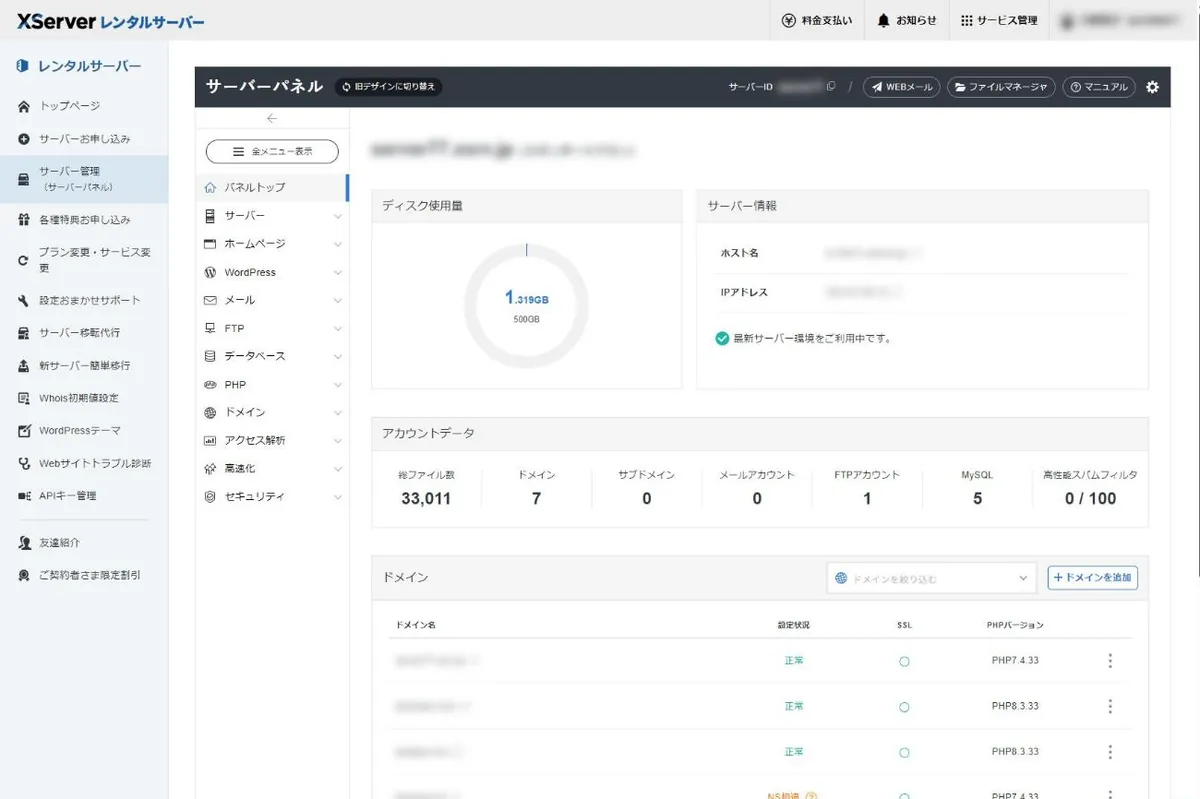
よく使う7つの機能
サーバーパネルの項目のうち、実際に触るのはこのあたりです。
| 機能 | 何をするか | いつ使うか |
|---|---|---|
| ドメイン設定 | ドメインをサーバーに追加する | 契約直後、サイトを追加するとき |
| SSL設定 | 無料独自SSLを有効にする | ドメイン追加後 |
| WordPress簡単インストール | WordPressを設置する | サイトを作るとき |
| メールアカウント設定 | 独自ドメインのメールを作る | メールが必要なとき |
| PHP設定 | PHPバージョンを切り替える | プラグイン・テーマの要件に合わせるとき |
| バックアップ | 自動バックアップから復元する | 設定やデータを戻したいとき |
| アクセス解析・ログ | 訪問数やエラーを確認する | トラブル調査のとき |
出典:エックスサーバー サーバーパネルの画面構成(2026年9月3日確認)。項目名は公式表記に準拠。
ドメイン設定
もっとも最初に使う機能です。取得済みのドメインをここで追加すると、そのドメイン用のフォルダがサーバー上に作られ、サイトを置けるようになります。ドメインを取得しただけでは表示されません。取得はXserverアカウント側、追加はサーバーパネル側という役割分担を思い出してください。
マルチドメインは無制限なので、1つの契約に何サイトでも載せられます。
SSL設定
無料独自SSLを有効にして、https でアクセスできるようにします。ドメイン追加のときに自動で設定されることが多いのですが、反映されているかはここで確認します。有効化してから実際にhttpsで表示されるまでには、少し時間がかかることがあります。
WordPress簡単インストール
ブログ名・ユーザー名・パスワード・メールアドレスを入力するだけで、データベースの作成まで自動で終わります。手動でデータベースを作る必要はありません。設置後にやる初期設定は初期設定チェックリストにまとめています。
メールアカウント設定
独自ドメインのメールアドレスを作成します。作成数は無制限で、追加費用もかかりません。作ったアドレスはWebメールですぐ使えます。使い方はWebメールの記事へ。
PHP設定
WordPressのテーマやプラグインが特定のPHPバージョンを要求する場合に切り替えます。切り替えるとサイトが表示されなくなることがあるため、変更前にバックアップの有無を確認してください。
バックアップ
エックスサーバーは14日分の自動バックアップを保持し、復元は無料です。設定を間違えたときの保険になります。この機能があるおかげで、他の設定を試す心理的ハードルが下がります。
アクセス解析・エラーログ
サイトが重い、エラーが出るといったときに原因を調べる場所です。エラーログにはPHPのエラー内容が記録されるので、サポートに問い合わせるときの材料にもなります。
触るときに注意が必要な設定
サーバーパネルの中には、変更するとサイトの表示に影響するものがあります。
PHPバージョンの変更:古いテーマ・プラグインが新しいPHPで動かず、画面が真っ白になることがあります。
WAF設定:セキュリティ機能が管理画面の操作を誤検知でブロックし、403エラーになることがあります。
.htaccess編集:記述を1文字間違えるだけでサイト全体が500エラーになります。編集前に元の内容をコピーして保存してください。
いずれも自動バックアップから復元できますが、まず変更前の状態をメモしておくのがいちばん確実です。「何を変えたか分からない」状態がもっとも復旧に時間がかかります。
迷いやすい項目の見分け方
似た名前の項目が並んでいて迷うことがあります。よくある取り違えを挙げておきます。
「ドメイン設定」と「サブドメイン設定」:独自ドメインそのものを追加するのが前者、example.com に対する blog.example.com のような下位ドメインを作るのが後者です。
「メールアカウント設定」と「メール転送設定」:新しいアドレスを作るのが前者、届いたメールを別アドレスへ流すのが後者です。
「自動バックアップ」と「バックアップ設定」:自動取得されたデータから復元するのが前者、手動でデータを取得するのが後者にあたります。
まとめ
サーバーパネルは項目が多く見えますが、実際に使うのはドメイン設定・SSL設定・WordPress簡単インストール・メールアカウント設定の4つが中心です。この順番で進めれば、契約からサイト公開までたどり着けます。
PHPやWAFなど影響の大きい設定は、変更前の状態をメモしてから触ってください。14日分の自動バックアップがあるので、致命的な失敗にはなりにくい設計です。管理画面全体の地図は使い方ピラー、契約側の画面はXserverアカウントの記事にまとめています。