エックスサーバーのログインは「Xserverアカウント」と「サーバーパネル」の2種類があり、ログインできない原因のほとんどは、この2つを取り違えていることです。契約・支払い・ドメインを見るならXserverアカウント、サイトやメールを設定するならサーバーパネル。まずこの区別を押さえたうえで、それぞれのログイン方法と、できないときの対処を順に解説します。管理画面全体の使い方は使い方ピラーにまとめています。
結論:ログインURLを1つだけ覚えるなら「Xserverアカウント」にしてください。サーバーパネルへは、Xserverアカウントにログインした状態からワンクリックで移動できます。IDが分からないときは、契約時に届いた「サーバーアカウント設定完了のお知らせ」メールを検索するのが最短です。
ログイン画面は2種類ある
同じエックスサーバーの契約でも、入る画面によってログイン情報が違います。ここを混同すると、正しいパスワードを入れているのに弾かれ続けます。
| Xserverアカウント | サーバーパネル | |
|---|---|---|
| ログインに使うもの | 登録メールアドレス、またはXserverアカウントID+パスワード | Xserverアカウントと同じ情報、またはサーバーID+サーバーパスワード |
| 主にできること | 支払い、契約更新、プラン変更、ドメイン取得・更新 | ドメイン追加、SSL設定、WordPress設置、メール作成 |
| 入り方 | 公式サイトのログインメニュー | 公式サイト、またはXserverアカウント内から移動 |
出典:エックスサーバー公式マニュアル・FAQ「ログインできない」(2026年10月17日確認)。
XserverアカウントIDは、以前の「会員ID」と同じものです。英数字8桁または10桁で、多くは「c」や「p」で始まります。一方、「xs」で始まるのはサーバーID、「sv」で始まるのはサーバー番号で、どちらもXserverアカウントIDではありません。IDが分からなければ、登録メールアドレスでログインして「登録情報確認・編集」から確認できます。この2つの画面の役割の違いはXserverアカウントの記事で詳しく扱っています。
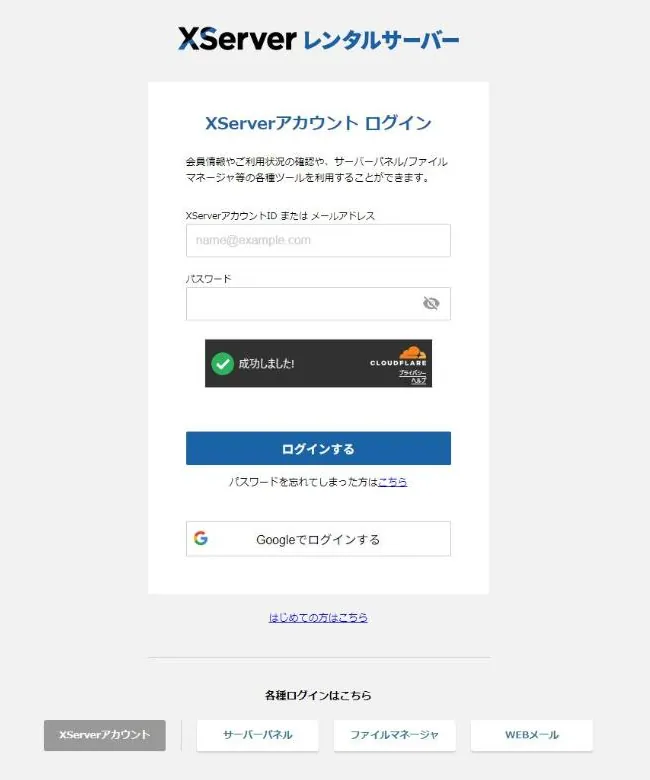
ログインURL一覧
公式のログインページです。検索結果から入ると広告や似た名前のサイトを経由することがあるので、使うものをブックマークしておいてください。
| 入りたい画面 | URL |
|---|---|
| Xserverアカウント(契約・支払い) | https://secure.xserver.ne.jp/xapanel/login/xserver/ |
| サーバーパネル(サイト・メールの設定) | https://secure.xserver.ne.jp/xapanel/login/xserver/server/ |
| Webメール | https://secure.xserver.ne.jp/xapanel/login/xserver/mail/ |
| ファイルマネージャ | https://secure.xserver.ne.jp/xapanel/login/xserver/ftp/ |
| XServerビジネスのXserverアカウント | https://secure.xserver.ne.jp/xapanel/login/xbiz/ |
| XServerビジネスのWebメール | https://secure.xserver.ne.jp/xapanel/login/xbiz/mail/ |
| XServer VPSの契約管理 | https://secure.xserver.ne.jp/xapanel/login/xvps/ |
| XServerドメイン | https://secure.xserver.ne.jp/xapanel/login/xdomain/ |
出典:エックスサーバー・XServerビジネス・XServer VPS・XServerドメインの各公式マニュアル(2026年10月17日確認)。XServer VPSの「VPSパネル」は、サーバーのIPアドレスとVPSパネル用パスワードでログインする別の画面です。
Webメールの使い方はWebメールの記事、XServerビジネスの場合はXServerビジネスWebメールの記事にまとめています。
ログインの手順
実際の流れは次の4ステップです。慣れれば10秒で終わります。
- 1 どちらの画面に入るか決める支払い・契約・ドメインならXserverアカウント、サイトやメールの設定ならサーバーパネル。迷ったらXserverアカウントから入り、必要になったらそこからサーバーパネルへ移動する
- 2 公式サイトのログインメニューを開くエックスサーバー公式サイトの上部にログインメニューがある。よく使う画面はブラウザにブックマークしておく
- 3 ログイン情報を入力するXserverアカウントは登録メールアドレス(またはXserverアカウントID)とパスワード。サーバーパネルも同じ情報で入れるほか、サーバーIDとサーバーパスワードでも入れる
- 4 サーバーパネルへ移動する(必要な場合)Xserverアカウントにログインしたあと、契約一覧の「サーバー管理」からサーバーパネルへ入れる。この方法ならサーバーIDの入力は不要
Xserverアカウントから移動する方法なら、サーバーパネルのIDとパスワードを覚えていなくても入れます。パスワード管理が苦手な人は、この経路だけ覚えておくと確実です。
ログインできない原因と対処法
「ログインできない」で検索する人の状況は、だいたい次の5つに分類できます。上から順に確認してください。
1. 画面を取り違えている(最も多い)
「xs」で始まるサーバーIDをXserverアカウントの入力欄に入れている、サーバーIDでサーバーパネルに入るのにXserverアカウントのパスワードを入れている、といった組み合わせの間違いです。エラーの文言だけでは気づきにくいので、まずこれを疑ってください。全角文字やスペースが混ざっていないか、「1」と「l」、「0」と「O」を取り違えていないかも確認します。
対処法は単純で、Xserverアカウントにメールアドレスでログインし直し、そこからサーバーパネルへ移動することです。これで画面の取り違えは起こりません。
2. サーバーIDが分からない
サーバーIDは契約時のメール「サーバーアカウント設定完了のお知らせ」に記載されています。メールを削除してしまった場合でも、Xserverアカウントにログインすれば契約中のサーバーIDを画面上で確認できます。
メールを探すときは、件名ではなく「サーバーID」というキーワードでメールボックスを全文検索したほうが早く見つかります。
3. パスワードを忘れた・変更した記憶がない
現在のパスワードを確認する方法はなく、ログイン画面の「パスワードを忘れた方」から再設定します。登録メールアドレス宛に案内が届くので、そこから新しいパスワードを設定します。IDやメールアドレスを間違えて入力しても「送信完了」と表示されるため、メールが来ないときは入力内容と迷惑メールフォルダを確認してください。
サーバーIDで入るときのサーバーパスワードは、Xserverアカウントのパスワードとは別のものです。また、WordPressのログインパスワードはさらに別物で、こちらはWordPressの管理画面側で再発行します。
4. 認証コードを求められる
いつもと違う環境からログインすると、不審なログインと判定されて認証コードを求められることがあります。コードは登録メールアドレス、または登録した電話番号(SMS・音声)で受け取ります。二段階認証を設定している場合は、認証アプリのコードも必要です。設定と解除の手順は二段階認証の記事へ。
5. 登録メールアドレスが使えなくなっている
転職や退職でメールアドレスが使えなくなり、再発行の案内を受け取れないケースです。この場合はパスワード再設定では解決しないため、公式サポートの問い合わせフォームで「新規の方・ログイン情報が不明の方」を選んで相談します。必要な確認の内容はサポートの案内に従ってください。
ログインできない状態でも、公開中のサイトやメールは通常どおり動き続けます。ただし契約期限が切れている場合はサイト自体が停止します。サイトが見えなくなっているなら、まず支払い状況と契約期限を確認してください。
ログインしたあとに確認しておくこと
無事にログインできたら、次回以降つまずかないために、次の3つを済ませておくのがおすすめです。
契約完了メールを保存する。サーバーIDとログイン情報が書かれた唯一のメールです。別フォルダに移動するか、内容をパスワード管理ツールに転記しておきます。
支払い方法と自動更新を確認する。Xserverアカウントの支払い設定で、契約期限とカードの有効期限を確認します。期限切れでサイトが止まるのがいちばん避けたい事故です。
ログインURLをブックマークする。検索から入ると、広告や似た名前のサイトを経由してしまうことがあります。公式の画面をブックマークしておけば確実です。
続けてサーバーパネルの各機能を使う場合はサーバーパネルの使い方、メールを設定する場合はWebメールの記事へ進んでください。契約直後の人は初期設定チェックリストが役に立ちます。
まとめ
エックスサーバーのログイン画面は、契約を管理するXserverアカウントと、サイトを設定するサーバーパネルの2種類です。どちらも登録メールアドレスとXserverアカウントのパスワードで入れます。ログインできないときは、まず画面の取り違えを疑い、Xserverアカウントから入り直すのが最短の解決策になります。
IDが分からなければ契約完了メールを検索し、パスワードを忘れたなら各ログイン画面から再発行してください。管理画面でできることの全体像は使い方ピラー、2つの画面の違いの詳細はXserverアカウントの記事にまとめています。