エックスサーバーを契約したあと、サイトを公開する前に済ませておくべき設定を11項目にまとめました。順番に意味があり、特に最初の1つ(支払い設定)を後回しにすると、サイトを作り込んだあとで契約切れによる停止という最悪の事故が起きます。所要時間は全部で1〜2時間程度です。クイックスタートで申し込んだ場合は項目3〜5が済んでいるので、そこは飛ばして構いません。
優先順位はこの3段階:①契約が切れない状態にする(支払い設定)→ ②サイトが表示される状態にする(ドメイン・SSL・WordPress)→ ③運用しやすい状態にする(パーマリンク・キャッシュ・バックアップ確認)。この順で進めれば手戻りがありません。
第1段階:契約が切れない状態にする
サイトを作り込む前に、まずここを固めます。
1. 支払いを完了し、契約期限を確認する
無料お試し中なら、まず支払いを済ませます。キャンペーン価格は期限内に支払いを完了させることが条件なので、期限が近い場合は即時確定するクレジットカードを選んでください。契約期限はXserverアカウントで確認できます。手順は支払い方法の記事へ。
2. 自動更新を設定する
支払い忘れによる契約切れは、サイト運営でもっとも避けたい事故です。サイトもメールも同時に止まります。Xserverアカウントでカード情報を登録し、自動更新をオンにしておいてください。
あわせてカードの有効期限も確認します。カードが期限切れになると自動更新が失敗します。
3. 契約完了メールを保存する
「サーバーアカウント設定完了のお知らせ」には、サーバーIDとログイン情報が記載されています。このメールを消すと、ログイン情報を探すのに苦労します。専用フォルダに移動するか、内容をパスワード管理ツールに転記しておいてください。
第2段階:サイトが表示される状態にする
ここからサーバーパネルでの作業です。
- 1 ドメインをサーバーに追加するサーバーパネルの「ドメイン設定」から追加。追加しないとサイトは表示されない。ドメインを取得しただけでは不十分
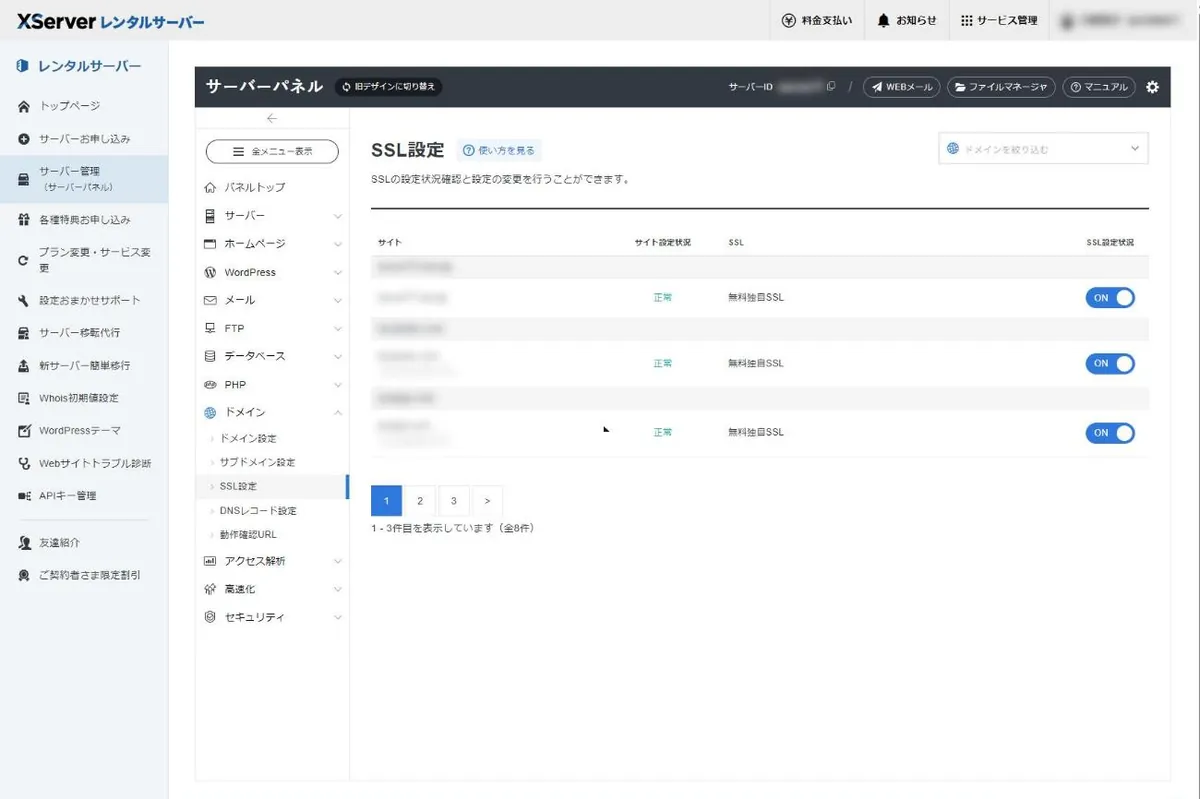
- 2 無料独自SSLを確認・有効化する「SSL設定」でhttpsが有効になっているか確認。ドメイン追加時に自動設定されることが多いが、反映されているかは自分で確認する
- 3 WordPressを設置する「WordPress簡単インストール」から設置。ブログ名・ユーザー名・パスワードを入力する。ログイン情報は必ず控える。詳細はWordPressの記事へ
- 4 httpsで表示されるか確認するブラウザで自分のドメインにアクセスし、鍵マークが表示されるか確認。表示されない場合はDNSの反映待ちの可能性がある
ドメインを新しく取得した直後は、DNSの反映に時間がかかります。「このサイトにアクセスできません」と出ても故障ではないので、時間をおいて再度アクセスしてください。
第3段階:運用しやすい状態にする
公開後に変更すると影響が大きい設定を、先に決めておきます。
7. パーマリンクを決める(最重要)
WordPressの「設定」→「パーマリンク」で、記事のURL形式を決めます。記事を書き始める前に確定させてください。
あとから変更すると、公開済みの記事のURLがすべて変わります。検索エンジンの評価を失い、他サイトからのリンクも切れます。リダイレクト設定で対応できますが、手間もリスクも大きい作業です。
一般的には「投稿名」形式(ドメイン/記事のスラッグ/)が使いやすく、当サイトもこの形式です。
8. キャッシュ設定を有効にする
サーバーパネルで高速化の設定を有効にします。設定を切り替えるだけで表示速度が改善する、費用対効果の高い作業です。操作場所はサーバーパネルの使い方で解説しています。
有効にすると更新がすぐ反映されないことがあるので、「更新したのに変わらない」ときはキャッシュを削除して確認してください。
9. 自動バックアップの場所を確認する
エックスサーバーは14日分の自動バックアップを保持し、復元は無料です。使う予定がなくても、どこから操作するかだけ確認しておいてください。トラブルが起きてから探すと余計に焦ります。
10. 不要なプラグイン・テーマを削除する
WordPressの初期状態で入っているもののうち、使わないものは削除します。使わないプラグインはセキュリティ上のリスクにもなるため、停止ではなく削除が推奨されます。
11. WordPressのログイン情報を強固にする
管理画面のパスワードは、他サービスと使い回さない十分に長いものにしてください。WordPressは攻撃対象になりやすく、実務上もっとも効果があるセキュリティ対策はパスワードの強度です。
チェックリスト(印刷・保存用)
| # | 項目 | 場所 | 完了 |
|---|---|---|---|
| 1 | 支払いを完了する | Xserverアカウント | ☐ |
| 2 | 自動更新を設定する | Xserverアカウント | ☐ |
| 3 | 契約完了メールを保存する | メールソフト | ☐ |
| 4 | ドメインを追加する | サーバーパネル | ☐ |
| 5 | SSLを確認・有効化する | サーバーパネル | ☐ |
| 6 | WordPressを設置する | サーバーパネル | ☐ |
| 7 | パーマリンクを決める | WordPress | ☐ |
| 8 | キャッシュ設定を有効にする | サーバーパネル | ☐ |
| 9 | バックアップの場所を確認する | サーバーパネル | ☐ |
| 10 | 不要なプラグイン・テーマを削除 | WordPress | ☐ |
| 11 | ログイン情報を強固にする | WordPress | ☐ |
よくある「やらなくていいこと」
初期設定で過剰にやりがちな作業も挙げておきます。
プラグインを大量に入れる。「おすすめプラグイン20選」のような記事を見て全部入れると、それだけでサイトが重くなります。必要になってから入れてください。
PHPバージョンをいきなり最新に切り替える。初期設定の段階では、既定のバージョンのままで問題ありません。テーマやプラグインが対応していないと表示されなくなります。
WAFの設定を細かく変更する。初期状態で有効になっていることが多く、そのままで構いません。むやみに変更すると管理画面の操作がブロックされることがあります。
複数のセキュリティプラグインを入れる。機能が競合して不具合の原因になります。入れるなら1つです。
まとめ
エックスサーバーの初期設定は、①契約が切れない状態にする → ②サイトが表示される状態にする → ③運用しやすい状態にするという順番で進めるのが効率的です。
特に重要なのは自動更新の設定とパーマリンクの決定の2つです。前者は契約切れによる停止を防ぎ、後者はあとから変更すると検索評価に影響します。この2つだけは後回しにしないでください。
WordPressの詳しい設置手順はWordPressの記事、サーバーパネルの操作方法はサーバーパネルの使い方、始め方の全体像は始め方ピラーをご覧ください。