エックスサーバーの申し込みは、メールアドレス・クレジットカード・ドメイン名の3つを用意しておけば、申込フォームの入力から支払いまで1回で終わります。2026年11月4日17時までは新規申込が最大30%オフで、スタンダードプランを36ヶ月契約すると月693円(総額24,948円)、12ヶ月なら月990円です。この記事では、公式サイトのボタンを押すところから無料ドメインの取得までを画面順に10ステップで解説し、実際に複数回契約した経験から「つまずきやすい点」も先回りして書いておきます。申込後のWordPress設置まで含めた全体像はエックスサーバーでWordPressを始める完全ガイドにまとめています。
結論:プランは「スタンダード」、契約期間は「36ヶ月」(迷うなら12ヶ月)、WordPressクイックスタートは「利用しない」を選ぶと、10日間の無料お試しを使いつつキャンペーン価格で契約できます。支払いはお試し期間中かつ11月4日17時までに完了させてください。
申し込み前に用意するもの(所要時間と準備物)
申込フォームの入力自体は長くありません。認証コードの受け取りと支払いを含めても、準備さえできていれば一度で通ります。ただし「ドメイン名を考えていなかった」「カードが手元になかった」で中断する人が多いので、次の3つを先に用意してください。
| 準備物 | 用途 | 補足 |
|---|---|---|
| メールアドレス | Xserverアカウントの登録・完了メールの受信 | 普段使いのアドレスで可。迷惑メールフォルダも確認できるもの |
| クレジットカード | 料金の支払い | お試し開始だけなら不要。支払い時に必要 |
| 決めておくドメイン名 | 無料の独自ドメイン取得 | 候補を2〜3案。あとから変えられないため慎重に |
| 電話番号(SMS受信可) | 本人確認の認証コード受け取り | 固定電話の場合は音声認証 |
出典:エックスサーバー公式サイト 申込ページ・料金ページ(2026年9月3日確認)。
ドメイン名は「.com」「.net」などの末尾(TLD)まで含めて考えておきます。12ヶ月以上の契約で永久無料になる対象は .com/.net/.org/.info/.biz/.xyz/.link/.click/.blog/.online/.site で、.jp はプレミアムプラン以上の特典です。ブログ名や事業名と合わせるのが基本ですが、すでに他の人が取得している場合もあるので、候補は複数用意しておくと安心です。
申し込み手順(10ステップ・画像付き)
ここからは公式サイトの画面順に進めます。ボタンの文言や入力項目名は画面の改修で変わることがあります。手順の意味は変わらないので、文言が違っていても同じ役割の項目を探してください。
- 1 公式サイトの「お申し込み」ボタンを押すエックスサーバー公式サイトのトップページ右上(またはページ中央)の「お申し込み」ボタンから申込フォームへ進む。当サイトのボタンからでも同じフォームに到達する
- 2 「新規お申込み」を選ぶ初めての人は新規申し込みの導線を選ぶ(ボタンの文言は改修で変わることがある)。すでにXserverアカウントを持っている人は右側のログインから進む
- 3 プランで「スタンダード」を選ぶサーバーIDは自動割り当てのままで問題ない(サイトのURLには影響しない)。個人ブログ・会社HPの9割はスタンダードで十分。プランの違いを参照
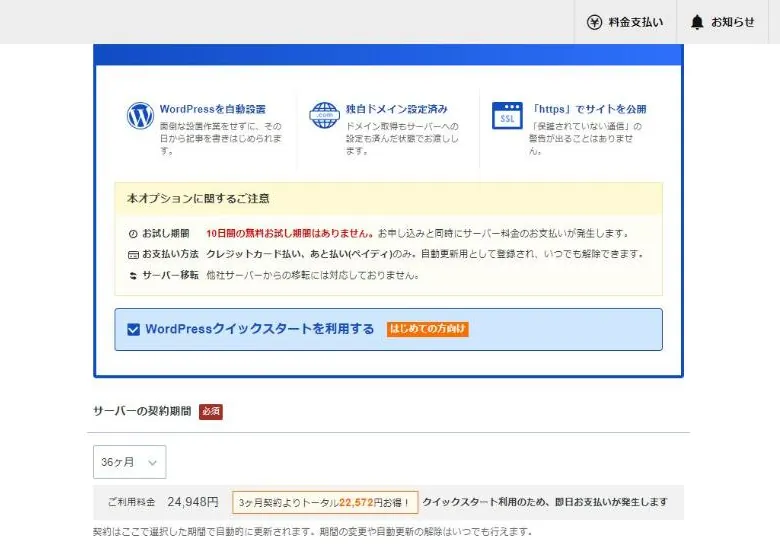
- 4 契約期間を選ぶ(36ヶ月が最安)36ヶ月で月693円(30%オフ)、12ヶ月で月990円(10%オフ)。3ヶ月・6ヶ月は割引なし。通常申込ではお試し開始後、支払い手続きの画面で契約期間を確定する
- 5 WordPressクイックスタートは「利用しない」10日間の無料お試しを使うなら「利用しない」を選ぶ。「利用する」を選ぶと申込時に支払いが確定し、お試しは使えない。詳細はクイックスタートの記事
- 6 Xserverアカウント情報を入力するメールアドレス・パスワード・登録区分(個人/法人)・氏名・住所・電話番号を入力。利用規約に同意して次へ進む
- 7 SMS・電話で認証コードを受け取り入力する登録した電話番号に「テキストメッセージ(SMS)」か「音声通話」で届く認証コードを入力。届かないときは番号の入力ミスとSMS受信拒否設定を確認
- 8 完了メールを確認するサーバーアカウントの設定完了を知らせるメールが届く(件名は変更されることがある)。サーバーパネルのログイン情報が書かれているので必ず保管。この時点でお試し期間が始まる
- 9 料金の支払いを完了する(キャンペーン期限内)Xserverアカウントにログインし「料金支払い」から契約期間を確認して支払う。クレジットカードなら即時確定。2026年11月4日17時までに完了した契約だけが割引対象
- 10 無料の独自ドメインを取得する支払い完了後、Xserverアカウントのサービスメニュー「各種特典お申し込み」から独自ドメイン永久無料特典を申請。用意したドメイン名で空きを確認して取得する
支払いが完了すると、お試し期間の制限が解除されて本契約になります。お試し期間中に制限されているのは、メールアカウントの作成、CGI・PHPなどサーバープログラムからのメール送受信、追加FTPアカウントの作成で、それ以外はほぼ本契約と同じ機能を使えます(公式のよくある質問より・2026年9月5日確認)。契約期間ごとの料金は次のとおりです。
| 契約期間 | 通常月額 | キャンペーン月額 | 支払い総額 | 無料ドメイン |
|---|---|---|---|---|
| 3ヶ月 | 1,320円 | 1,320円 | 3,960円 | 対象外 |
| 6ヶ月 | 1,210円 | 1,210円 | 7,260円 | 対象外 |
| 12ヶ月 | 1,100円 | 990円 | 11,880円 | 1つ |
| 24ヶ月 | 1,045円 | 836円 | 20,064円 | 2つ |
| 36ヶ月 | 990円 | 693円 | 24,948円 | 2つ |
出典:エックスサーバー公式 料金ページ・最大30%オフキャンペーンページ(2026年9月3日確認)。スタンダードプラン・税込。キャンペーンは2026年11月4日17:00まで、新規申込かつ期間内の支払い完了が条件。
契約期間はどれを選ぶ?36ヶ月が最安、12ヶ月で試すのも可
当サイトはパートナープログラムを利用していますが、全員に36ヶ月を勧めるつもりはありません。判断の軸は「3年後もこのサイトを続けているか」の一点です。
36ヶ月が向いている人は、ブログ・会社HPを長期で育てる前提の人です。キャンペーン価格は更新時に適用されないため、12ヶ月契約を3年続けると総額38,280円(990円×12+1,100円×24)となり、36ヶ月一括の24,948円より約13,000円高くなります。契約期間分を一括で前払いするので、途中解約しても返金はない点だけは理解しておいてください。
12ヶ月が向いている人は、続くかどうか分からない人、まず1年やってみて判断したい人です。10%オフの月990円でも通常価格より安く、無料ドメインも1つ付きます。1年後に続いていれば、その時点のキャンペーンを見て更新か再検討をすればよいだけです。総額の細かい比較は料金ピラーで扱っています。
つまずきポイント4つ(実際に困った順)
申込画面は難しくありませんが、次の4つで手が止まる人が多いです。
1. 認証コードが届かない
SMSが届かない原因の大半は、電話番号の入力ミスか、スマホ側のSMS受信拒否設定です。番号を確認しても届かない場合は「音声通話」での認証に切り替えると、自動音声でコードを読み上げてくれます。固定電話しかない場合も音声通話で認証できます。
2. 支払いを忘れてお試し期間が終了する
最も多い失敗です。申込しただけで満足してしまい、10日間のお試しが終わるとサーバーは利用停止になります。設定したWordPressやアップロードしたファイルも使えなくなるため、申込当日か翌日には支払いを済ませることをおすすめします。お試し期間の詳細は無料お試しの記事にまとめています。
3. クイックスタートを選ぶとお試しが使えない
「WordPressクイックスタート」に「利用する」を選ぶと、申込時に支払いが確定し、無料お試しは使えません。「まず管理画面を見てから決めたい」人は必ず「利用しない」を選んでください。逆に「WordPressで始めると決めている」人は、クイックスタートのほうがドメイン取得・WordPress設置・SSL設定まで自動で終わるので速いです。
4. キャンペーン期限は「17時」
キャンペーンの終了時刻は深夜0時ではなく11月4日(水)17:00です。期限当日の夜に支払っても割引は適用されません。コンビニ払いなど入金確認に時間がかかる方法だと期限を過ぎる可能性があるため、期限の2〜3日前までに、できればクレジットカードで支払いを完了させてください。
キャンペーンは「申込」ではなく「支払い完了」の時点で判定されます。お試し期間中に11月4日17時を過ぎると、同じ申込でも通常価格(36ヶ月で月990円)になります。
申し込み完了後にやること
支払いと無料ドメインの取得が終われば、契約に関する作業はすべて完了です。ここから先はサイトを公開するための設定に移ります。
- ドメインをサーバーに設定する。サーバーパネルの「ドメイン設定」から取得したドメインを追加します。追加するときは「無料独自SSLを利用する」のチェックを入れたままにします。サーバーへの反映は数時間〜最大24時間程度かかります(公式マニュアルの目安)
- 無料独自SSLを有効にする。ドメイン設定時に「無料独自SSLを利用する」にチェックを入れておくと同時に設定されます。反映には時間がかかることがあります
- WordPressをインストールする。サーバーパネルの「WordPress簡単インストール」から、ブログ名・ユーザー名・パスワードを入力して設置します
- 自動更新の設定を確認する。契約期限切れでサイトが止まらないよう、Xserverアカウントで支払い設定を確認しておきます
ドメイン設定からWordPressの初期設定・テーマ選び・最初の記事までは、エックスサーバーでWordPressを始める完全ガイドで画面付きに解説しています。ブログとして育てたい人はブログの始め方、契約後に最初にやる設定は初期設定チェックリストへ進んでください。
まとめ:準備物3つを揃えて、支払いまで一気に
エックスサーバーの申し込みは、メールアドレス・クレジットカード・ドメイン名を用意して、「スタンダード」「36ヶ月(または12ヶ月)」「クイックスタートは利用しない」を選ぶだけです。申込後はお試し期間中かつ11月4日17時までに支払いを完了し、無料ドメインを取得すれば契約は完了します。
キャンペーンの最新条件はキャンペーン最新情報で毎月更新しています。他社と迷っている方は、3年総額と実測で比べたConoHa WINGとの比較も参考にしてください。