エックスサーバーの「WordPressクイックスタート」は、サーバー申込と同時に独自ドメインの取得・WordPressの設置・無料SSLの設定まで完了する機能です。通常なら申込後に自分で行う作業が自動化されるので、支払い確定後は自動処理の完了を待つだけでWordPressのログイン画面まで到達できます。ただし10日間の無料お試しが使えず、申込時に支払いが確定するという条件があるため、向き不向きがあります。当サイトは非公式の立場から、仕組み・注意点・手順を順に解説します。始め方の全体像は始め方ピラーにまとめています。
結論:「WordPressで始めると決めている」「サーバー設定に時間をかけたくない」人はクイックスタートが最短です。「まず管理画面を触ってから決めたい」人は通常申込で10日間お試しを使い、期間中に支払ってからWordPress簡単インストールを使ってください。どちらでもキャンペーン価格(36ヶ月で月693円)は適用されます。
クイックスタートの仕組み:申込と同時に3つが完了する
通常の申込では、サーバー契約→支払い→ドメイン取得→ドメインをサーバーに追加→WordPress簡単インストール→SSL設定という順で、自分で画面を行き来する必要があります。クイックスタートは、この一連の作業を申込フォームの中にまとめたものです。
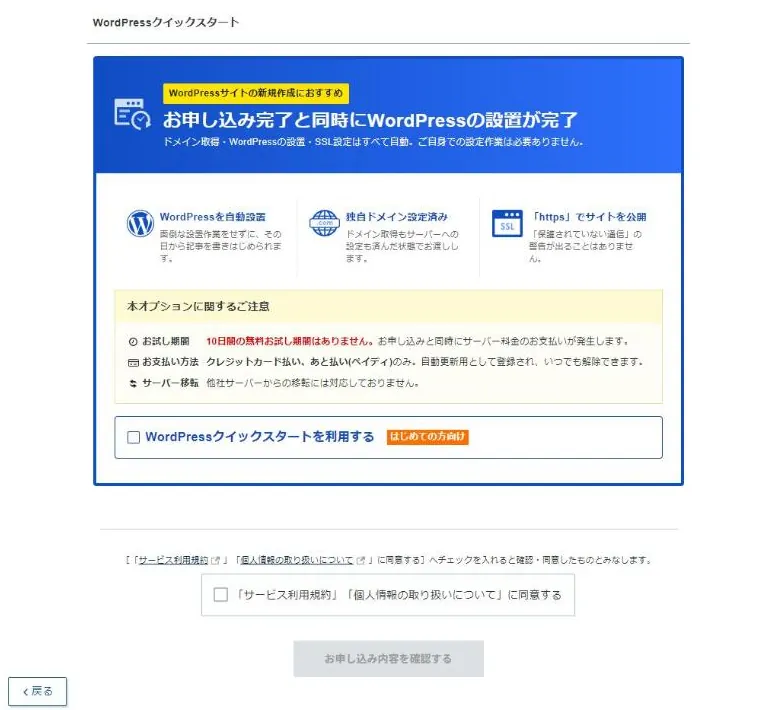
申込画面で「WordPressクイックスタートを利用する」にチェックを入れると、同じフォームでドメイン名・WordPressのブログ名・ユーザー名・パスワード・テーマを入力します。支払いが確定すると、サーバー側で次の3つが自動で実行されます。
- 独自ドメインの取得とサーバーへの設定(無料ドメイン特典の対象なら費用0円)
- WordPressのインストール(入力したブログ名・ログイン情報で設置)
- 無料独自SSLの設定(https でアクセスできる状態に)
完了するとメールで案内が届き、WordPressの管理画面にログインできます。初心者がつまずきやすい「ドメインとサーバーの紐づけ」「SSL化」を自分で触らずに済むのが最大の利点です。
通常申込との違い
同じエックスサーバーの契約でも、クイックスタートと通常申込では流れと条件が異なります。
| 項目 | クイックスタート | 通常申込 |
|---|---|---|
| 10日間無料お試し | 使えない | 使える |
| 支払いのタイミング | 申込時に確定 | お試し期間中いつでも(期限内) |
| ドメイン取得 | 申込と同時 | 申込後に自分で取得・設定 |
| WordPress設置 | 自動 | 簡単インストールで自分で設置 |
| SSL設定 | 自動 | 自分で有効化 |
| キャンペーン価格 | 適用される | 適用される(期限内に支払い完了が条件) |
| 無料ドメイン特典 | 対象(12ヶ月以上の契約) | 対象(12ヶ月以上の契約) |
| 向いている人 | WordPressで始めると決めている人 | まず試してから決めたい人 |
出典:エックスサーバー公式「WordPressクイックスタート」案内ページ・料金ページ(2026年9月3日確認)。
料金そのものは同じで、プランと契約期間で決まります。違いは「試せるかどうか」と「設定を自分でやるかどうか」の2点に集約されます。通常申込の詳しい手順は申し込み手順の記事を、料金の全体像は料金ピラーをご覧ください。
申込前に知っておく注意点4つ
クイックスタートは便利ですが、あとから「知らなかった」と困る条件が4つあります。
1. 10日間の無料お試しが使えない
最も重要な注意点です。クイックスタートは申込と同時に支払いが確定するため、お試し期間の対象外になります。「管理画面を見てから決めたい」「他社と比べている途中」という人は、通常申込でお試しを使ってください。お試しの使い方は無料お試しの記事で扱います。
2. 申込時に支払いが確定し、途中解約の返金はない
契約期間分(36ヶ月なら24,948円)を申込時に一括で支払います。途中で解約しても残期間の返金はないため、契約期間は「確実に使う期間」で選んでください。3年続ける自信がなければ12ヶ月(月990円)でも十分合理的です。
3. 独自ドメインが必須
クイックスタートは独自ドメインでWordPressを設置する前提なので、ドメインを取得(または所有ドメインを指定)する必要があります。12ヶ月以上の契約なら .com/.net/.org などが永久無料の対象になるため、新規取得なら費用はかかりません。他社で管理中のドメインを使う場合は、ネームサーバー変更や移管の作業が別途必要です。
4. テーマは申込時に選ぶ(あとから変更可)
申込画面でWordPressテーマを選択します。選べるテーマは追加・変更されることがあるため申込画面で確認してください。あとからWordPressの管理画面で自由に変更できるので、ここで悩む必要はありません。有料テーマを購入した場合も、通常どおりインストールできます。
キャンペーン期限(2026年11月4日17:00)の直前に申し込む場合は、支払いが即時に確定するクレジットカードを選んでください。コンビニ払いなど入金確認に時間がかかる方法だと、期限を過ぎて通常価格になる可能性があります。
クイックスタートの手順(7ステップ)
実際の申込画面の順番に沿って解説します。入力そのものは一気に進められ、支払い完了後は自動処理の完了を待つ形です。
- 1 申込ページでプランと契約期間を選ぶ「スタンダード」を選び、契約期間は36ヶ月(30%オフ・月693円)か12ヶ月(10%オフ・月990円)。3ヶ月・6ヶ月は割引なし・無料ドメイン対象外。プランの違いも参照
- 2 「WordPressクイックスタート」の利用にチェックチェックを入れると「10日間無料お試しが利用できない」旨の確認が表示される。内容を確認して進む
- 3 独自ドメインを取得または指定する希望のドメイン名を入力して空きを確認。12ヶ月以上の契約なら .com/.net などが永久無料。所有ドメインを使う場合はここで指定
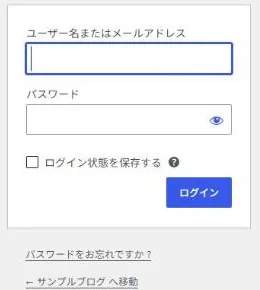
- 4 WordPressの情報を入力するブログ名(あとから変更可)・ユーザー名・パスワード・メールアドレス。ユーザー名とパスワードはWordPressのログインに使うので必ず控える
- 5 テーマを選ぶ申込画面に表示されるテーマから1つ選ぶ。あとから変更できるので、迷ったら無料テーマでよい
- 6 Xserverアカウント情報を登録し、電話番号で認証氏名・住所・電話番号などを入力。登録した電話番号に届く認証コードを入力して本人確認。コードはテキストメッセージ(SMS)か音声通話で受け取る
- 7 支払い方法を選んで確定するクレジットカードなら即時確定。確定後にサーバー設定・ドメイン取得・WordPress設置が自動で始まり、完了メールが届く
つまずきやすいポイント
実際に申し込んだ経験から、手が止まりやすい箇所を挙げます。
ドメイン名が決まらない。空き状況を確認しながら候補を入力する形なので、事前に2〜3案を用意しておくと早く進みます。ドメイン名はあとから変えられない(変えるなら別ドメインを取り直す)ため、ブログ名や事業名との整合だけは確認してください。
WordPressのユーザー名・パスワードを忘れる。申込時に入力した情報がそのままログイン情報になります。Xserverアカウントのパスワードとは別物なので、混同しないようにメモしておきます。
完了後すぐにサイトが表示されない。ドメイン取得直後はDNSの反映に時間がかかり、「このサイトにアクセスできません」と表示されることがあります。故障ではないので、時間をおいて再度アクセスしてください。公式マニュアルの目安は、ドメイン設定の反映が数時間〜最大24時間程度、無料独自SSLが追加後最大1時間程度です。
キャンペーン価格になっていない。契約期間が3ヶ月・6ヶ月だと割引がありません。確認画面の請求額を必ず見て、月額換算が36ヶ月なら693円、12ヶ月なら990円になっているかを確認してから確定してください。
完了後にやること
WordPressにログインできたら、公開前に最低限やっておく設定があります。
- SSL(https)でアクセスできるか確認。クイックスタートで自動設定されますが、WordPressの「一般設定」のアドレスが https になっているかを確認します
- パーマリンク設定。記事のURL形式を最初に決めておきます。あとから変えるとURLが変わり、検索評価に影響します
- 不要なプラグイン・テーマの整理と、必要なプラグイン(バックアップ・セキュリティ・SEO)の導入
- テーマの変更・カスタマイズ。申込時に選んだテーマから変える場合はここで
- 自動更新の設定確認。契約期限切れでサイトが止まらないよう、Xserverアカウントで支払い設定を確認します
初期設定の詳しいチェックリストは初期設定の記事、ブログとして育てる手順はブログの始め方、WordPress全般の使い方はエックスサーバー×WordPressの記事で扱います。
まとめ:決めているならクイックスタート、迷うなら通常申込
WordPressクイックスタートは、ドメイン取得・WordPress設置・SSL設定を申込と同時に済ませる機能で、「WordPressで始める」と決めている人にはいちばん速い方法です。一方で10日間の無料お試しが使えず、申込時に支払いが確定するため、迷っている人は通常申込でお試しを使ってから支払うほうが安全です。
どちらの方法でもキャンペーン価格は同じで、36ヶ月契約なら月693円、12ヶ月なら月990円です。今月の条件はキャンペーン最新情報、通常申込の手順は申し込み手順、WordPressで始める全体の流れは始め方ピラーをご覧ください。