エックスサーバーでブログを始める費用は、サーバー代が月693円〜(スタンダード36ヶ月契約・総額24,948円)、独自ドメインは永久無料、初期費用0円で、無料テーマを使えばこれ以外の出費はありません。趣味ブログでも副業・アフィリエイトブログでも、サーバー契約からWordPressの設置までは同じ手順で、違いはテーマ選びと初期設定の深さだけです。この記事はブログに特化して、目的別に必要なもの・費用の全体像・7ステップの手順・テーマ選び・初期設定チェックリスト・収益化までの道筋を解説します。WordPress設置の画面ごとの操作はエックスサーバーでWordPressを始める完全ガイドに、より詳しく載せています。
結論:ブログを1年以上続けるなら、スタンダードを36ヶ月(月693円)で契約し、無料ドメイン+無料テーマCocoonで始めるのが最も安く、あとから有料テーマに変えることもできます。2026年11月4日17時までのキャンペーン中に支払いを完了させてください。
ブログの目的別に必要なもの
「ブログを始める」といっても、趣味の記録と副業・アフィリエイトでは準備するものが違います。先に自分の目的を決めておくと、テーマ選びや初期設定で迷いません。
| 項目 | 趣味・日記ブログ | 副業・アフィリエイトブログ |
|---|---|---|
| サーバー | エックスサーバー スタンダード | 同じ(スタンダードで十分) |
| 独自ドメイン | あったほうがよい(無料特典で取得) | 必須(無料特典で取得) |
| テーマ | 無料(Cocoon等)で十分 | 無料でも可。有料テーマは時短になる |
| 固定ページ | プロフィール | プロフィール・お問い合わせ・プライバシーポリシー |
| 解析ツール | 任意 | Google Analytics・Search Console は必須 |
| ASP・広告の登録 | 不要 | 必要(審査で一定の記事数を求められる場合がある) |
| PR表記 | 不要 | 必須(ステマ規制) |
出典:エックスサーバー公式 料金ページ・機能一覧(2026年9月3日確認)。テーマ・解析ツール・ASPの列は当サイトの運用経験にもとづく整理。
どちらの目的でも、サーバーはスタンダードプランで十分です。プレミアム以上が必要になるのは月間アクセスが非常に多くなってからで、その時点でプラン変更すれば済みます。「趣味で始めたけれど、いずれ収益化したい」という人は、最初から副業ブログの構成(固定ページ3枚・解析ツール)で作っておくと、あとで作り直す手間がありません。
費用の全体像:サーバー月693円〜+ドメイン無料+テーマ0円〜
ブログにかかる費用は「サーバー」「ドメイン」「テーマ」の3つだけです。エックスサーバーの場合、後ろの2つは0円で済ませられます。
| 費用項目 | 金額 | 補足 |
|---|---|---|
| サーバー(スタンダード36ヶ月) | 月693円・総額24,948円 | 30%オフ。11月4日17時まで |
| サーバー(スタンダード12ヶ月) | 月990円・総額11,880円 | 10%オフ。まず1年試す人向け |
| 初期費用 | 0円 | — |
| 独自ドメイン | 0円(永久無料) | 12ヶ月以上の契約で1つ、24ヶ月以上で2つ |
| WordPress本体・無料SSL | 0円 | — |
| テーマ | 0円(Cocoon等)〜1〜2万円程度が目安(有料) | 有料テーマは買い切りが多い |
| 合計(36ヶ月・無料テーマ) | 24,948円 | 月あたり693円 |
出典:エックスサーバー公式 料金ページ・最大30%オフキャンペーンページ・独自ドメイン永久無料特典ページ(2026年9月3日確認)。税込。テーマの価格は各テーマ公式サイトで確認のこと。
キャンペーン価格は初回契約にのみ適用され、更新時は通常価格(12ヶ月更新で月1,100円)です。そのため「3年続ける」と決めているなら36ヶ月一括が最も安く、12ヶ月契約を3年続けるより約13,000円安くなります。逆に、続くか分からない人は12ヶ月(月990円)で始めて1年後に判断すれば十分です。他社との3年総額比較はConoHa WINGとの比較とロリポップとの比較にあります。
ブログ開設の手順(7ステップ)
サーバー契約からブログ公開までの流れです。各ステップの画面操作は始め方の完全ガイドと申し込み手順の記事に画像付きで載せているので、ここでは「ブログとして何を決めるか」を中心に書きます。
- 1 ブログの目的とドメイン名を決める趣味か副業かで固定ページと解析ツールの要否が変わる。ドメイン名はブログ名に合わせて .com などで2〜3案。あとから変更できないので慎重に
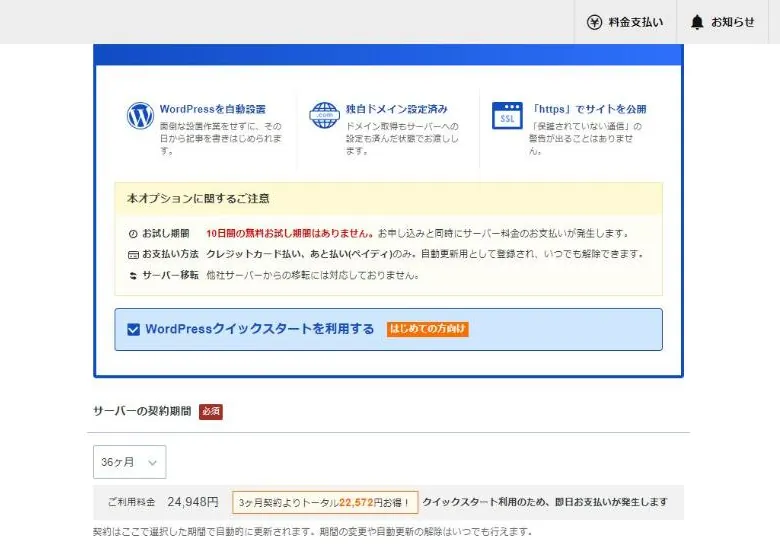
- 2 エックスサーバーに申し込む「スタンダード」を選び、契約期間は36ヶ月(月693円)か12ヶ月(月990円)。10日間お試しを使うならクイックスタートは「利用しない」。申し込み手順を参照
- 3 支払いを完了し、無料ドメインを取得するお試し期間中かつ2026年11月4日17時までに支払いを完了。Xserverアカウントの特典メニューから独自ドメイン永久無料特典を申請し、決めておいたドメイン名で取得
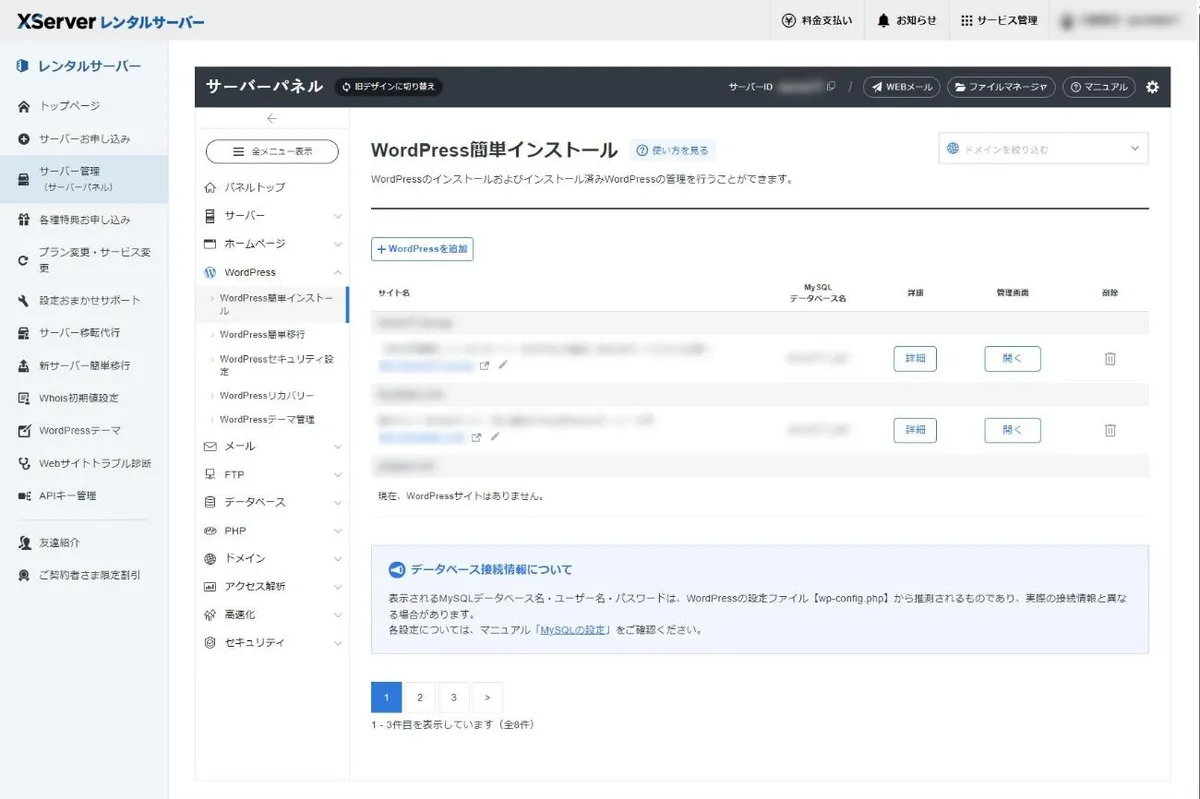
- 4 WordPressをインストールするサーバーパネル「WordPress簡単インストール」でブログ名・ユーザー名・パスワードを入力。ユーザー名とパスワードはログインに使うので必ず控える。クイックスタートを使った場合は自動で完了済み
- 5 SSLを有効にして https にするドメイン設定で無料独自SSLを有効化し、WordPressの「設定→一般」でアドレスを https に変更。http からのリダイレクトも設定する
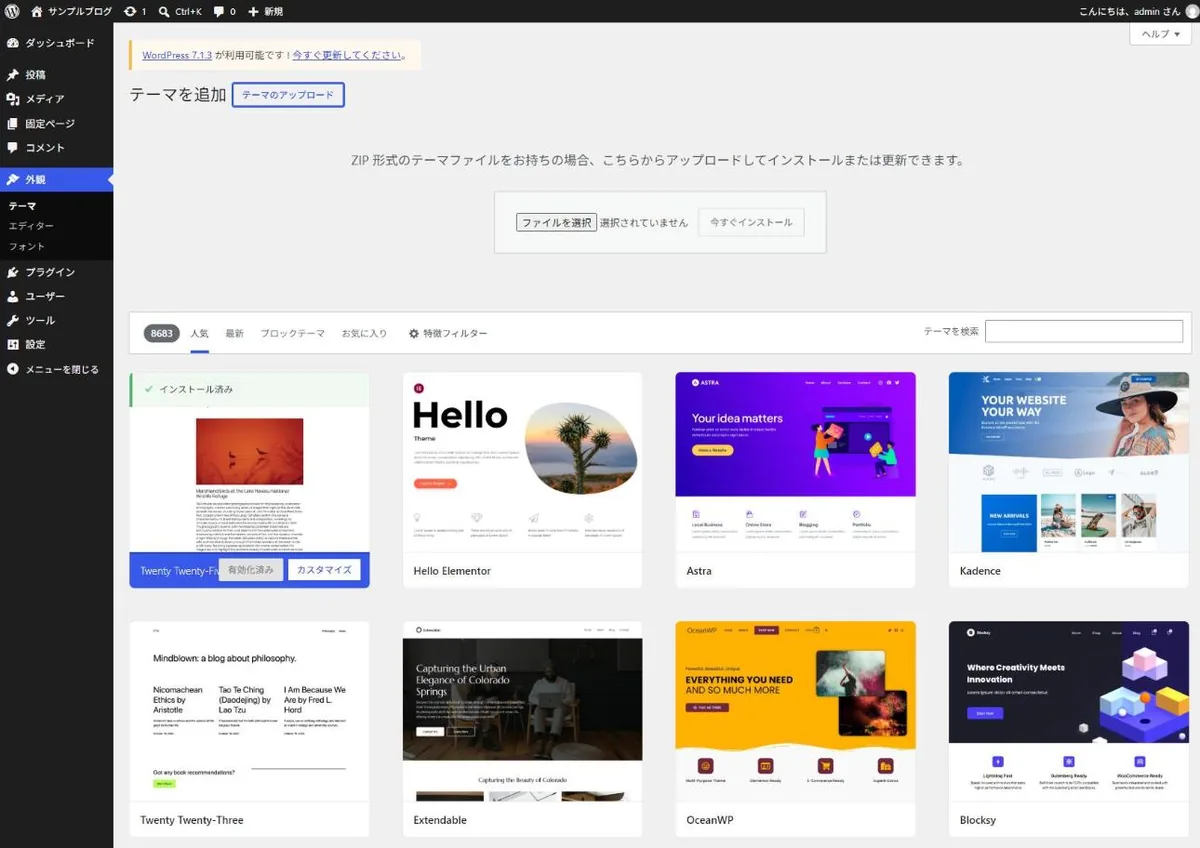
- 6 テーマを導入する「外観→テーマ→新規追加」で無料テーマ(Cocoon等)を検索してインストール、または有料テーマのzipをアップロード。テーマ選びは次の章
- 7 初期設定を済ませ、最初の記事を公開するパーマリンク・不要プラグイン削除・Analytics・Search Consoleを設定(チェックリストは後述)。プロフィール等の固定ページと記事1本を公開
手順の中で時間がかかるのは、ステップ3と5の「反映待ち」です。ドメイン設定やSSL設定の直後はサイトが表示されないことがありますが、故障ではないので時間をおいて再度アクセスしてください(公式マニュアルの目安は、ドメイン設定が数時間〜最大24時間程度、無料独自SSLが最大1時間程度)。
テーマ選び:無料はCocoon、有料はSWELL等
テーマはブログの見た目と操作性を決めるものです。ブログ用途では、記事の読みやすさ・目次や吹き出しなどの装飾・広告の配置しやすさで選びます。
無料テーマならCocoon(コクーン)が定番です。目次・吹き出し・ランキング表示・広告の一括管理など、ブログに必要な機能が標準で揃っており、有料テーマに劣らない完成度があります。解説記事も豊富なので、困ったときに検索で解決しやすい点も初心者向きです。
有料テーマはSWELLなどが人気です。価格は各テーマの公式サイトで確認が必要ですが、買い切りで1〜2万円程度が目安です。デザインの完成度が高く、ブロックエディタでの装飾が直感的なので、「デザインに時間をかけず記事に集中したい」人には投資に見合います。ただし、テーマは途中で変えるとデザインの再調整が必要になるため、有料にするなら最初から選ぶのが合理的です。
| 比較項目 | Cocoon(無料) | SWELL等(有料) |
|---|---|---|
| 価格 | 0円 | 1〜2万円程度が目安(各公式サイトで確認) |
| ブログ機能(目次・吹き出し等) | 標準で充実 | 標準で充実 |
| デザインの初期完成度 | 設定でカスタマイズが必要 | 導入直後から整っている |
| ブロックエディタの使いやすさ | 十分 | 装飾ブロックが豊富 |
| 向いている人 | まず書き始めたい・費用0円で | 収益化を本気で目指す・時短したい |
出典:各テーマの公式サイト(2026年9月3日確認)。価格は変わることがあるため購入前に公式サイトで確認のこと。
エックスサーバーのプレミアムプラン以上には Xwrite テーマ(9,900円/年相当)が付属しますが、テーマ目的でプレミアムを選ぶ必要はありません。スタンダード+Cocoonで始め、必要になったら有料テーマを買うほうが総額は安く済みます。
初期設定チェックリスト(記事を書く前に)
テーマを入れたら、記事を書く前に次の設定を済ませます。特にパーマリンクはあとから変えるとすべての記事URLが変わるため、最初に決めてください。
- SSL(https)の確認。ブラウザに鍵マークが出ること、http でアクセスしても https に転送されることを確認
- パーマリンク設定。「設定→パーマリンク」で「投稿名」を選ぶ。記事ごとにスラッグを英語で付ける運用に
- 不要プラグイン・テーマの削除。初期状態のサンプルプラグインと使わないテーマは削除
- 必要プラグインの導入。バックアップ・セキュリティ・SEO・お問い合わせフォーム・画像圧縮が基本セット。入れすぎると重くなるので最小限に
- Google Analytics の設定。アクセス解析。測定IDをテーマの設定画面またはプラグインで登録
- Google Search Console の登録。検索エンジンへの登録と検索キーワードの確認。サイトマップも送信
- 固定ページの作成。プロフィール・お問い合わせ・プライバシーポリシーの3枚。広告・ASPの審査で必要になる
- 自動更新の設定確認。Xserverアカウントで契約の自動更新と支払い方法を確認。期限切れでブログが止まるのを防ぐ
各項目の具体的な操作とおすすめ設定値は初期設定チェックリストにまとめています。サーバー側の自動バックアップ(14日分・復元無料)はスタンダードにも標準で付いていますが、WordPress側でもバックアップを取っておくと、テーマやプラグインの更新で表示が崩れたときにすぐ戻せます。
収益化までの道:記事→ASP登録→PR表記
副業・アフィリエイト目的の人向けに、ブログを公開してから収益が発生するまでの流れを整理します。趣味ブログの人も、あとから広告を貼りたくなったときのために目を通しておいてください。
1. 記事を書きためる。 ASP(アフィリエイトの仲介サービス)やGoogle AdSenseの審査には、一定の記事数と固定ページ(プロフィール・お問い合わせ・プライバシーポリシー)が求められることが多いです。必要な記事数はサービスごとに違いますが、まず10本を目標にするのが現実的です。
-
ASP・広告サービスに登録する。 審査に通ったら、紹介したい商品・サービスの広告リンクを記事に貼ります。読者の悩みを解決する記事の中で、自然な流れで紹介するのが基本です。
-
PR表記を必ず入れる。 景品表示法のステルスマーケティング規制(2023年10月施行)により、報酬を得て紹介する記事は「PR」「広告」などの表記が必要です。記事の冒頭など、読者がすぐ気づく位置に明記してください。表記がないと広告主側の責任問題になり、ASPの規約違反で報酬が取り消されることもあります。当サイトもパートナープログラムを利用しているため、各ページに表記しています。
-
事実と異なる宣伝をしない。 「必ず稼げる」「絶対に速い」など根拠のない表現は、法律面でも読者の信頼面でもマイナスです。デメリットや向かない人も書くほうが、結果的に成約率は上がります。
収益化は「記事を書き続けること」が前提です。サーバー契約やテーマ選びに時間をかけすぎず、設定は1日で終えて記事に集中してください。収益化を前提にした記事の書き方はWordPressブログの始め方(収益化の観点)とアフィリエイトブログの始め方で扱います。
まとめ:36ヶ月契約+無料ドメイン+Cocoonで月693円から
エックスサーバーでブログを始める費用は、スタンダード36ヶ月契約の総額24,948円(月693円)だけで、独自ドメインは永久無料、初期費用0円、無料テーマなら追加費用なしです。手順は「目的とドメイン名を決める→申込→支払い+ドメイン取得→WordPress設置→SSL→テーマ→初期設定と最初の記事」の7ステップで、時間がかかるのは反映待ちだけです。
テーマは無料のCocoonで十分に始められ、収益化を本気で目指すなら最初から有料テーマを選ぶと二度手間がありません。記事を書く前にパーマリンク・Analytics・Search Console・固定ページ3枚を済ませ、アフィリエイトを始めるときはPR表記を忘れないでください。申込画面の操作は申し込み手順の記事、今月の割引条件はキャンペーン最新情報、WordPress設置の画面ごとの解説はエックスサーバーでWordPressを始める完全ガイドをご覧ください。