エックスサーバーでWordPressを使う方法を、設置・初期設定・運用・移行の4段階で通して解説します。設置方法は「クイックスタート」と「簡単インストール」の2つがあり、どちらを選ぶかで最初の手順が変わります。すでに他社でWordPressを運用している場合の移行方法も扱います。始め方の全体像は始め方ピラーをご覧ください。
設置方法の選び方:これから契約するならクイックスタート(申込と同時にWordPressまで完了。ただし無料お試しは使えない)。すでに契約済み、または無料お試し中ならWordPress簡単インストール。どちらも追加費用はかからず、データベースの作成も自動です。
設置方法は2つある
エックスサーバーでWordPressを設置する方法は2種類です。どちらも無料で、技術的な知識は不要です。
| クイックスタート | WordPress簡単インストール | |
|---|---|---|
| タイミング | 申込と同時 | 契約後、いつでも |
| ドメイン取得 | 同じフォームで完結 | 別途取得・追加が必要 |
| SSL設定 | 自動 | 自動または手動で有効化 |
| 無料お試し | 使えない | 使える |
| 向いている人 | WordPressで始めると決めている | まず試してから決めたい |
出典:エックスサーバー公式の申込ページ・サーバーパネル(2026年9月3日確認)。
クイックスタートの詳しい手順と注意点はクイックスタートの記事にまとめています。ここでは契約後に使う簡単インストールの手順を解説します。
WordPress簡単インストールの手順
サーバーパネルから操作します。所要時間は5分程度です。
- 1 サーバーパネルでドメインを追加するWordPressを設置するドメインを「ドメイン設定」から追加する。追加してはじめてサイトを置ける状態になる。操作場所はサーバーパネルの使い方を参照
- 2 「WordPress簡単インストール」を開くサーバーパネルのWordPressカテゴリにある。設置先のドメインを選択する
- 3 サイト情報とログイン情報を入力するブログ名(あとから変更可)・ユーザー名・パスワード・メールアドレスを入力。ユーザー名とパスワードはWordPressのログインに使うので必ず控える
- 4 インストールを実行する確認画面で内容を確認して実行。データベースの作成も自動で行われるため、手動で用意する必要はない
- 5 管理画面にログインする発行された管理画面URL(ドメイン/wp-admin/)にアクセスし、入力したユーザー名とパスワードでログインする
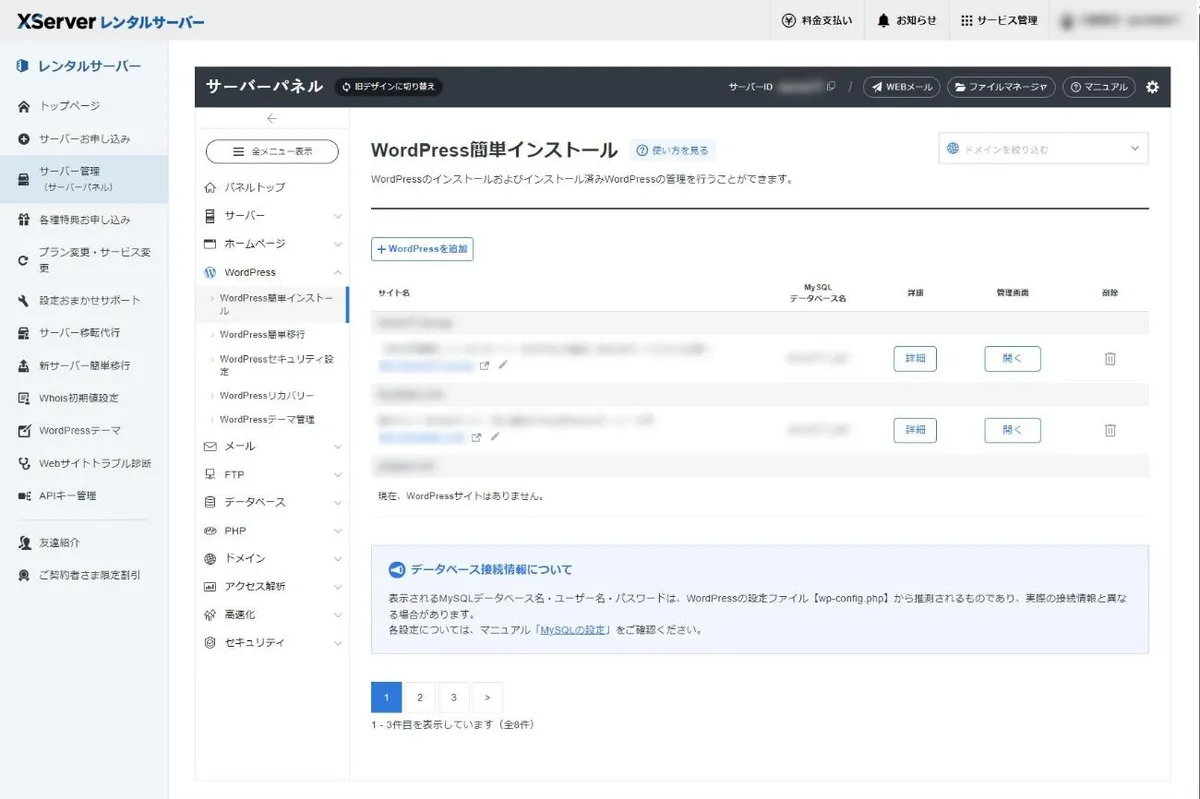
WordPressのログイン情報は、Xserverアカウントやサーバーパネルのパスワードとはまったく別物です。エックスサーバーだけで最低3種類のパスワードを持つことになるので、管理ツールに保存しておくことをおすすめします。
設置後にまずやること
インストール直後のWordPressは、公開に向けて最低限の設定が必要です。優先度の高い順に挙げます。
- httpsで表示されるか確認する。WordPressの「設定」→「一般」で、サイトアドレスが https になっているかを確認します
- パーマリンクを決める。記事のURL形式です。あとから変えるとURLが変わり、検索評価に影響するため最初に決めます
- 不要なプラグイン・テーマを削除する。初期状態で入っているもののうち、使わないものは削除します
- サイトのタイトルとキャッチフレーズを設定する。検索結果に表示される部分です
- コメント設定を見直す。スパムコメント対策として、承認制にするか無効にします
このほかセキュリティやバックアップも含めた完全なチェックリストは初期設定の記事にまとめています。
複数のWordPressサイトを運営する
エックスサーバーはマルチドメイン・サブドメイン・データベースがいずれも無制限なので、1つの契約に複数のWordPressを設置できます。サイトを追加するたびにサーバーを契約する必要はありません。
追加の流れは最初と同じで、ドメインを追加してから簡単インストールを実行するだけです。
| 用途 | 使う仕組み | 例 |
|---|---|---|
| 別のサイトを作る | マルチドメイン | example.com と example2.com |
| 同じサイト内で分ける | サブドメイン | blog.example.com |
| テスト環境を作る | サブドメイン | test.example.com |
容量はスタンダードプランで500GB(NVMe)あるため、一般的なブログや企業サイトなら複数運営しても足ります。ただし同じサーバーを共有するため、1つのサイトのアクセスが極端に大きい場合は影響が出る可能性があります。
他社からWordPressを移行する
すでに他社サーバーでWordPressを運用している場合、エックスサーバーのWordPress簡単移行機能で移せます。
移行前に必ず行うこと:
- 移行元のバックアップを取る。失敗したときに戻せる状態にしてから始めます
- 移行元の情報を控える。管理画面URL、ユーザー名、パスワードが必要です
- 移行に必要な条件を確認する。環境によっては簡単移行が使えず、手動移行になる場合があります(マルチサイト・データベース2GB超・WordPress.comからの移行などは対象外)
移行後の作業:
- 移行先で表示を確認する(ネームサーバーを切り替える前にテストできる場合があります)
- ネームサーバーをエックスサーバーに変更する
- 反映を待つ(DNSの浸透に時間がかかります)
- SSLを有効にして https で表示されるか確認する
ネームサーバーを切り替えると、反映されるまでの間はアクセスする人によって新旧どちらのサーバーが表示されるか分かれます。この間に記事を更新すると片方にしか反映されないため、反映が完了するまで更新は控えてください。
運用中に知っておくこと
バックアップと復元
エックスサーバーは14日分の自動バックアップを保持し、復元は無料です。プラグインの更新でサイトが壊れた、設定を間違えた、といった場合に戻せます。
ただし14日を過ぎたデータは残らないため、重要なサイトではWordPress側のバックアッププラグインで手元にも保存しておくと安心です。
PHPバージョンの管理
WordPress本体やプラグインは、新しいPHPバージョンを推奨するようになります。サーバーパネルのPHP設定から切り替えられますが、古いテーマ・プラグインが動かなくなる可能性があります。WordPress・テーマ・プラグインをすべて最新にしてから切り替えるのが安全です。
表示が遅くなったとき
WordPressは使い込むほど重くなりやすいので、定期的にプラグインの整理と画像の圧縮を行ってください。対処法は遅いときの記事にまとめています。
真っ白になったとき
画面が真っ白になる原因は、ほとんどが直前の変更です。プラグインの追加・更新、テーマの変更、PHPバージョンの切り替えのいずれかを戻せば復旧します。原因が分からない場合は、自動バックアップからの復元が確実です。
まとめ
エックスサーバーでWordPressを使う場合、設置はクイックスタート(申込と同時)か簡単インストール(契約後)のどちらかを選びます。どちらも無料で、データベースの作成も自動です。
設置後は、SSL確認・パーマリンク設定・不要なプラグインの整理を最初に済ませてください。マルチドメイン無制限なので、サイトを増やすときも同じ契約の中で完結します。
自動バックアップ14日分と無料復元があるため、設定を試すハードルは低い環境です。詳しい初期設定は初期設定チェックリスト、ブログとして育てる手順はブログの始め方、サーバーパネルの操作は使い方ピラーをご覧ください。