エックスサーバーで表示が遅いとき、原因の大半はサーバーではなくサイト側にあります。プラグインの入れすぎ、圧縮していない画像、重いテーマ。この3つで説明がつくケースがほとんどです。ここでは「サーバーの問題か、自分のサイトの問題か」を切り分ける手順と、効果の大きい順に5つの対処法を解説します。サーバーの構成や実測データは速度の記事にまとめています。
切り分けの一手:同じサーバーに置いている別のサイトも遅いかを確認してください。他のサイトが普通に表示されるなら、原因はそのサイト固有です。サーバーを疑う前に、まずこれを確認すると無駄な作業を避けられます。
まず原因を切り分ける
やみくもに設定を変える前に、どこに問題があるかを特定します。所要時間は5分程度です。
- 1 同じサーバーの他のサイトを開く他のサイトが普通に表示されるなら、そのサイト固有の問題。サーバー全体の話ではないので、サイト側の対処に進む
- 2 別の回線・端末から開くスマートフォンのモバイル回線など、別の経路からアクセスする。そちらで速いなら自分の回線かブラウザのキャッシュが原因
- 3 公式の障害情報を確認する告知が出ていればサーバー側の問題。何もできないので待つ。確認方法は障害情報の記事へ
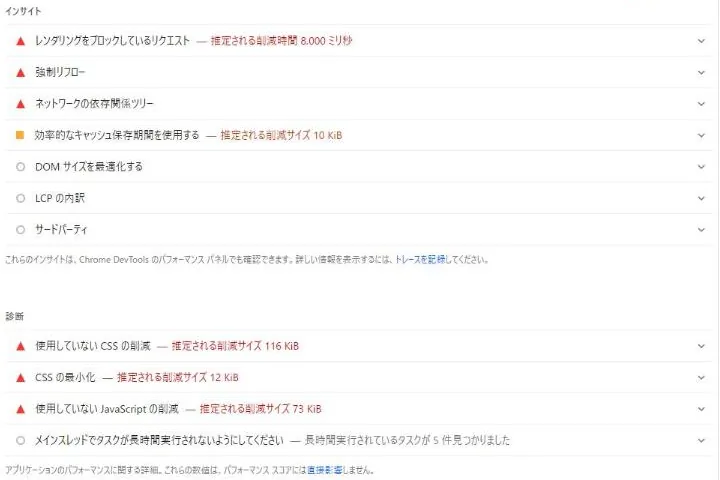
- 4 PageSpeed Insightsで測定する自分のサイトのURLを入力して測定。「改善できる項目」に何が挙がっているかで、原因の見当がつく
- 5 管理画面と公開画面のどちらが遅いか確認する管理画面だけ重いならプラグインやデータベース、公開画面だけ重いなら画像やテーマが疑わしい
この5ステップで、ほとんどのケースは原因の方向が絞れます。
対処法① キャッシュ設定を有効にする(最優先)
もっとも手軽で効果が出やすい対策です。サーバーパネルの設定を切り替えるだけで、コードを触る必要がありません。
エックスサーバーには、表示を高速化するための設定がサーバーパネルに用意されています。
- Xアクセラレータ:サーバー側で処理を高速化する機能
- ブラウザキャッシュ設定:訪問者のブラウザに一時保存させ、2回目以降の表示を速くする
設定の場所と操作方法はサーバーパネルの使い方で解説しています。有効にしたあとは、ブラウザのキャッシュを消してから表示を確認してください。
キャッシュを有効にすると、サイトを更新しても変更がすぐ反映されないことがあります。「更新したのに変わらない」場合は障害ではなくキャッシュの影響なので、キャッシュを削除してから確認してください。
対処法② 画像を圧縮する(効果が最大)
サイト側の要因としては、これが最も影響します。スマートフォンで撮った写真をそのまま載せると、1枚で数MBになることがあります。表示に数秒かかるのは当然です。
対策は次の2つです。
- アップロード前に圧縮する。画像編集ソフトや圧縮ツールで、幅1,200〜1,600px程度に縮小してから使う
- WordPressのプラグインで自動圧縮・WebP変換する。既存の画像もまとめて処理できるものがある
写真の多いサイトでは、この対策だけで表示時間が大きく改善します。サーバーを乗り換えるより先に試すべき項目です。
対処法③ 不要なプラグインを削除する
WordPressのプラグインは、1つずつが処理とファイル読み込みを追加します。20個、30個と入っていれば、それだけで重くなります。
進め方は次のとおりです。
- インストール済みプラグインの一覧を開く
- 使っていないもの、機能が重複しているものを特定する
- 1つずつ停止して、サイトに問題が出ないか確認する
- 問題なければ削除する
停止しているだけのプラグインもファイルは残るため、使わないものは削除するのが確実です。作業前にバックアップの有無を確認してください。エックスサーバーは14日分の自動バックアップを保持しており、復元は無料です。
対処法④ PHPのバージョンを新しくする
PHPは新しいバージョンほど処理速度が上がります。サーバーパネルのPHP設定から切り替えられます。
古いテーマやプラグインが新しいPHPに対応していない場合、サイトが表示されなくなる(真っ白になる)ことがあります。切り替える前に、現在のバージョンをメモし、バックアップがあることを確認してください。問題が出たら元のバージョンに戻せば復旧します。
WordPress本体・テーマ・プラグインをすべて最新にしてから切り替えると、トラブルが起きにくくなります。
対処法⑤ テーマを見直す
多機能なテーマは、使っていない機能のファイルまで読み込むことがあります。軽量なテーマに変更すると改善する場合があります。
ただしテーマ変更はデザインが大きく変わり、設定もやり直しになります。①〜④を試しても改善しない場合の最終手段と考えてください。変更する場合は、既存のサイトとは別にテスト環境を作って確認するのが安全です。
症状別の見当のつけ方
どこが遅いかで、疑う場所が変わります。
| 症状 | 疑うべき原因 | 最初に試すこと |
|---|---|---|
| サイト全体が遅い | キャッシュ未設定、テーマ | キャッシュ設定を有効化 |
| 特定のページだけ遅い | そのページの画像・埋め込み | 画像の圧縮 |
| 管理画面だけ重い | プラグイン、データベース肥大 | プラグインを1つずつ停止 |
| 急に遅くなった | 直前の変更、アクセス急増 | 変更を戻す、障害情報を確認 |
| 特定の時間だけ遅い | アクセス集中 | キャッシュ設定を強化 |
| 自分だけ遅い | 回線、ブラウザキャッシュ | 別回線・別端末で確認 |
それでも改善しないとき
①〜⑤をすべて試しても改善しない場合は、次を検討します。
サポートに問い合わせる。エックスサーバーのサポートはメールが24時間受付です。問い合わせる際は「対象ドメイン」「いつから遅いか」「試した対処」「PageSpeed Insightsの結果」を添えると、やり取りの回数が減ります。
アクセス規模を見直す。共用サーバーで賄えないほどアクセスが増えている場合は、VPSや上位プランの検討対象になります。ただしその規模に達するサイトは多くありません。
サイトの構造を見直す。1ページに大量のコンテンツを詰め込んでいる、外部サービスの埋め込みが多いといった構造的な問題は、設定では解決しません。
まとめ
エックスサーバーで表示が遅いとき、まず同じサーバーの他のサイトも遅いかを確認してください。他が速いなら、原因はそのサイト固有です。
対処は効果の大きい順に、①キャッシュ設定の有効化 → ②画像の圧縮 → ③不要なプラグインの削除 → ④PHPバージョンの更新 → ⑤テーマの見直しという順序で進めるのが効率的です。特に①と②は、手間の割に効果が大きい対策になります。
サーバーの構成や実測データは速度の記事、サーバー全体の障害を疑うときは障害情報の記事、サーバーパネルの操作方法は使い方ピラーをご覧ください。