Xserverアカウントは契約者ごとに1つ持つ会員画面で、支払い・契約更新・ドメイン管理を行う場所です。一方サーバーIDはサーバー1台ごとに割り当てられる識別子で、サーバーパネルへのログインに使います。この2つを混同したままだと、ログインでも設定でも手が止まります。ここでは違いと確認方法、Xserverアカウントでできることを整理します。管理画面全体の地図は使い方ピラーをご覧ください。
関係を一言でいうと:Xserverアカウント(あなた)の中に、サーバーID(契約したサーバー)が1つ以上ぶら下がっています。だから契約が2つあってもXserverアカウントは1つのまま。ログインはXserverアカウントに集約し、そこからサーバーパネルへ移動するのが最も迷いません。
XserverアカウントとサーバーIDの違い
名前が似ているため混乱しやすいのですが、階層が違います。
| Xserverアカウント | サーバーID | |
|---|---|---|
| 単位 | 契約者ごとに1つ | サーバー契約ごとに1つ |
| 形式 | 登録メールアドレス、またはXserverアカウントID(旧「会員ID」) | xsから始まる英数字 |
| 使う場面 | Xserverアカウントへのログイン | サーバーパネルへのログイン、FTPやデータベースの識別 |
| 変更 | メールアドレスは変更可 | 変更できない |
| 役割 | 支払い・契約・ドメインの管理 | サーバーの設定・サイトの構築 |
出典:エックスサーバー公式のヘルプ・管理画面(2026年9月3日確認)。
サーバーIDとは
サーバーIDは、契約したサーバー1台ごとに割り当てられる「xs」から始まる英数字です。メインのFTPユーザー名と同じもので、サーバーパネルには「サーバーID+サーバーパスワード」でもログインできます。紛らわしいIDが3つあるので、頭の文字で見分けてください。
| 見た目 | 正体 | 使う場面 |
|---|---|---|
| c・pなどで始まる8桁または10桁 | XserverアカウントID(旧「会員ID」) | Xserverアカウントへのログイン |
| xsで始まる | サーバーID(=メインFTPユーザー名) | サーバーパネル・FTPへのログイン |
| svで始まる | サーバー番号 | 障害情報やメールソフト設定のサーバー名(sv○○○○.xserver.jp) |
出典:エックスサーバー公式FAQ「XServerアカウントIDとは」「サーバーパネルにログインできない」(2026年10月17日確認)。
サーバーIDはあとから変更できません。ただしサイトのURLはドメインで決まるため、サーバーIDが何であっても公開されるサイトには影響しません。気にせず進めて問題ありません。
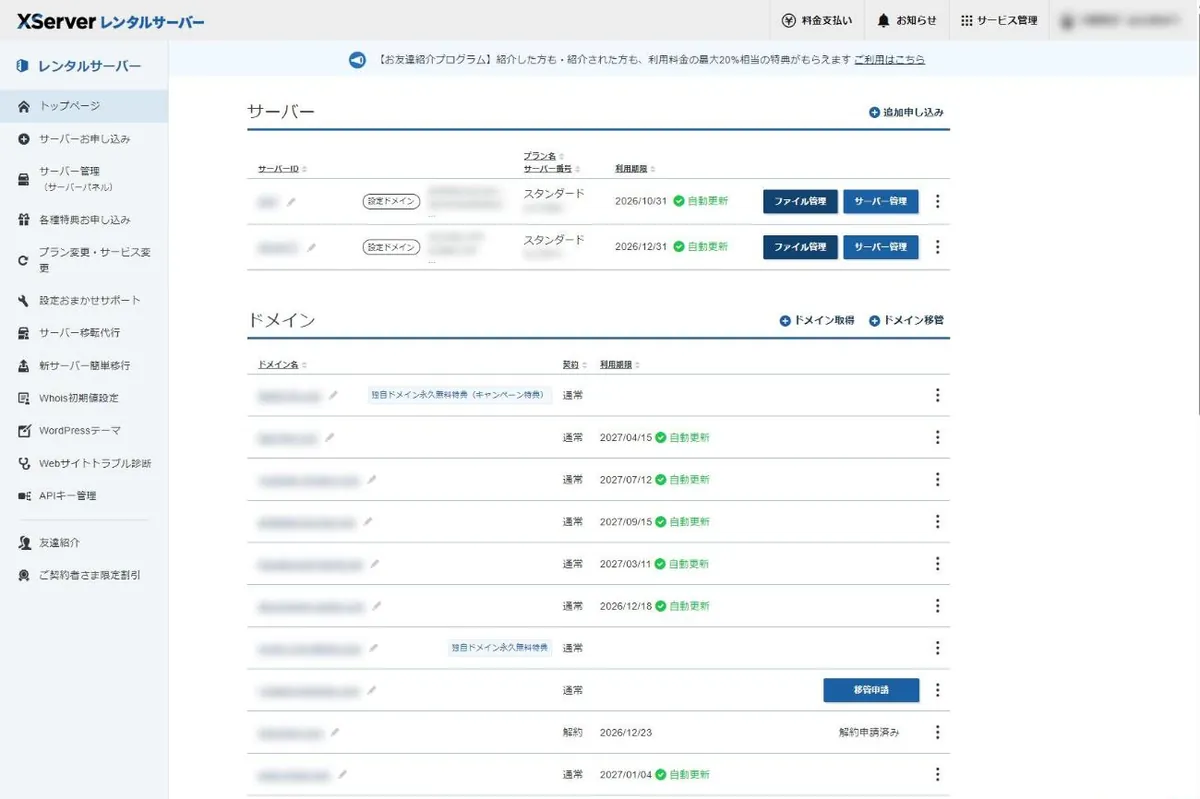
サーバーIDを確認する手順
サーバーIDが分からなくなったときは、次の順で確認します。
- 1 Xserverアカウントにログインする公式サイトのログインメニューからXserverアカウントを選び、登録メールアドレスとパスワードでログインする。ログイン方法の詳細はログインの記事へ
- 2 契約一覧を開くログイン後の画面に、契約中のサーバーが一覧で表示される。ここにサーバーIDと契約期限が並んでいる
- 3 サーバーパネルへ移動する該当する契約の「サーバー管理」から、サーバーIDを入力せずにサーバーパネルへ入れる。この経路ならIDを覚える必要がない
契約完了メール(「サーバーアカウント設定完了のお知らせ」)にも記載があるので、メールボックスを「サーバーID」で全文検索するのも確実な方法です。
Xserverアカウントでできること
Xserverアカウント側でしかできない操作があります。サーバーパネルを探しても見つからない機能は、たいていこちらにあります。
料金の支払いと契約更新:契約期限の確認、更新の申込、自動更新の設定を行います。支払い方法の種類と設定は支払い方法の記事にまとめています。
プランの変更:スタンダードからプレミアム・ビジネスへの変更申込はこちらです。プランの違いはプラン比較の記事をご覧ください。
ドメインの取得・更新・管理:新しいドメインの取得、更新料の支払い、独自ドメイン永久無料特典の適用手続きを行います。特典の条件は無料ドメインの記事へ。
各種申込:VPSやドメインなど、エックスサーバー社の他サービスの申込も同じアカウントから行えます。
登録情報の変更:住所・電話番号・メールアドレスの変更、退会手続きなどです。
サイトそのものの設定(ドメインをサーバーに追加する、SSLを有効にする、WordPressを入れる、メールアドレスを作る)はすべてサーバーパネル側です。「ドメインを取得したのにサイトが出ない」というときは、取得(アカウント側)はできていて、サーバーへの追加(パネル側)が未実施であることがほとんどです。
複数のサーバーを契約したときの管理
サイトを増やしていくと、サーバー契約を2つ以上持つことがあります。その場合もXserverアカウントは1つのままで、契約一覧に複数のサーバーIDが並びます。
1つのサーバーでマルチドメイン無制限なので、通常は1契約に複数サイトを載せるほうが経済的です。サーバーを分けるのは、次のようなケースに限られます。
- 事業ごとに請求や管理を完全に分けたい
- 1つのサイトのアクセスが大きく、他サイトへの影響を避けたい
- 開発用と本番用を物理的に分けたい
分けるかどうか迷う段階なら、まず1契約で始めて問題ありません。容量はスタンダードで500GB(NVMe)あり、通常のブログや会社サイトなら複数載せても足ります。
退会とアカウントの扱い
サーバーの「解約」とXserverアカウントの「退会」は別の手続きです。
解約:特定のサーバー契約を終了する手続き。他の契約やドメインは残ります。
退会:Xserverアカウント自体を削除する手続き。契約中のサービスがすべて終了している必要があります。
ドメインだけを残したい、あとで再契約するかもしれない、という場合は退会せず解約にとどめるのが安全です。具体的な手順と注意点は解約の記事にまとめています。
まとめ
Xserverアカウントは契約者ごとの会員画面、サーバーIDはサーバー1台ごとの識別子です。アカウントの中にサーバーIDがぶら下がっているという階層を理解すれば、どちらの画面で何をすればいいかが判断できるようになります。
ログインはXserverアカウントに集約し、そこからサーバーパネルへ移動する運用が最も迷いません。ログインの詳しい手順はログインの記事、サーバーパネル側でできることはサーバーパネルの使い方、全体像は使い方ピラーにまとめています。