「xserver ビジネス webメール」で検索する方の多くは、ログインできないかどこから入るか分からない状態です。そして原因の多くは、使っているサービスの取り違えとパスワードの取り違えの2つに集約されます。ここではその見分け方から解説します。この記事は法人向けのXServerビジネスが中心です。個人向けのエックスサーバー(レンタルサーバー)でWebメールを使っている方は、エックスサーバーのWebメールの記事のほうが手順が合っています。
ログインに使うのはこれです:ID=作成したメールアドレス(info@example.com のように@以降まで)、パスワード=そのアドレスを作ったときに設定したもの。契約管理画面のログイン情報でも、サーバーIDでもありません。ここを取り違えている方が非常に多くいます。
まず、どちらのサービスか確認する
名前が似ているため混同されますが、別のサービスです。
| エックスサーバー | XServerビジネス | |
|---|---|---|
| 位置づけ | 共用レンタルサーバー | 法人向けの別サービス |
| 契約画面 | エックスサーバーの申込画面 | 別の申込画面 |
| 管理画面 | Xserverアカウント/サーバーパネル | XServerビジネス用のXserverアカウント/サーバーパネル |
| Webメールのログイン | https://secure.xserver.ne.jp/xapanel/login/xserver/mail/ | https://secure.xserver.ne.jp/xapanel/login/xbiz/mail/ |
出典:エックスサーバー・XServerビジネスの各公式マニュアル(2026年10月17日確認)。XServerビジネスのログインURLは2021年10月に変更され、旧URLは2022年3月で廃止されています。
個人向けのエックスサーバーを使っている方へ:この記事は法人向けXServerビジネスのWebメールです。通常のエックスサーバーのWebメールは、ログインURLもログイン情報もエックスサーバーのWebメールの記事にまとめています。
見分け方
契約時のメールを確認してください。「サーバーアカウント設定完了のお知らせ」などの件名で届いたメールに、サービス名と管理画面のURLが記載されています。
- 「エックスサーバー」の契約 → 共用レンタルサーバー
- 「XServerビジネス」の契約 → 法人向けの別サービス
社内で引き継いだ場合や、制作会社が契約している場合、どちらか分からないことがあります。請求書や契約書のサービス名で確認するか、経理部門に問い合わせてください。2つのサービスの違いはXSERVERとXServerビジネス比較で整理しています。
ログインに使う情報
ここが最大のつまずきポイントです。どちらのサービスでも考え方は同じです。
| 入力欄 | 入れるもの | よくある間違い |
|---|---|---|
| メールアドレス | info@example.com(@以降まで) | 「info」だけ入力する |
| パスワード | そのアドレスを作成したときのパスワード | 契約管理画面のパスワードを入れる |
契約しているサービスには、少なくとも3種類のパスワードがあります。
- 契約管理画面のパスワード(支払い・契約の管理)
- サーバー管理画面のパスワード(サイト・メールの設定)
- 各メールアドレスのパスワード ← Webメールで使うのはこれ
3番目です。1番目や2番目では入れません。
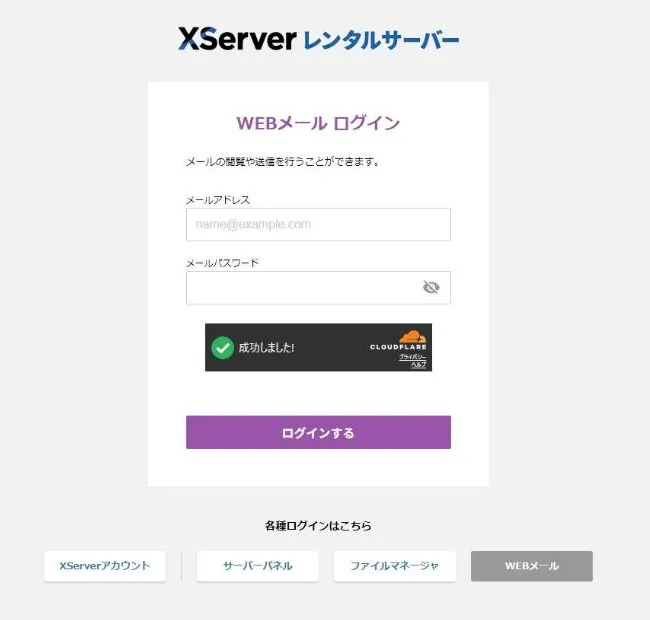
ログインの手順
- 1 どちらのサービスか確認する契約時のメール、または請求書のサービス名で確認する。ここが曖昧だと先に進めない
- 2 Webメールの入り口を開くエックスサーバーの場合は公式サイトのログインメニュー、またはサーバーパネル内のリンクから。XServerビジネスの入り口は契約時の案内メールに記載
- 3 メールアドレスを@以降まで入力する
infoではなくinfo@example.com - 4 そのアドレスのパスワードを入力する契約管理画面のパスワードではない。分からない場合は次章の再設定へ
- 5 送受信をテストする自分の別アドレス宛に送り、受信できるか確認する
パスワードが分からないとき
管理者であれば再設定できます。エックスサーバー(共用サーバー)の場合、サーバーパネルの「メールアカウント設定」から該当アドレスのパスワードを変更できます。操作場所はサーバーパネルの使い方にまとめています。
XServerビジネスの管理画面での手順は公式のヘルプで確認してください。
社内で他の人が使っているアドレスのパスワードを変更すると、その人がログインできなくなります。メールソフトに設定している場合は、そちらも設定し直しが必要です。変更する前に、そのアドレスを誰が使っているかを確認してください。
ログインできない原因
| 症状 | 原因 | 対処 |
|---|---|---|
| 認証で弾かれる | パスワードの取り違え | メールアドレス専用のパスワードを使う |
| 認証で弾かれる | @以降を入力していない | 完全なアドレスを入力 |
| ログイン画面が見つからない | サービスの取り違え | 契約時のメールを確認 |
| アドレスが存在しないと出る | まだ作成していない | 管理画面で作成する |
| 画面が開かない | URLの誤り | 契約時の案内メールを確認 |
「認証で弾かれる」の大半はパスワードの種類違いです。管理画面にログインできるなら、そこからメールアドレスのパスワードを再設定するのがいちばん早い解決策になります。
業務で使うときの設定
ログインできたら、最初に済ませておくと運用が楽になる設定です。
1. 署名を設定する
会社名・部署・連絡先を毎回入力する手間がなくなります。複数人で同じアドレスを使う場合は、誰が返信したか分かるよう担当者名を入れる運用も検討してください。
2. フォルダを分ける
問い合わせ、請求関連、社内連絡など、あとから探しやすい単位で作ります。件数が増えてから整理するのは大変です。
3. 転送設定を検討する
問い合わせ窓口のアドレスは、担当者の個人アドレスに転送しておくと見落としを防げます。ただし「サーバーに残す」設定にしておいてください。転送先で見落としても、後から確認できます。設定はメール転送設定の記事へ。
4. 容量を確認する習慣をつける
容量オーバーになると新しいメールを受信できなくなります。送信者にはエラーが返りますが、受信側には通知が来ません。問い合わせ窓口では特に注意が必要です。確認方法はメール容量の記事にまとめています。
Webメールとメールソフトの使い分け
どちらか一方に決める必要はありません。
| Webメール | メールソフト | |
|---|---|---|
| 準備 | 不要 | 設定が必要 |
| 端末を選ばない | 選ばない | 設定した端末のみ |
| 外出先・共有PC | 向いている | 向かない |
| 大量メールの検索 | やや不便 | 快適 |
| 添付ファイルの扱い | やや不便 | 快適 |
| オフラインでの閲覧 | できない | できる |
日常業務はメールソフト、外出先や共有PCではWebメールという使い分けが実用的です。IMAPで設定していれば、どちらから見ても同じ状態が保たれます。
メールソフトの設定方法はメール設定の記事、端末別はOutlook・iPhoneの記事をご覧ください。
送ったメールが届かないとき
Webメールから送れているのに相手に届かない場合、受信側で迷惑メール判定されている可能性が高くなります。
SPFなどのDNS設定が関係します。近年はGmailをはじめ受信側の基準が厳しく、設定がないと届きにくくなっています。対処はメールが届かないときの記事にまとめています。
業務で使う前に、取引先が使っていそうなサービス宛にテスト送信して、受信トレイに届くか確認しておいてください。
まとめ
Webメールにログインできない原因は、①使っているサービスの取り違え、②パスワードの取り違えの2つでほぼ説明がつきます。
ログインに使うのは作成したメールアドレス(@以降まで)と、そのアドレス専用のパスワードです。契約管理画面のログイン情報ではありません。
パスワードが分からない場合、管理者であれば管理画面から再設定できます。ただし他の人が使っているアドレスを変更すると、その人がログインできなくなる点に注意してください。
業務で使う場合は、署名の設定・フォルダ分け・転送設定・容量の定期確認を最初に済ませておくと運用が楽になります。
法人メールの運用は法人メールの記事、共用サーバーのWebメールはWebメールの記事、2つのサービスの違いはXSERVERとXServerビジネス比較をご覧ください。