法人でメールを運用するとき、技術的な設定より運用の設計のほうが重要になります。誰がどのアドレスを使うか、担当者が変わったらどうするか、退職者のアドレスをどう扱うか。ここを決めずに作り始めると、あとから収拾がつかなくなります。ここでは設計の考え方と、実務でつまずく点を解説します。サーバー選びの観点はメール用レンタルサーバー比較をご覧ください。
最初に決めるのは命名ルールです。問い合わせ窓口は役割名(info@、support@)、個人の連絡先は個人名。この使い分けを決めておけば、担当者が変わっても窓口は変わりません。アドレスを作り始めてから統一しようとすると、名刺の刷り直しや取引先への周知が必要になります。
エックスサーバーのメール機能
法人利用で効いてくる条件です。
| 項目 | 内容 |
|---|---|
| メールアカウント数 | 無制限 |
| 追加費用 | なし |
| Webメール | 標準搭載 |
| メールソフト対応 | IMAP/POP/SMTP |
| 転送設定 | あり |
| 自動応答 | あり |
| 迷惑メールフィルタ | あり |
| DNSレコードの編集 | できる |
出典:エックスサーバー公式の機能一覧(2026年9月3日確認)。
アカウント数無制限・追加費用なしが、人数の多い組織では大きな差になります。1アカウントごとに課金されるサービスでは、人数が増えるほど費用が積み上がります。
アドレスの命名ルールを決める
作り始める前に決めてください。あとから統一するのは、名刺・チラシ・取引先への周知を伴う大仕事になります。
役割名と個人名の使い分け
| 種類 | 例 | 使いどころ |
|---|---|---|
| 役割名 | info@、support@、order@ | 外部に公開する窓口 |
| 部署名 | sales@、eigyo@ | 部署宛の連絡 |
| 個人名 | yamada@、t.yamada@ | 担当者との直接のやり取り |
外部に公開する窓口は必ず役割名にしてください。個人名のアドレスをホームページや名刺に載せると、その人が退職したときに次のことが起こります。
- そのアドレス宛の連絡が届かなくなる
- 名刺・チラシ・ホームページの修正が必要になる
- 取引先への周知が必要になる
- 過去の資料に載っているアドレスは修正できない
役割名なら、担当者が変わっても転送先を変えるだけで済みます。
個人名の表記を統一する
yamada@、t.yamada@、taro.yamada@ のように、人によって表記が違うと管理が混乱します。ルールを1つ決めて統一してください。
同姓の社員が入社したときに困らない形にしておくと、あとで困りません。
表記を決めるときは、電話で伝えられるかを基準にしてください。ハイフンやドットが多いと、口頭で伝えるときに間違いが起きます。「山田のヤマダ、アットマーク…」と説明する場面を想像してみてください。
作成の手順
- 1 命名ルールを決める役割名と個人名の使い分け、表記の統一。ここが8割
- 2 必要なアドレスを洗い出す外部公開用の窓口、部署別、担当者別。一覧にする
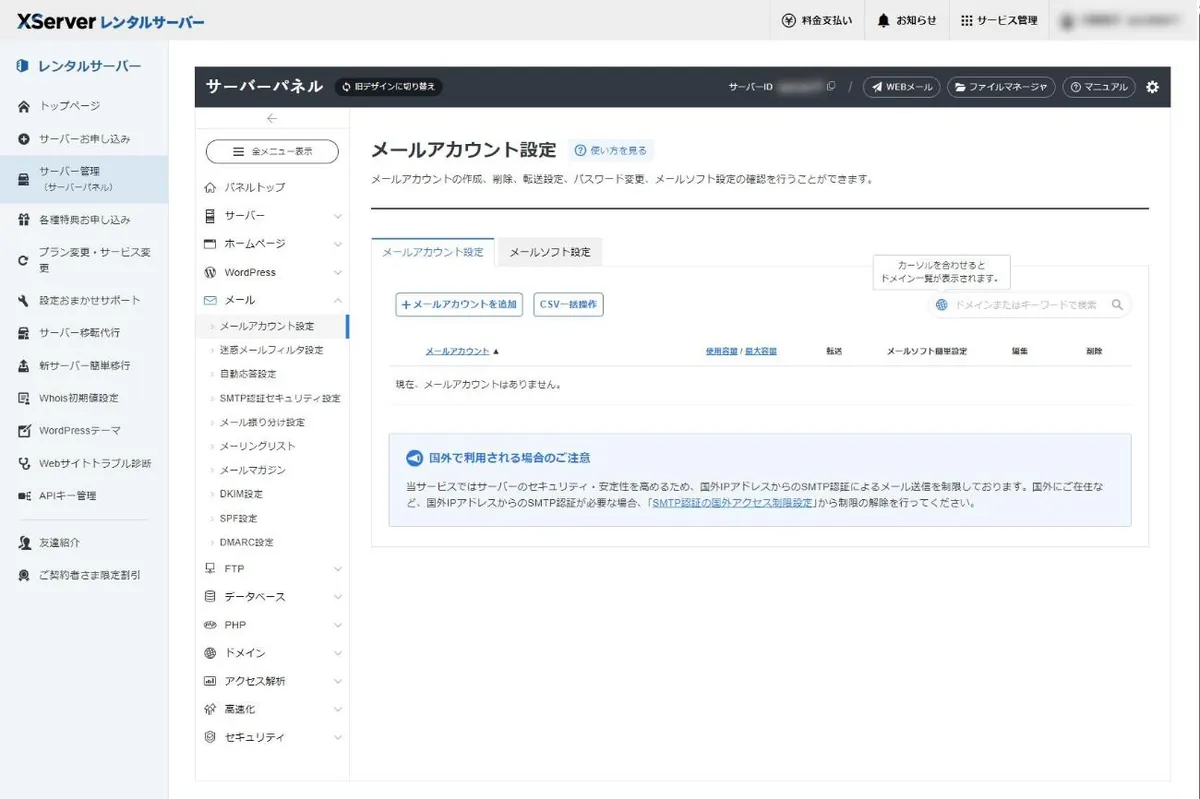
- 3 サーバーパネルで作成する「メールアカウント設定」から作成する。手順はメールアドレス作成の記事へ
- 4 パスワードを一覧で管理するアドレスごとにパスワードが別。誰が使っているかも合わせて記録する
- 5 転送設定を整える窓口アドレスは担当者へ転送し、サーバーにも残す設定にする
- 6 DNS設定を確認するSPFなど。外部サービスから送る場合は追記が必要
- 7 外部宛にテスト送信する運用開始前に必ず。取引先が使っていそうなサービス宛に送る
共有アドレスの運用
info@ のような窓口アドレスを複数人で扱う場合の設計です。
方法1:転送で複数人に届ける
1つのアドレスから、担当者全員のアドレスへ転送します。
利点:全員が内容を把握できる。誰かが休んでも対応できる。
欠点:誰が対応するかが曖昧になる。「誰かがやるだろう」で放置されやすい。
対応ルール(当番制、時間帯で分けるなど)を決めておいてください。
方法2:1人が受けて割り振る
窓口担当が受信し、内容に応じて転送します。
利点:対応漏れが起きにくい。
欠点:担当者が不在だと止まる。
方法3:Webメールを共有する
全員が同じアドレスにWebメールでログインします。
利点:既読状態が共有される。
欠点:パスワードを共有することになる。退職時に変更が必要。
方法3を採る場合、退職者が出たら必ずパスワードを変更してください。共有パスワードは、変更を忘れると退職後もアクセスできる状態が続きます。誰がパスワードを知っているかを記録しておくことが重要です。
転送設定の詳細はメール転送設定の記事にまとめています。
入退社への備え
入社時
- 命名ルールに沿ってアドレスを作成する
- パスワードを設定し、本人に伝える
- 管理一覧に追加する(誰が使っているか)
- メールソフトの設定を案内する(メール設定の記事)
退職時
すぐに削除しないでください。削除すると、そのアドレス宛のメールが届かなくなります。
推奨する手順です。
- 後任者への転送設定に切り替える(サーバーに残す設定で)
- 取引先へ後任者の連絡先を周知する
- 一定期間(数ヶ月)が経過してから削除を検討する
- 削除前に、必要なメールを手元に保存する
退職者のアドレスを即座に削除すると、取引先からの連絡を取りこぼします。相手は退職を知らずに送り続けます。エラーが返るため相手は気づきますが、こちらは何が届かなかったか分かりません。転送設定に切り替えるひと手間で防げます。
届かないトラブルを防ぐ
法人利用でもっとも深刻なのが「送ったメールが取引先に届かない」問題です。
必要な設定
| 仕組み | 役割 |
|---|---|
| SPF | このドメインからメールを送ってよいサーバーを宣言する |
| DKIM | メールに電子署名を付け、改ざんされていないことを示す |
| DMARC | SPF・DKIMに失敗したメールの扱いを指定する |
出典:各仕組みの一般的な定義(RFC)。エックスサーバーでの設定可否と手順は公式のヘルプで確認してください。
エックスサーバーでドメインを追加すると通常はSPFが自動設定されますが、外部サービスからメールを送る場合は追記が必要です。
- メール配信サービスを使っている
- 外部の問い合わせフォームサービスを使っている
- 会計ソフトから請求書を自動送信している
これらに該当する場合、設定を確認してください。DNSレコードの編集方法はDNS設定の記事にまとめています。
運用開始前のテスト
自分宛のテストだけでは不十分です。取引先が使っていそうなメールサービス(Gmail、Outlook.comなど)宛に送り、受信トレイに届くか、迷惑メールフォルダに入らないかを確認してください。
対処の詳細はメールが届かないときの記事へ。
容量の管理
容量オーバーになると新しいメールを受信できなくなります。送信者にはエラーが返りますが、受信側には通知が来ません。
問い合わせ窓口でこれが起きると、届いていないことに気づかないまま機会を逃します。
| 確認する対象 | 頻度の目安 |
|---|---|
| 問い合わせ窓口 | 月に一度 |
| 業務で常用するアドレス | 数ヶ月に一度 |
| ほとんど使わないアドレス | 年に一度 |
確認方法と対処はメール容量の記事にまとめています。
管理台帳を作る
アドレスが増えると、誰が何を使っているか分からなくなります。一覧を作って管理してください。
記録する項目です。
| 項目 | 内容 |
|---|---|
| メールアドレス | 作成したアドレス |
| 種類 | 役割名/部署/個人 |
| 使用者 | 誰が使っているか |
| 転送先 | 転送している場合の宛先 |
| 外部公開 | ホームページ・名刺に載せているか |
| 作成日 | いつ作ったか |
「外部公開」の欄が特に重要です。削除や変更をするとき、影響範囲が分かります。
まとめ
法人のメール運用では、技術的な設定より運用の設計が重要です。
最初に命名ルールを決めてください。外部に公開する窓口は役割名(info@、support@)にしておけば、担当者が変わっても転送先を変えるだけで済みます。個人名のアドレスを外部に公開すると、退職時に修正と周知が必要になります。
退職者のアドレスは即座に削除しないでください。後任者への転送設定に切り替え、一定期間が過ぎてから削除するのが安全です。
運用開始前には、SPFなどのDNS設定と外部宛のテスト送信を必ず行ってください。届かない問題は、気づくのが遅れるほど損失が大きくなります。
エックスサーバーはメールアカウント無制限・追加費用なしなので、必要な数だけ作れます。ただし作った分だけ管理も必要になるため、管理台帳を用意してください。
サーバー選びの観点はメール用レンタルサーバー比較、Webメールの使い方はビジネスWebメールの記事、法人利用の全体像は法人利用のまとめをご覧ください。