メールを使うためにレンタルサーバーを選ぶという視点で整理します。Webサイトの話が中心の比較記事が多いなかで、メール要件で選ぶときは見るポイントが変わります。アカウント数、容量、Webメールの有無、そして届かないトラブルを防ぐための設定ができるか。ここではその基準と、確認済みの数値での比較をまとめます。法人利用の全体像は法人利用のまとめをご覧ください。
- 独自ドメインのメールを人数分作りたい(アカウント無制限)
- Webサイトも同じ契約で運用したい
- 追加費用をかけずに運用したい
- 共有カレンダー・ファイル共有など業務ツールの統合が必要
- 大規模な組織で細かい権限管理が要る
- 高度なアーカイブ・監査機能が要件になっている
メール要件で見るべき6項目
Webサイト中心の比較とは基準が変わります。
| # | 項目 | 確認すること |
|---|---|---|
| 1 | アカウント数 | 無制限か、上限があるか |
| 2 | アカウントあたりの容量 | 上限と変更の可否 |
| 3 | Webメール | 標準で使えるか |
| 4 | メールソフト対応 | IMAP/POP/SMTP |
| 5 | DNS設定の自由度 | SPF・DKIMを設定できるか |
| 6 | 転送・自動応答 | 業務で必要な機能があるか |
①のアカウント数がもっとも金額差につながります。人数分のアカウントが必要な場合、1アカウントごとに課金されるサービスと無制限のサービスでは、規模が大きくなるほど差が開きます。
⑤のDNS設定の自由度は見落とされがちですが重要です。SPFやDKIMを設定できないと、送ったメールが相手に届かない問題を解決できません。
エックスサーバーのメール機能
確認できている内容を整理します。
| 項目 | 内容 |
|---|---|
| メールアカウント数 | 無制限 |
| 追加費用 | なし |
| Webメール | 標準搭載 |
| メールソフト対応 | IMAP/POP/SMTP |
| 転送設定 | あり |
| 自動応答 | あり |
| 迷惑メールフィルタ | あり |
| DNSレコードの編集 | できる |
| 容量 | サーバー全体で500GB(スタンダード)を配分 |
出典:エックスサーバー公式の機能一覧(2026年9月3日確認)。
アカウント無制限・追加費用なしが実務上いちばん効きます。info@(問い合わせ)、support@(サポート)、担当者ごとのアドレスをいくつ作っても料金は変わりません。
Webメールが標準で使えるため、メールソフトの設定なしでブラウザから送受信できます。使い方はWebメールの記事にまとめています。
料金の比較
メール目的でも、料金体系は通常のサーバー契約と同じです。
| サービス・プラン | 月額(36ヶ月) | 3年総額 | メールアカウント |
|---|---|---|---|
| エックスサーバー スタンダード | 693円 | 24,948円 | 無制限 |
| ConoHa WING ベーシック | 678円 | 24,408円 | 無制限 |
| ロリポップ! ハイスピード | 660円 | 23,760円 | 無制限 |
| ロリポップ! ライト | 330円 | 11,880円 | 無制限 |
出典:各社公式サイトの料金ページ(2026年9月5日確認・税込)。エックスサーバーは2026年11月4日17:00まで、ConoHa WINGは2026年10月22日16:00までのキャンペーン価格。ロリポップのメールアドレス作成数は「独自ドメイン毎」の数で、最下位のエコノミープランのみドメインごとに20個までです。
メールだけが目的なら、低価格帯のプランで足りる可能性があります。ロリポップ!のライトプランは3年11,880円と、エックスサーバーの半分以下です。ただし容量やサポートの条件が異なるため、必要な要件を満たすかを確認してください。
各社の詳細はConoHa WINGとの比較、ロリポップ!との比較、比較ピラーにまとめています。
メール専用サービスとの違い
「グループウェアのメール機能を使うべきか」という判断です。
| レンタルサーバーのメール | 業務用メールサービス | |
|---|---|---|
| 独自ドメイン | 使える | 使える |
| アカウント数 | 無制限(エックスサーバー) | 通常はアカウント課金 |
| Webメール | 標準搭載 | 高機能 |
| 共有カレンダー | なし | あり |
| ファイル共有 | なし | あり |
| チャット・会議 | なし | あり |
| 細かい権限管理 | 限定的 | あり |
| Webサイトの運用 | 同じ契約でできる | 別途必要 |
メールだけが必要なら、レンタルサーバーで十分です。Webサイトも運用するなら、契約を1つにまとめられる利点もあります。
一方、共有カレンダーやファイル共有、チャットといった業務ツールの統合が目的なら、専用のグループウェアサービスのほうが機能は豊富です。メールはその一部として付いてくる形になります。
両方を併用することもできます。Webサイトはレンタルサーバー、業務用のメールとグループウェアは専用サービス、という構成です。この場合、DNSのMXレコードを専用サービス側に向ける設定が必要になります。設定方法はDNS設定の記事へ。
届かないトラブルを防ぐ設定
メール運用でいちばん深刻なのが「送ったメールが相手に届かない」問題です。契約前に、この対策ができるかを確認してください。
必要な設定
| 仕組み | 役割 |
|---|---|
| SPF | このドメインからメールを送ってよいサーバーを宣言する |
| DKIM | メールに電子署名を付け、改ざんされていないことを示す |
| DMARC | SPF・DKIMに失敗したメールの扱いを指定する |
出典:各仕組みの一般的な定義(RFC)およびエックスサーバー公式マニュアル「DKIM設定」「DMARC設定」(2026年9月5日確認)。
エックスサーバーはSPF・DKIM・DMARCのいずれもサーバーパネルから設定できます。DMARC設定機能は2024年1月に追加されました。DNSレコードを手書きする必要がないため、送信ドメイン認証の設定でつまずきにくいのは実務上の利点です。
近年はGmailをはじめ受信側の判定基準が厳しくなっており、これらの設定がないと届きにくくなります。
DNSレコードを編集できるサービスを選んでください。編集できないと、この問題を解決する手段がありません。エックスサーバーはサーバーパネルからDNSレコードを設定できます。
対処の詳細はメールが届かないときの記事、DNSの編集方法はDNS設定の記事にまとめています。
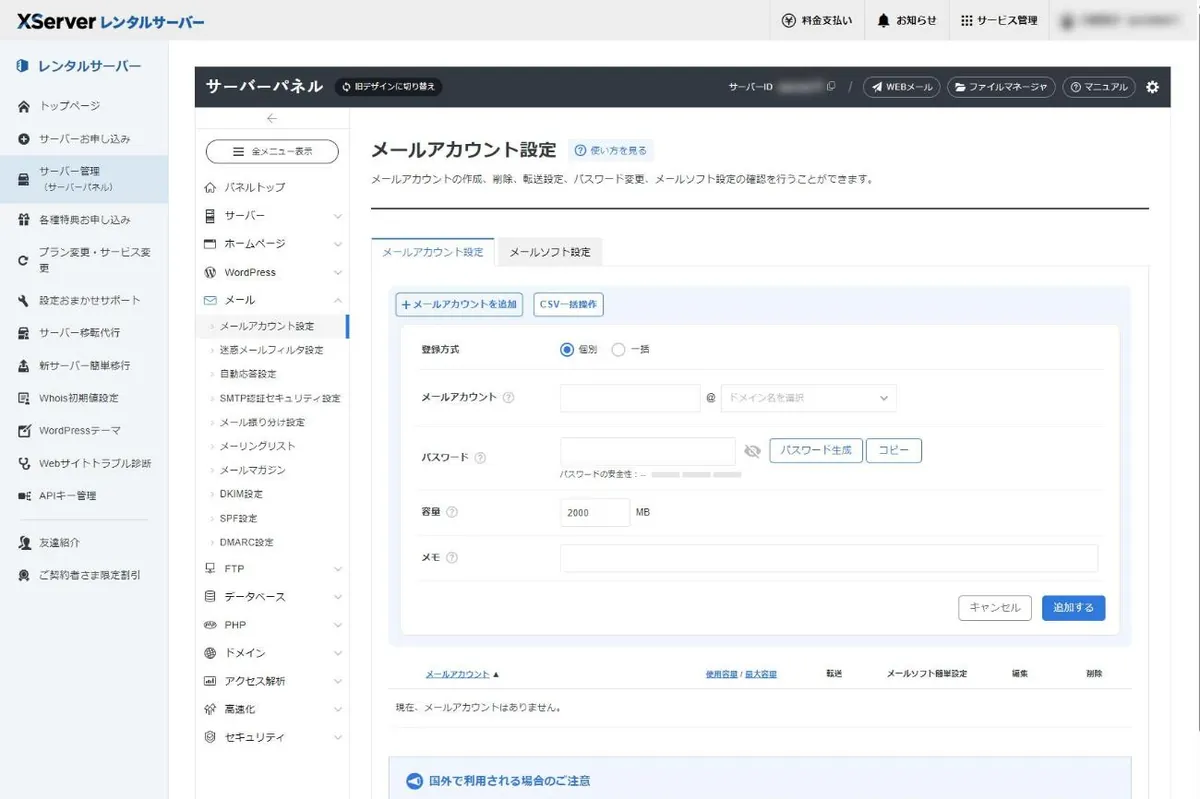
容量の考え方
アカウント数が無制限でも、容量はサーバー全体を分け合う形です。
エックスサーバーのスタンダードプランは500GB(NVMe)あるため、通常のメール運用で全体が不足することはまずありません。問題になるのはアカウントごとに設定された割り当て容量のほうです。
容量オーバーになると新しいメールを受信できなくなります。送信者にはエラーが返りますが、受信側には通知が来ません。問い合わせ窓口のアドレスでこれが起きると、届いていないことに気づかないまま機会を逃します。月に一度は使用量を確認してください。方法はメール容量の記事にまとめています。
運用開始までの流れ
- サーバーを契約する(12ヶ月以上で無料ドメイン特典の対象)
- ドメインを取得または追加する
- メールアカウントを作成する(作成手順)
- Webメールで送受信を確認する
- メールソフトに設定する(メール設定の記事)
- SPFなどのDNS設定を確認する
- 外部宛にテスト送信して、迷惑メール判定されないか確認する
手順7を必ず行ってください。自分宛のテストだけでは、外部への到達性は確認できません。GmailやYahoo!メールなど、実際に取引先が使っていそうなサービス宛に送ってみてください。
まとめ
メール目的でレンタルサーバーを選ぶときは、アカウント数・容量・Webメールの有無・DNS設定の自由度の4点を確認してください。Webサイト中心の比較記事とは基準が変わります。
エックスサーバーはメールアカウント無制限・追加費用なし・Webメール標準搭載で、DNSレコードも編集できます。人数分のアドレスが必要な場合、アカウント課金のサービスより安くなることがあります。
メールだけが目的なら、より安いプランで足りる可能性もあります。ロリポップ!ライトプランは3年11,880円です。必要な要件を満たすかを確認してから判断してください。
運用開始前にSPFなどのDNS設定と、外部宛のテスト送信を必ず行ってください。届かない問題は、気づくのが遅れるほど損失が大きくなります。
法人利用の全体像は法人利用のまとめ、法人メールの運用は法人メールの記事、メール設定の詳細はメール設定の記事をご覧ください。