メールの容量は気づかないうちに問題を起こす設定です。上限に達すると新しいメールを受信できなくなりますが、受信側には何の通知もありません。問い合わせ窓口のアドレスでこれが起きると、届いていないことに気づかないまま機会を逃します。ここでは容量の確認方法、整理の手順、上限の変更方法を解説します。メール設定全般はメール設定の記事をご覧ください。
いちばん怖いのは「気づかないこと」です。容量オーバーで受信できなくなっても、受信側には通知が来ません。送信者にエラーが返るだけです。問い合わせ窓口のアドレスは月に一度、サーバーパネルで使用量を確認する習慣をつけてください。
容量オーバーで何が起きるか
| 起きること | 誰が気づくか |
|---|---|
| 新しいメールを受信できなくなる | 受信側は気づかない |
| 送信者にエラーが返る | 送信者は気づく |
| 既存のメールは残る | — |
| 送信は可能な場合がある | — |
受信側に通知が来ないのが最大の問題です。「最近問い合わせが減ったな」と思っていたら容量オーバーだった、というケースが実際にあります。
エックスサーバーはサーバー全体の容量がスタンダードプランで500GB(NVMe)と大きいため、通常の運用でサーバー全体が足りなくなることはまずありません。問題になるのはアドレスごとに設定された割り当て容量のほうです。
容量を確認する
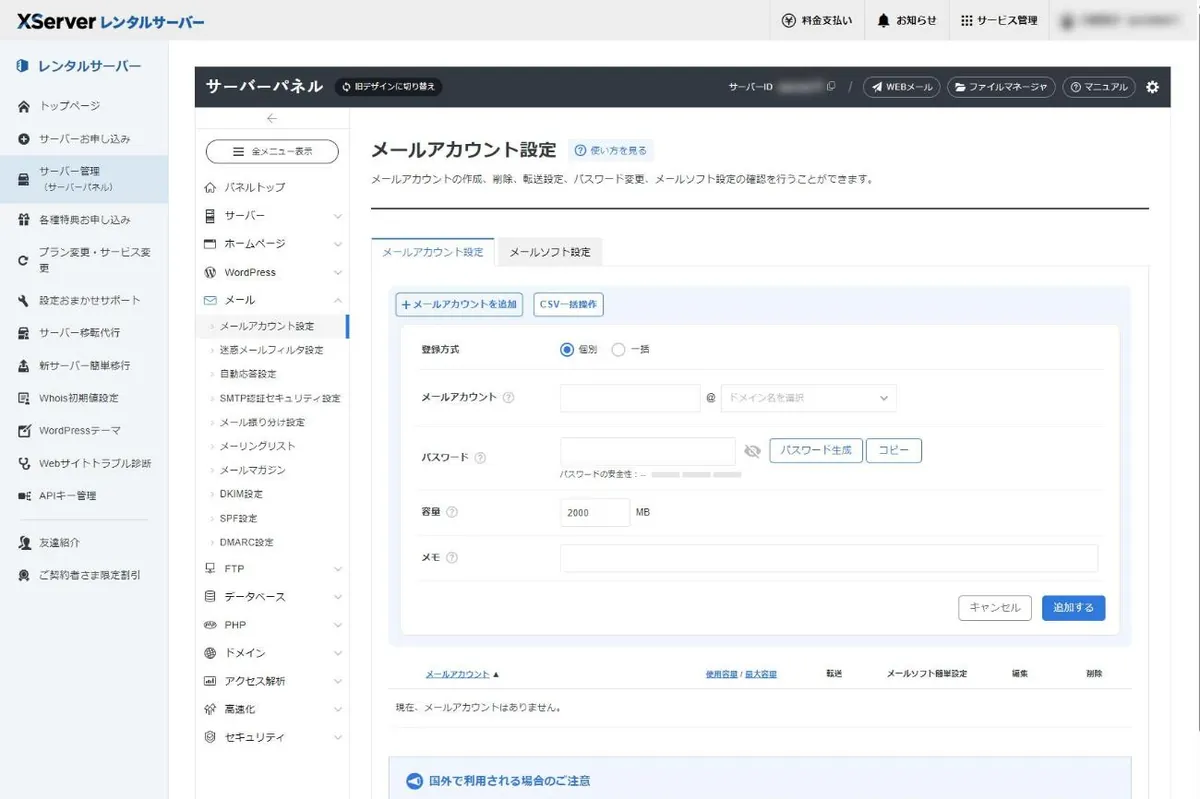
サーバーパネルの「メールアカウント設定」で、アドレスごとの使用量と上限が表示されます。
- 1 サーバーパネルにログインするXserverアカウントの契約一覧から「サーバー管理」で移動する。詳細はサーバーパネルの使い方へ
- 2 「メールアカウント設定」を開く対象のドメインを選択すると、そのドメインのメールアドレス一覧が表示される
- 3 使用量と上限を確認するアドレスごとに現在の使用容量と割り当て容量が表示される。上限に近づいているものがないか確認する
容量が増える主な原因
1. IMAPで長期間使っている
IMAPはサーバー上にメールを保存し続ける方式です。複数端末で同じメールを見られる利点がある一方、受信したメールが消えないため容量は増え続けます。
複数端末で使うにはIMAPが必要なので、定期的な整理で管理することになります。
2. 添付ファイルの大きいメール
写真や資料が添付されたメールは、1通で数MBになることがあります。数百通たまると無視できない容量になります。
3. 送信済みメールが蓄積している
受信だけでなく送信済みフォルダも容量を消費します。添付ファイルを送ることが多い場合、こちらのほうが大きいこともあります。
4. ゴミ箱に残っている
削除しただけではゴミ箱に移動するだけで、容量は減りません。ゴミ箱を空にする必要があります。
5. 迷惑メールが大量に蓄積している
迷惑メールフォルダも容量を消費します。自動削除の設定がなければ、たまり続けます。
容量を減らす手順
- 1 添付ファイルの大きいメールを探すWebメールやメールソフトで、サイズ順に並べ替えられる場合はそこから確認する。必要な添付ファイルは手元に保存してからメールを削除する
- 2 古いメールを削除する「1年以上前のメール」など期間で区切って整理する。必要なものだけ残す
- 3 送信済みフォルダも整理する見落とされやすい場所。添付ファイルを送ったメールが残っていないか確認する
- 4 迷惑メールフォルダを空にする中身を確認して、必要なメールがないことを確かめてから削除する
- 5 ゴミ箱を空にするここを忘れると容量は減らない。削除したメールはゴミ箱に移動しているだけ
削除したメールは元に戻せません。ゴミ箱を空にする前に、必要なメールが含まれていないかを確認してください。重要なやり取りは、削除前に手元のパソコンへ保存しておくと安心です。
割り当て容量を変更する
不要なメールを整理しても足りない場合、アドレスごとの割り当て容量をサーバーパネルから変更できます。
変更するときの考え方- 問い合わせ窓口:余裕を持たせる。受信できないことの損失が大きいため
- 個人用アドレス:標準的な設定で十分なことが多い
- 使っていないアドレス:小さくして他に回す
サーバー全体の容量を分け合う形なので、無制限に増やせるわけではありません。ただしスタンダードプランで500GBあるため、通常のメール運用で全体が不足することはまずありません。
容量を増やさない運用
そもそも増やさない方法もあります。
POPで「サーバーに残さない」設定にする
POPは受信時に端末へダウンロードし、サーバーから削除する方式です。容量を消費しません。
ただし複数端末で同じメールを見られなくなり、端末が故障するとメールが失われます。バックアップを取っていないなら、この方法は勧められません。IMAPとPOPの違いはメール設定の記事にまとめています。
転送設定で別のアドレスへ流す
転送設定で「サーバーに残さない」にすると、容量を消費せずに別のアドレスで受け取れます。
ただし転送先で見落とすと追跡できなくなるため、重要な窓口では「残す」を選ぶほうが安全です。判断の目安はメール転送設定の記事にまとめています。
用途ごとにアドレスを分ける
エックスサーバーはメールアカウント数が無制限です。1つのアドレスにすべてを集約するより、用途で分けたほうが1つあたりの容量は抑えられ、整理もしやすくなります。作成方法はメールアドレス作成の記事へ。
定期確認の習慣をつける
容量オーバーは予防できるトラブルです。
| 確認する対象 | 頻度の目安 |
|---|---|
| 問い合わせ窓口のアドレス | 月に一度 |
| 業務で常用するアドレス | 数ヶ月に一度 |
| ほとんど使わないアドレス | 年に一度 |
確認と合わせて、テスト送信もしておくと確実です。外部のアドレスから問い合わせ窓口宛に送り、届くことを確認してください。容量以外の原因で届いていない可能性もあります。届かない場合の原因は届かないときの記事にまとめています。
まとめ
メールの容量オーバーは、受信側が気づかないまま機会を逃すという点でリスクの大きいトラブルです。上限に達すると新しいメールを受信できなくなりますが、通知は来ません。
確認はサーバーパネルの「メールアカウント設定」から、アドレスごとの使用量を見るだけです。問い合わせ窓口のアドレスは月に一度確認する習慣をつけてください。
容量を減らすときは、ゴミ箱を空にすることを忘れないでください。削除しただけでは容量は減りません。送信済みフォルダと迷惑メールフォルダも見落としやすい場所です。
エックスサーバーはメールアカウント数が無制限なので、用途ごとにアドレスを分けると1つあたりの容量を抑えられます。
メール設定全般はメール設定の記事、届かないときの原因は届かないときの記事、転送設定はメール転送設定の記事をご覧ください。