迷惑メールの問題には2つの方向があります。受け取りたくないメールが届く(受信側の問題)と、自分が送ったメールが迷惑メール扱いされる(送信側の問題)です。対処がまったく違うため、ここでは分けて解説します。メール設定全般はメール設定の記事をご覧ください。
設定で最初に決めること:迷惑メールと判定されたメールを「削除」ではなく「フォルダへ振り分け」にしてください。フィルタは必ず誤判定します。削除設定にしていると、大事な問い合わせが届かないまま消えます。フォルダに残しておけば、後から救出できます。
2つの問題を分ける
| 方向 | 症状 | 対処する場所 |
|---|---|---|
| 受信側 | 迷惑メールが大量に届く | サーバーパネルのフィルタ設定 |
| 受信側 | 必要なメールが迷惑メール扱いされる | 受信許可リスト、フィルタの強さ |
| 送信側 | 自分のメールが相手に届かない | DNSのSPF設定など |
送信側の問題は、フィルタ設定をいくら触っても解決しません。DNSの設定が関係します。詳しくは後半で扱います。
受信側:迷惑メールフィルタの設定
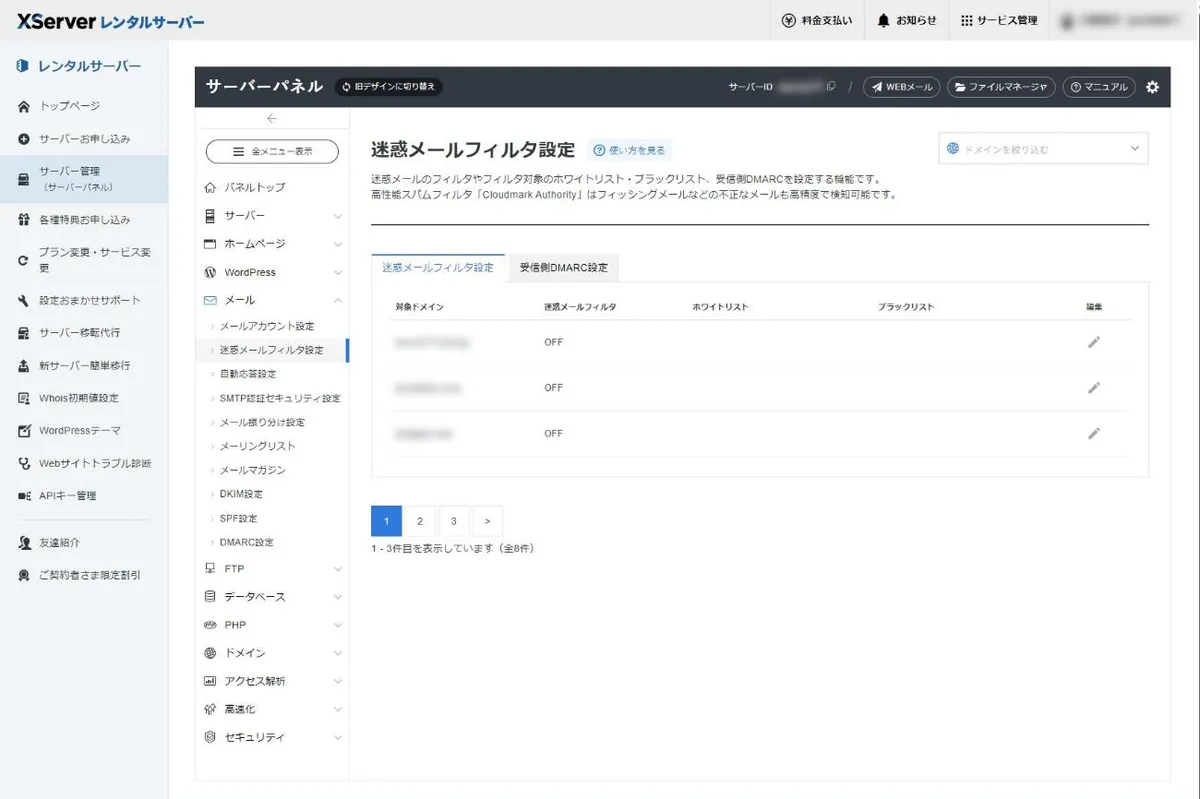
サーバーパネルの迷惑メール関連の設定項目から行います。
判定されたメールの扱いを決める
もっとも重要な設定です。
| 設定 | 動作 | 推奨 |
|---|---|---|
| フォルダへ振り分け | 迷惑メールフォルダに入る | こちらを推奨 |
| 件名にマークを付ける | 受信トレイに届くが目印が付く | 用途による |
| 削除 | サーバー上から消える | 推奨しない |
「削除」設定は避けてください。迷惑メールフィルタは完璧ではなく、必ず誤判定します。問い合わせフォームからの通知、取引先からの初めてのメール、添付ファイル付きのメールなどが誤判定されることがあります。削除設定だと、そのメールは二度と確認できません。
フィルタの強さ
強くすると迷惑メールは減りますが、必要なメールも弾かれやすくなります。弱くすると逆になります。
- 問い合わせ窓口:弱め+フォルダ振り分け(取りこぼしを避ける)
- 個人用アドレス:標準
- 公開していないアドレス:迷惑メール自体が少ないので標準で十分
完全にゼロにはできないので、「フォルダへ振り分けて、たまに確認する」という運用が現実的です。
受信許可・拒否の設定
特定のアドレスやドメインを、常に受信する/常に拒否する設定ができます。
- 受信許可:取引先のドメイン、使っている外部サービスなど
- 受信拒否:繰り返し届く迷惑メールの送信元
ただし迷惑メールは送信元アドレスを次々に変えるため、拒否リストで対処し続けるのは現実的ではありません。フィルタに任せるほうが効率的です。
必要なメールが迷惑メールに入ったとき
- 1 迷惑メールフォルダを確認するWebメールまたはメールソフトで、迷惑メールフォルダを開く。削除設定にしていなければここにある
- 2 該当メールを受信トレイへ移動する誤判定されたメールを通常のフォルダへ移す
- 3 送信元を受信許可に登録するサーバーパネルの受信許可設定に、そのアドレスまたはドメインを追加する
- 4 フィルタの強さを見直す誤判定が頻繁に起きるなら、フィルタを弱める。特に問い合わせ窓口では取りこぼしのほうが損失が大きい
問い合わせフォームからの通知メールが迷惑メール判定されるケースは珍しくありません。フォームを設置したら、必ずテスト送信して受信トレイに届くか確認してください。迷惑メールフォルダに入っていたら、送信元を受信許可に登録します。
送信側:自分のメールが届かないとき
ここからは方向が変わります。自分が送ったメールが相手の迷惑メールに入る場合の対処です。
なぜ判定されるのか
受信側は、届いたメールが本当にそのドメインから送られたものかを確認します。確認できないと「送信元を偽装しているかもしれない」と判断され、迷惑メール扱いになります。
この確認に使われるのがDNSの設定です。
| 仕組み | 役割 |
|---|---|
| SPF | このドメインからメールを送ってよいサーバーを宣言する |
| DKIM | メールに電子署名を付け、改ざんされていないことを示す |
| DMARC | SPF・DKIMに失敗したメールをどう扱うかを指定する |
出典:各仕組みの一般的な定義(RFC)。エックスサーバーでの設定可否と手順は公式のヘルプで確認してください。
確認すること
エックスサーバーでドメインを追加すると、通常はSPFレコードが自動で設定されます。手動での確認・追記が必要なのは次のケースです。
- 外部サービスからメールを送信している(メール配信サービス、外部の問い合わせフォームなど)
- GmailのSMTPを使って独自ドメインで送信している(Gmail連携の記事参照)
- 他社サーバーから移行した直後で、DNSレコードを手動設定した
DNSレコードの確認・編集方法はDNS設定の記事にまとめています。
DNSレコードの編集は影響が大きい作業です。編集前に現在の設定をスクリーンショットで残してください。特にMXレコードを誤って削除すると、今度は受信ができなくなります。
内容そのものを見直す
設定が正しくても、内容によって判定されることがあります。
- 件名や本文に宣伝色の強い表現が多い
- 短い本文にURLだけが貼られている
- 一度に大量の宛先へ同じ内容を送っている
- 送信元の表示名と実際のアドレスが食い違っている
- 添付ファイルの形式や容量
新しく取得したドメインは実績がないため判定が厳しくなる傾向があります。運用を続けるうちに改善することもあります。
容量との関係
迷惑メールフォルダもサーバーの容量を消費します。自動削除の設定がなければ、たまり続けて容量を圧迫します。
定期的に迷惑メールフォルダを空にするか、一定期間で自動削除する設定があれば利用してください。容量の確認方法はメール容量の記事にまとめています。
まとめ
迷惑メールの問題は「受け取りたくないメールが届く」と「自分のメールが届かない」で対処がまったく違います。
受信側の設定で最も重要なのは、判定されたメールを「削除」ではなく「フォルダへ振り分け」にすることです。フィルタは必ず誤判定するので、削除設定だと大事なメールを失います。
自分が送ったメールが届かない場合は、フィルタ設定ではなくDNSのSPF設定などを確認してください。特に外部サービスからメールを送っている場合は、設定の追記が必要になることがあります。
迷惑メールを完全にゼロにすることはできません。フォルダに振り分けて、たまに確認するという運用が現実的です。
メール設定全般はメール設定の記事、届かないときの詳細は届かないときの記事、DNSの編集方法はDNS設定の記事をご覧ください。