会社や店舗のホームページをWordPressで作る手順です。Web担当者がいない事業者を想定して、必要なページ構成から公開前の確認項目までを順に解説します。ブログと違い、企業サイトは掲載する情報を先に揃えておくことが作業を止めないコツになります。WordPress全般の始め方はWordPressの始め方をご覧ください。
作業を止めないコツ:WordPressを触る前に、掲載する文章と写真を先に用意してください。会社概要の正式な表記、事業内容の説明、店舗の写真。これらを作りながら集めようとすると必ず止まります。素材が揃っていれば、ページ作成自体は1日で終わります。
自作と制作会社への依頼を比べる
判断材料として、それぞれの特徴を整理します。
| WordPressで自作 | 制作会社に依頼 | |
|---|---|---|
| 初期費用 | サーバー代のみ(月693円〜) | 制作費がかかる |
| 制作期間 | 素材が揃っていれば数日 | 打ち合わせを含め数週間〜 |
| デザインの質 | テーマ次第 | 要望に合わせて作られる |
| 更新 | 自分でできる | 依頼が必要な場合がある |
| 更新の費用 | 0円 | 都度費用がかかる場合がある |
| 手間 | かかる | 少ない |
更新頻度が高い事業(お知らせ、価格変更、営業時間の変更が多い)は、自作のほうが運用が楽です。都度依頼すると費用と時間がかかります。
デザインの質が売上に直結する事業や、担当者の時間が確保できない場合は、制作会社に依頼する価値があります。
まず自作で立ち上げて、必要になったら相談するという進め方も現実的です。ホームページがない状態が続くほうが機会損失になります。サーバー代だけで公開できるので、試してから判断できます。
必要なページ構成
企業・店舗サイトの基本は4ページです。
| ページ | 内容 | 優先度 |
|---|---|---|
| トップページ | 何をしている会社か、誰向けか | 必須 |
| 事業内容・サービス | 提供している内容と価格 | 必須 |
| 会社概要 | 社名、所在地、代表者、設立年、連絡先 | 必須 |
| 問い合わせ | フォームまたは電話・メール | 必須 |
| 実績・事例 | 過去の仕事の紹介 | あると強い |
| アクセス | 地図、営業時間、駐車場 | 実店舗なら必須 |
| 採用情報 | 募集要項 | 採用するなら |
| お知らせ | 更新情報 | あると更新しやすい |
まず必須の4つを作って公開し、あとから増やしていく形で構いません。完成させてから公開しようとすると、いつまでも公開できません。
先に用意しておく素材
WordPressを触る前に集めておくものです。ここが揃っていないと作業が止まります。
文章- 会社概要の正式な情報(社名の正式表記、住所、電話番号、設立年、代表者名)
- 事業内容の説明(何を、誰に、いくらで提供しているか)
- 会社やお店の紹介文
- 問い合わせ先(電話番号、メールアドレス、受付時間)
画像
- 店舗・オフィスの外観、内観
- 商品・サービスの写真
- ロゴ(あれば)
- 代表者やスタッフの写真(あれば信頼性が上がります)
写真は自分で撮影したものか、商用利用が許可された素材を使ってください。インターネットで見つけた画像を無断で使うと著作権の問題になります。スマートフォンで撮った写真でも、明るい場所で撮れば十分使えます。
作成の手順
- 1 必要なページと素材を確定させる前章の4ページ分の文章と写真を用意する。ここが8割。素材があれば作業は速く進む
- 2 サーバーを契約してWordPressを設置するクイックスタートを使えば申込と同時に完了する(手順)。契約期間は12ヶ月以上を選ぶと割引と無料ドメインの対象になる
- 3 初期設定を済ませるSSL確認・パーマリンク設定。詳細は初期設定チェックリストへ
- 4 企業サイト向けのテーマを選ぶブログ向けではなく、固定ページ中心の構成に向いたテーマを選ぶ。無料テーマでも企業サイト向けのものがある
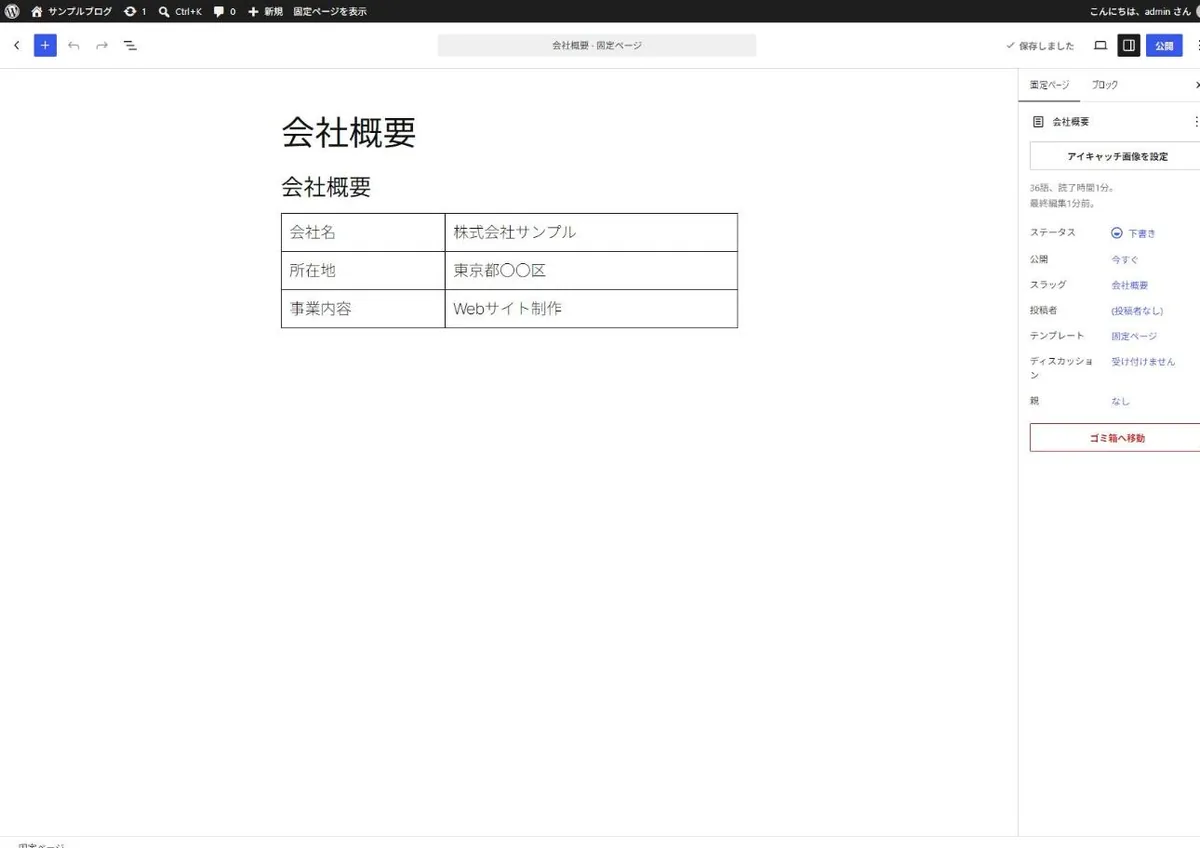
- 5 固定ページを作成する用意した文章と画像を配置していく。凝ったデザインより情報が正確に伝わることを優先する
- 6 問い合わせフォームを設置するプラグインで設置する。送信先のメールアドレスを設定し、必ずテスト送信する
- 7 独自ドメインのメールを作るinfo@自社ドメイン のようなアドレスを作成する。手順はメールアドレス作成の記事へ
- 8 公開前の確認を行うスマートフォン表示、フォームの動作、誤字、電話番号の正確さを確認する
独自ドメインのメールを用意する
企業サイトでは、問い合わせ先のメールアドレスも信頼性に関わります。
info@自社ドメイン のような独自ドメインのアドレスは、フリーメールより信頼されます。エックスサーバーはメールアカウント数が無制限で、追加費用なく作成できます。
- 問い合わせフォームの送信先
- 名刺・チラシに記載する連絡先
- 取引先とのやり取り
これらを1つのアドレスにまとめても、部署ごとに分けても費用は変わりません。作成手順はメールアドレス作成の記事、ブラウザで使う方法はWebメールの記事をご覧ください。
公開前のチェックリスト
見落としやすい項目を挙げます。
| 項目 | 確認内容 |
|---|---|
| スマートフォン表示 | 実際のスマートフォンで全ページを見る |
| 問い合わせフォーム | テスト送信して受信できるか |
| 電話番号 | 掲載している番号が正しいか、リンクから発信できるか |
| 住所 | 正式な表記になっているか |
| 営業時間 | 現在の時間と一致しているか |
| 誤字脱字 | 特に社名・代表者名・商品名 |
| httpsで表示されるか | 鍵マークが出ているか |
| 画像の権利 | 自分で撮影したものか、商用利用可の素材か |
問い合わせフォームのテスト送信は必ず行ってください。設置したつもりで動いておらず、数ヶ月間の問い合わせをすべて取りこぼしていた、という事故が実際に起きています。設置直後と、サイトを変更したあとに必ず確認してください。
公開後の運用
WordPressで作る最大の利点は、担当者が自分で更新できることです。
更新しやすい項目
- 営業時間、休業日のお知らせ
- 価格・メニューの変更
- 新しいサービスの追加
- 実績・事例の追加
ワープロソフトを使う感覚で編集できるため、特別な知識は必要ありません。制作会社に都度依頼する形と比べて、反映が早く、費用もかかりません。
定期的に確認すること
- WordPress本体・テーマ・プラグインの更新
- 掲載情報が現状と合っているか
- 問い合わせフォームが動いているか
- サーバーの契約期限(支払い方法の記事参照)
法人利用でプランを検討する場合
会社のサイトとして運営する場合、プラン選びで検討材料になる要素があります。
- .co.jp などの属性型JPドメインを無料特典で使いたい場合はビジネスプランが対象です
- 設定作業を代行してほしい場合、ビジネスプランには月3回まで無料の設定代行が付きます
- Web改ざん検知などセキュリティ要件がある場合もビジネスプランです
ただし一般的な企業サイトはスタンダードプランで十分です。詳しくはビジネスプランの記事、プランの比較はプラン比較の記事をご覧ください。
まとめ
WordPressで企業・店舗のホームページを作る場合、掲載する文章と写真を先に用意することが作業を止めないコツです。素材が揃っていれば、ページ作成自体は数日で終わります。
必要なページはトップ・事業内容・会社概要・問い合わせの4つから始めて、あとから増やしてください。完成を待って公開を遅らせるより、公開して育てるほうが機会損失が少なくなります。
公開前にはスマートフォン表示と問い合わせフォームのテスト送信を必ず確認してください。特にフォームの不具合は、気づかないまま問い合わせを取りこぼす原因になります。
WordPress全般の始め方はWordPressの始め方、初期設定は初期設定チェックリスト、独自ドメインメールの作成はメールアドレス作成の記事をご覧ください。