WordPressを始めるのに必要なのはサーバー・ドメイン・WordPressの3つだけです。WordPress自体は無料なので、実際にかかる費用はサーバー代とドメイン代のみ。専門用語で説明されると難しく感じますが、やることは「サーバーを借りて、住所を決めて、ソフトを入れる」という順番だけです。ここでは初めての方向けに、全体像から公開までを順に解説します。
最短ルート:レンタルサーバーの「クイックスタート」を使えば、申込フォームに入力するだけでサーバー契約・ドメイン取得・WordPress設置・SSL設定が一度に終わります。技術的な作業は発生しません。費用は月693円程度から、独自ドメインは無料特典の対象です。難しく考える必要はありません。
WordPressを始めるのに必要な3つ
家を建てるのに例えると分かりやすくなります。
| 必要なもの | 役割 | 家に例えると | 費用 |
|---|---|---|---|
| サーバー | データを置く場所 | 土地 | 月693円〜 |
| ドメイン | サイトの住所 | 住所 | 無料特典あり |
| WordPress | サイトを作るソフト | 建物 | 無料 |
WordPressは世界中で使われている無料のソフトウェアです。費用がかかるのはサーバーとドメインだけで、しかも多くのレンタルサーバーではドメインが無料で付く特典があります。
「WordPressの利用料」というものは存在しません。有料なのはテーマ(デザイン)やプラグイン(機能追加)を有料版にした場合だけで、無料のものだけでも十分にサイトは作れます。
費用の目安
エックスサーバーの場合の実際の金額です。
| 契約期間 | 月額 | 総額 | 無料ドメイン |
|---|---|---|---|
| 12ヶ月 | 990円 | 11,880円 | 1つ |
| 24ヶ月 | 836円 | 20,064円 | 2つ |
| 36ヶ月 | 693円 | 24,948円 | 2つ |
出典:エックスサーバー公式料金ページ・キャンペーンページ(2026年9月3日確認・税込)。キャンペーン価格は2026年11月4日17:00まで。3ヶ月・6ヶ月契約は割引・無料ドメインの対象外です。
最初は12ヶ月契約でも十分です。36ヶ月契約のほうが月額は安くなりますが、途中解約しても残期間の返金はありません。「まず1年やってみる」なら12ヶ月(月990円・ドメイン1つ無料)が現実的な選択です。3年続ける確証ができてから、次回の更新で長期契約に切り替えられます。
料金の詳しい比較は料金ピラー、他社との比較は比較ピラーにまとめています。
無料ブログとの違い
「無料ブログでいいのでは」と迷う方も多いので、違いを整理します。
| 無料ブログ | WordPress | |
|---|---|---|
| 費用 | 0円 | 月693円〜 |
| 独自ドメイン | 使えないことが多い | 使える |
| 広告 | サービス側の広告が入る | 自分で管理できる |
| デザイン | 用意されたものから選ぶ | 自由に変更できる |
| 収益化 | 制限がある場合が多い | 制限が少ない |
| サービス終了 | 終了すると失われる | 自分のサーバーにデータがある |
日記として書くだけなら無料ブログでも構いません。ただし、収益化を考えている、事業のサイトとして使う、長期的に資産にしたい、という目的があるなら、WordPressのほうが制約がありません。
特に大きいのはサービス終了のリスクです。無料ブログはサービスが終わると書いたものが失われます。WordPressは自分が借りたサーバーにデータがあるため、サーバーを移せば継続できます。
始める手順
実際の流れは6ステップです。
- 1
- 2 ドメイン名を2〜3案考えておくあとから変更できないので、申込前に候補を用意する。短く、読みやすく、事業名やサイト名と関係のあるものが望ましい
- 3 サーバーを契約する契約期間は12ヶ月以上を選ぶ。3ヶ月・6ヶ月は割引も無料ドメインもない。手順は申し込み手順へ
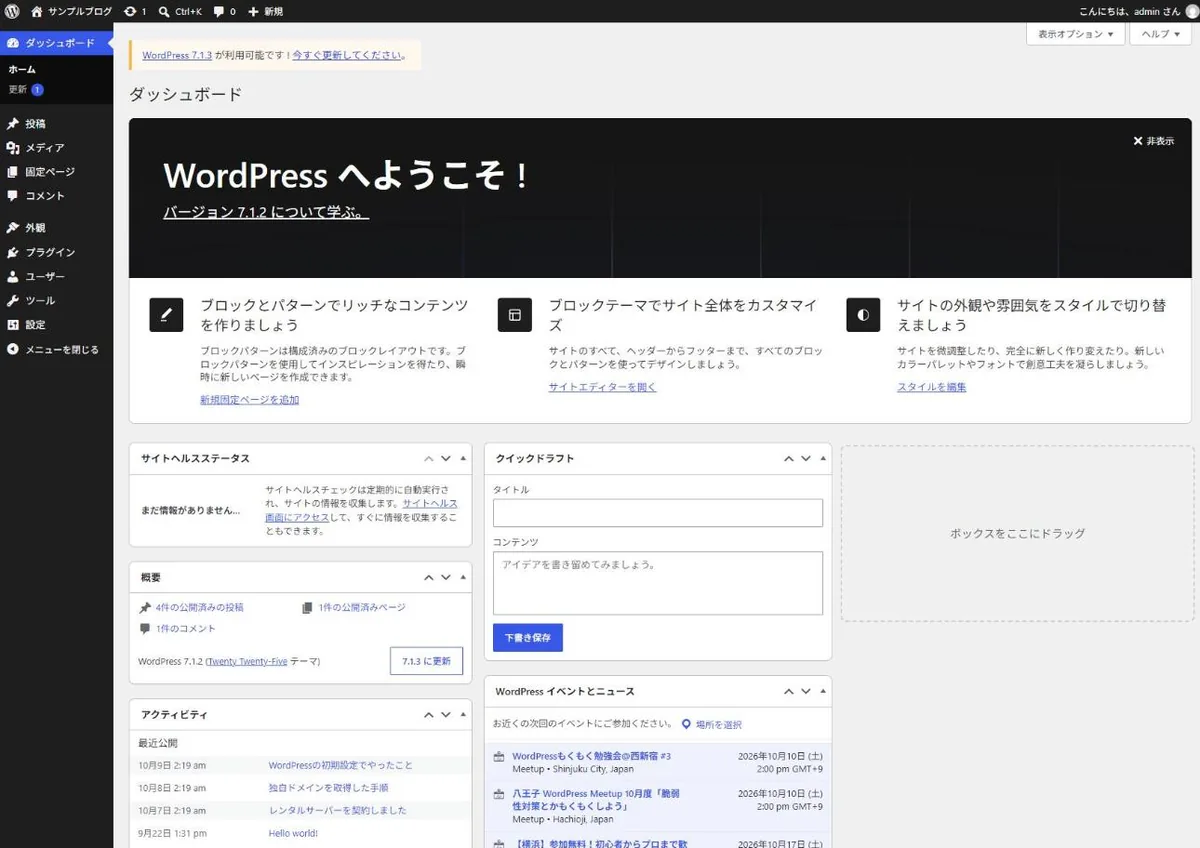
- 4 WordPressを設置するクイックスタートを使えば申込と同時に完了する(手順はこちら)。契約後に設置する場合は簡単インストールを使う
- 5 初期設定を済ませるSSL確認・パーマリンク設定・不要なプラグイン削除。記事を書く前に済ませる。詳細は初期設定チェックリストへ
- 6 最初の記事を公開するテーマを選び、1本書いて公開する。完璧を目指さず、まず出すことを優先する
サーバーの選び方
WordPressが動くサーバーは複数あります。判断の基準を挙げます。
1. WordPressの簡単インストール機能があるか:技術的な作業なしで設置できるかどうかです。主要なサーバーには備わっています。
-
転送量の制限があるか:アクセスが増えたときに追加料金や制限がかからないかです。エックスサーバーは転送量無制限です。
-
独自ドメイン無料特典があるか:ドメイン代(年1,000〜2,000円)が無料になります。
-
バックアップと復元の条件:トラブル時に戻せるか、復元が有料かどうかです。
-
サポートの窓口:メールだけか、電話もあるか。初めての場合は電話サポートがあると安心です。
-
運用実績:サービスが終了するとサーバー移転が必要になります。長く運営されている会社のほうがリスクは低くなります。
各社の具体的な比較は比較ピラー、ConoHa WINGとの比較、ロリポップ!との比較にまとめています。当サイトはエックスサーバーを扱う非公式サイトですが、他社が有利な条件もそのまま記載しています。
ドメイン名の決め方
あとから変更できないため、ここだけは少し時間をかけてください。
選ぶときの基準- 短く、覚えやすい。口頭で伝えられる長さが目安です
- サイト名・事業名と関係がある。無関係な文字列は覚えてもらえません
- ハイフンや数字を多用しない。伝えるときに間違いが起きます
- .com を優先する。認知度が高く、無料特典の対象です
ドメインはあとから変更できません。正確には「別のドメインを取り直す」ことになり、それまでに書いた記事のURLがすべて変わります。検索エンジンの評価も引き継げません。申込画面で入力する前に、必ず候補を確定させてください。
無料ドメイン特典の対象や条件は無料ドメインの記事にまとめています。
開設後にやること
WordPressを設置したら、記事を書く前に済ませる設定があります。
- httpsで表示されるか確認する
- パーマリンク(記事のURL形式)を決める。あとから変えると全記事のURLが変わります
- 不要なプラグイン・テーマを削除する
- サイトのタイトルとキャッチフレーズを設定する
- テーマを選ぶ。無料でも十分なものが多くあります
詳しいチェックリストは初期設定の記事にまとめています。特にパーマリンクは、記事を書き始めてから変えると影響が大きいので、最初に決めてください。
つまずきやすいところ
初めての方が手を止めやすいポイントです。
ドメイン名が決まらない:完璧な名前を探そうとすると進みません。「短く、読める、サイトと関係がある」を満たせば十分です。
テーマ選びで悩む:あとから変更できます。まず無料テーマで始めて、運営しながら決めても問題ありません。
プラグインを入れすぎる:「おすすめ20選」を全部入れるとサイトが重くなります。必要になってから追加してください。
記事を公開できない:完璧を目指すと1本目が出ません。書き直しはいつでもできるので、まず公開してください。
サイトが表示されない:ドメイン取得直後はDNSの反映待ちで表示されないことがあります。故障ではないので、時間をおいて再度アクセスしてください。
まとめ
WordPressを始めるのに必要なのはサーバー・ドメイン・WordPressの3つだけで、WordPress自体は無料です。費用はサーバー代のみで、月693円程度から始められます。
手順は①目的を決める → ②ドメイン名を考える → ③サーバー契約 → ④WordPress設置 → ⑤初期設定 → ⑥最初の記事という流れです。クイックスタートを使えば③と④が一度に終わります。
つまずきやすいのはドメイン名とテーマ選びですが、テーマはあとから変えられるので悩む必要はありません。変えられないのはドメイン名だけです。ここだけ確定させたら、あとは進めながら覚えていけます。
ブログとして始めるならWordPressブログの始め方、会社や店舗のホームページならホームページの作り方、申込の具体的な手順は申し込み手順をご覧ください。