SSLは通信を暗号化し、httpsでアクセスできるようにする仕組みです。エックスサーバーでは無料独自SSLが標準で使え、追加費用はかかりません。ドメインを追加した時点で自動設定されることが多いのですが、反映されているかの確認と、WordPress側の設定変更が別途必要です。ここでは有効化の手順と、つまずきやすい「鍵マークが出ない」問題の対処を解説します。管理画面全体の使い方は使い方ピラーをご覧ください。
httpsで表示されない原因は3つに分かれます。①SSLの設定自体がされていない、②設定はされているが反映待ち、③設定も反映も済んでいるがWordPress側がhttpのまま。③がいちばん多いので、サーバー側の設定を確認したらWordPressの一般設定も見てください。
SSLが必要な理由
いまやhttpsは前提です。設定していないと次の問題が起きます。
1. ブラウザに警告が表示される
「保護されていない通信」と表示され、訪問者に不安を与えます。フォームのあるページではより強い警告が出ることもあります。
-
検索評価への影響
検索エンジンはhttpsを推奨しています。同条件なら、httpのサイトは不利になり得ます。 -
通信内容が保護されない
問い合わせフォームやログイン情報が暗号化されないまま送信されます。
エックスサーバーは無料で使えるため、設定しない理由がありません。
無料SSLと有料SSLの違い
「無料だと弱いのでは」と思われがちですが、暗号化の面では変わりません。
| 無料独自SSL | 有料SSL | |
|---|---|---|
| 通信の暗号化 | される | される |
| ブラウザの鍵マーク | 表示される | 表示される |
| 費用 | 0円 | 有料 |
| 証明するもの | ドメインの所有 | +運営組織の実在性など |
| 想定用途 | ブログ、企業サイト全般 | 金融、EC、高い信頼性が要る場面 |
出典:SSL証明書の一般的な分類、およびエックスサーバー公式の機能一覧(2026年9月3日確認)。有料SSLの種類と価格は公式ページで確認してください。
一般的なブログや企業サイトなら無料SSLで十分です。有料SSLが必要になるのは、運営組織の実在性を証明する必要がある場合や、社内規定・取引先の要件で指定されている場合です。
有効化の手順
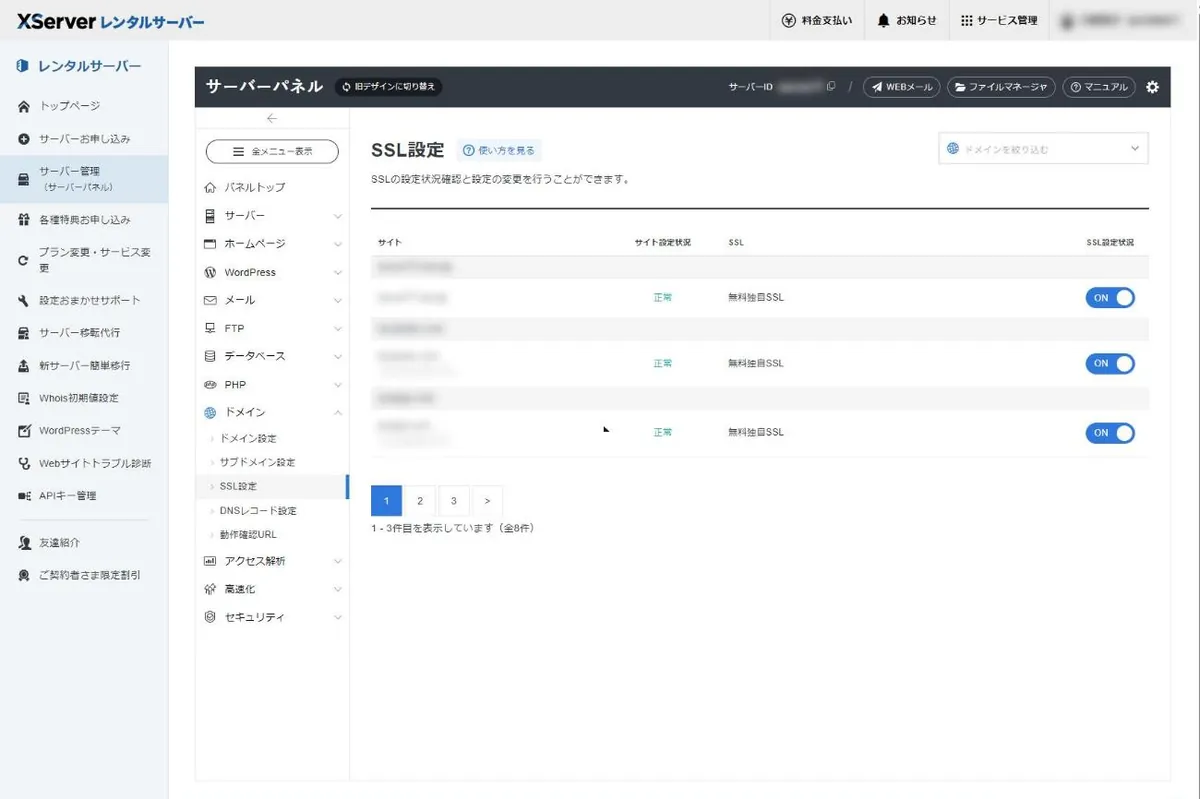
- 1 サーバーパネルで「SSL設定」を開くドメインのカテゴリにある。対象のドメインを選択する。操作場所はサーバーパネルの使い方を参照
- 2 設定状況を確認するドメイン追加時に自動設定されていることが多い。すでに有効なら、この手順は不要
- 3 無料独自SSLを追加する設定されていない場合は追加する。対象ドメインを選んで実行する
- 4 反映を待つ数分から数十分かかることがある。すぐに表示されなくても設定を繰り返さない
- 5 httpsで表示を確認するブラウザで https:// のURLにアクセスし、鍵マークが表示されるかを確認する
WordPress側の設定
ここを忘れる人が非常に多い部分です。サーバー側でSSLを有効にしても、WordPress側がhttpのままだと正しく動きません。
一般設定のアドレスを変更する
WordPressの「設定」→「一般」で、次の2つをhttpsに変更します。
- WordPress アドレス(URL)
- サイトアドレス(URL)
http://example.com を https://example.com に書き換えて保存します。
サーバー側のSSL設定が完了する前にこれを変更すると、サイトにアクセスできなくなります。必ず「httpsで表示できることを確認してから」変更してください。
万が一アクセスできなくなった場合は、FTPまたはファイルマネージャで wp-config.php に設定を書き加えるか、データベースを直接編集する必要があります。詳しくはFTPの記事を参照してください。
記事内のhttpリンクを置き換える
過去の記事に http:// で始まる自サイトの画像やリンクが残っていると、後述する混在コンテンツの原因になります。
置き換えの方法は次のとおりです。
- 記事数が少なければ手作業で修正する
- データベース置換のプラグインを使う
- データベースを直接置換する(バックアップ必須)
「保護されていない通信」と出るとき
鍵マークが出ない、または警告が出る場合、混在コンテンツが原因であることがほとんどです。
混在コンテンツとは
ページ自体はhttpsで配信されていても、中で読み込んでいる画像・CSS・JavaScriptがhttpのままだと、ブラウザは「一部が保護されていない」と判断します。
確認方法
ブラウザの開発者ツール(F12キーなどで開く)のコンソールに、どのファイルがhttpで読み込まれているかが表示されます。
よくある原因
| 原因 | 対処 |
|---|---|
| 記事内の画像がhttpのURL | データベース置換で一括修正 |
| テーマの設定にhttpのURLが残っている | テーマの設定画面で確認 |
| ウィジェットやカスタムHTMLにhttpのリンク | 該当箇所を修正 |
| 外部サービスの埋め込みがhttp | 埋め込みコードを最新のものに差し替え |
自サイト内のURLは、http://example.com/ ではなく / から始まる相対パスにしておくと、httpとhttpsの切り替えで問題が起きにくくなります。新しく記事を書くときは意識してみてください。
httpからhttpsへのリダイレクト
SSLを有効にしても、httpのURLでもアクセスできる状態が残ります。httpsに統一するにはリダイレクトの設定が必要です。
一般的には.htaccessにリダイレクトの記述を追加します。
.htaccess は1文字の誤りでサイト全体が500エラーになるファイルです。編集する前に必ず元のファイルをダウンロードして保管してください。エックスサーバーは14日分の自動バックアップを保持し復元は無料ですが、まず自分で戻せる状態を作るのが確実です。
編集はサーバーパネルのファイルマネージャ、またはFTPから行います。
リダイレクトを設定すると、httpでアクセスした訪問者も自動的にhttpsのページへ移動します。検索エンジンにも、httpsが正規のURLだと伝わります。
反映されないときの確認
| 症状 | 疑うところ |
|---|---|
| SSL設定直後にhttpsで表示されない | 反映待ち(数分〜数十分) |
| いつまでも表示されない | ドメインがサーバーに追加されているか |
| ドメイン取得直後 | DNSの反映待ち |
| 鍵マークは出るが警告が出る | 混在コンテンツ |
| WordPressの管理画面に入れない | 一般設定を先に変更してしまった |
| ブラウザだけ古い表示 | ブラウザキャッシュ |
反映されないからと設定を繰り返さないでください。待ち時間がリセットされ、かえって長引きます。反映まわりの切り分けは反映されないときの記事にまとめています。
まとめ
エックスサーバーは無料独自SSLが標準で使え、追加費用はかかりません。一般的なブログや企業サイトなら、有料SSLを検討する必要はほとんどありません。
設定はサーバーパネルの「SSL設定」から行いますが、ドメイン追加時に自動設定されていることが多いので、まず状態を確認してください。
httpsで表示されない原因は①未設定、②反映待ち、③WordPress側がhttpのままの3つです。③がいちばん多いので、サーバー側を確認したらWordPressの一般設定も見てください。ただしサーバー側のSSLが有効になる前にWordPress側を変更すると、サイトにアクセスできなくなります。
鍵マークは出るが警告が出る場合は混在コンテンツです。記事内のhttp画像を置き換えてください。
サーバーパネルの操作全般はサーバーパネルの使い方、契約直後の設定は初期設定チェックリスト、管理画面の全体像は使い方ピラーをご覧ください。