FTPはサーバー上のファイルを直接操作するための接続方法です。WordPressのテーマファイルを編集する、大量の画像をまとめてアップロードする、管理画面に入れなくなったときに復旧する、といった場面で使います。ここでは接続情報の確認からFTPソフトの設定、つまずきやすい点までを解説します。ブラウザだけで済ませたい場合は、サーバーパネルのファイルマネージャという選択肢もあります。管理画面全体の使い方は使い方ピラーをご覧ください。
FTPが必要かどうかの判断:ファイルを数個だけ確認・編集するならサーバーパネルのファイルマネージャで十分です。ブラウザだけで完結します。FTPソフトが必要になるのは、大量のファイルをまとめて扱うとき、サイト全体をバックアップするとき、管理画面に入れなくなったときの3つです。
FTPとファイルマネージャの使い分け
エックスサーバーには2つの方法があります。
| ファイルマネージャ | FTPソフト | |
|---|---|---|
| 準備 | 不要(ブラウザだけ) | ソフトのインストールと設定 |
| 少数のファイル編集 | 向いている | 可能 |
| 大量のファイル転送 | 向かない | 向いている |
| サイト全体のバックアップ | 向かない | 向いている |
| どこからでも使えるか | 使える | 設定した端末のみ |
「.htaccessを1行直したい」「テーマのファイルを確認したい」程度ならファイルマネージャで十分です。わざわざFTPソフトを入れる必要はありません。
接続情報の確認
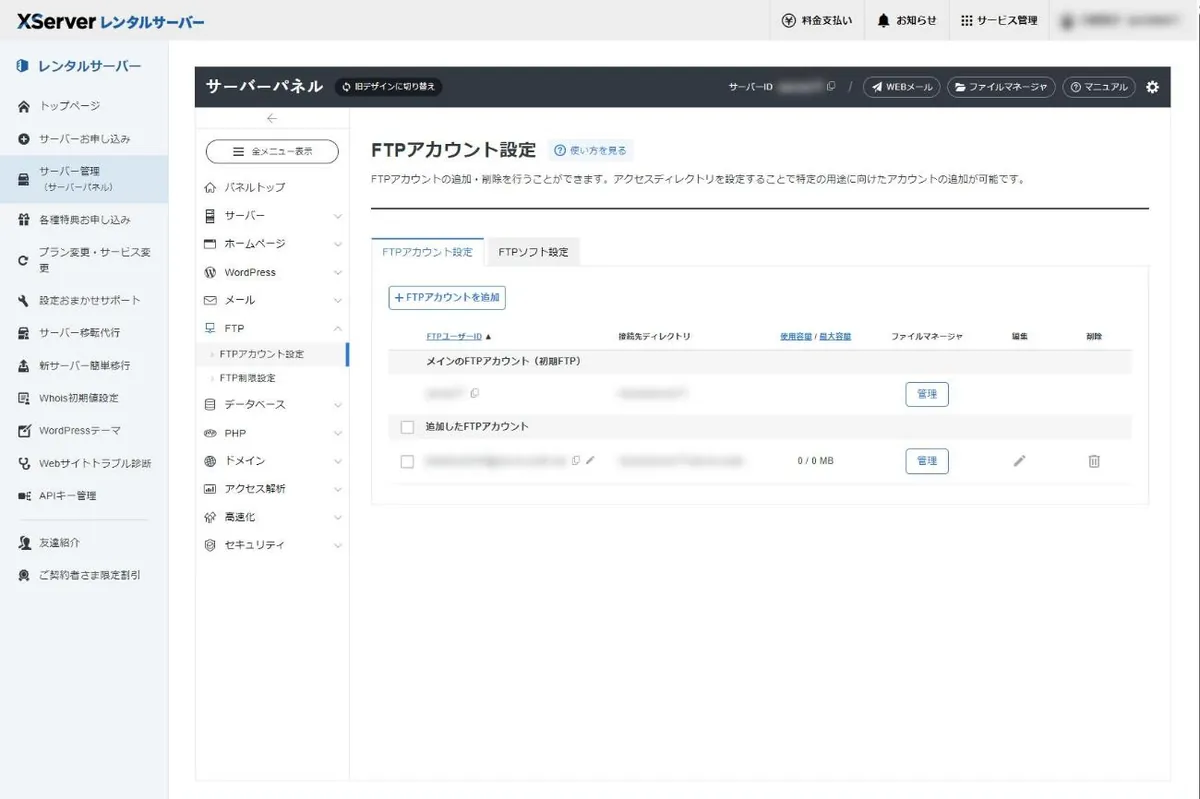
FTPソフトを使う場合、サーバーパネルの「FTPアカウント設定」から情報を確認します。
| 項目 | 入れるもの |
|---|---|
| ホスト名(サーバー) | サーバーパネルに表示される値 |
| ユーザー名 | サーバーパネルに表示される値 |
| パスワード | FTPアカウントに設定したパスワード |
| 暗号化 | FTPS(推奨) |
| ポート番号 | 21(FTPS(明示的なFTP over TLS)を推奨) |
値は契約しているサーバーによって異なります。当サイトでは推測値を掲載せず、サーバーパネルの表示を確認していただく方針です。
FTPのパスワードは、Xserverアカウント・サーバーパネル・メールアドレスのいずれとも別です。エックスサーバーでは複数のパスワードを扱うことになるので、管理ツールに保存しておくことをおすすめします。サーバーパネルへの入り方はサーバーパネルの使い方をご覧ください。
接続の手順
- 1 サーバーパネルでFTPアカウントを確認する「FTPアカウント設定」を開き、ホスト名・ユーザー名を確認する。必要ならサブアカウントを作成する
- 2 FTPソフトをインストールするFileZillaなどをパソコンに入れる。無料で使えるものがある
- 3 接続情報を入力するホスト名・ユーザー名・パスワードを入力し、暗号化方式にFTPSを指定する。暗号化なしの接続は避ける
- 4 接続してフォルダ構成を確認する接続するとドメイン名のフォルダが並ぶ。目的のドメインを開き、その中のpublic_htmlがサイトの公開領域
- 5 ファイルを転送するローカルのファイルをpublic_html内にドラッグする。上書きする前に元のファイルをダウンロードしておく
フォルダ構成を理解する
接続したあと、どこにファイルを置くかで迷う人が多い部分です。
(ログイン直後)
├── example.com/          ← ドメインごとのフォルダ
│   ├── public_html/      ← ここがサイトの公開領域
│   │   ├── index.html
│   │   ├── wp-config.php (WordPressの場合)
│   │   └── wp-content/
│   └── log/
└── example2.com/
    └── public_html/
ファイルを置くのは ドメイン名/public_html/ の中です。ここより上の階層に置いてもサイトには表示されません。
複数のドメインを運用している場合、フォルダを間違えて別サイトのファイルを上書きするという事故が起きます。転送する前に、開いているフォルダのパスを必ず確認してください。
wp-config.php を含むWordPressの基幹ファイルは、内容を理解せずに編集しないでください。1文字の誤りでサイト全体が表示されなくなります。編集する場合は、必ず元のファイルをダウンロードしてから作業してください。エックスサーバーは14日分の自動バックアップを保持しており復元は無料ですが、まず自分で元に戻せる状態を作るのが確実です。
接続できないときの確認
| 症状 | 疑うところ |
|---|---|
| 認証で弾かれる | ユーザー名・パスワードの入力ミス |
| 接続自体ができない | ホスト名、ポート番号、暗号化方式 |
| 会社・学校で接続できない | ネットワーク側でFTPポートが遮断されている |
| 接続はできるがフォルダが空 | ログイン直後の階層を見ている(ドメインフォルダを開く) |
| アップロードしたのに反映されない | public_html以外に置いている、キャッシュ |
別の回線で試すと切り分けが早くなります。自宅の回線では接続できるのに職場でできない場合は、ネットワーク側の制限が原因です。
パスワードを忘れた場合は、サーバーパネルの「FTPアカウント設定」から再設定できます。
FTPを使う典型的な場面
1. 管理画面に入れなくなったとき
プラグインの不具合でWordPressの管理画面が開かなくなることがあります。このときFTPで該当プラグインのフォルダ名を変更すると、プラグインが無効化されて管理画面に入れるようになります。
wp-content/plugins/ の中にプラグインごとのフォルダがあるので、疑わしいものの名前を変更(末尾に -off を付けるなど)してから管理画面を開いてみてください。
2. サイト全体をバックアップするとき
サーバーの自動バックアップとは別に、手元にもデータを持っておきたい場合です。public_html フォルダを丸ごとダウンロードすれば、ファイル一式が手元に残ります。
ただしデータベースは別です。WordPressの記事内容はデータベースにあるため、phpMyAdminからのエクスポートも必要になります。
3. .htaccess を編集するとき
リダイレクトの設定などで編集する場面があります。1文字の誤りでサイト全体が500エラーになるファイルなので、編集前に必ずダウンロードして保管してください。
4. 大量の画像をアップロードするとき
WordPressの管理画面からでもアップロードできますが、数百枚単位になるとFTPのほうが速く確実です。
セキュリティ上の注意
FTPアカウントはサーバーのファイルに直接アクセスできる権限を持ちます。
- 暗号化(FTPS)を必ず使う。暗号化なしの接続は、パスワードが平文で流れます
- パスワードを使い回さない。他サービスと同じパスワードは避けてください
- 不要なFTPアカウントは削除する。制作会社に一時的に渡したアカウントなどは、作業終了後に削除します
- 公衆Wi-Fiでの接続を避ける
より安全な方法としてSSH接続もあります。詳しくはSSH接続の記事をご覧ください。
まとめ
FTPはサーバー上のファイルを直接操作する方法で、大量のファイル転送・サイト全体のバックアップ・管理画面に入れないときの復旧という場面で必要になります。少数のファイルを触るだけなら、サーバーパネルのファイルマネージャで十分です。
接続情報はサーバーパネルの「FTPアカウント設定」に表示されるものをそのまま使い、暗号化はFTPSを指定してください。
ファイルを置く場所は ドメイン名/public_html/ の中です。この階層を間違えるとサイトに表示されません。基幹ファイルを編集する前には、必ず元のファイルをダウンロードしておいてください。
サーバーパネルの操作全般はサーバーパネルの使い方、より高度な操作はSSH接続の記事、管理画面の全体像は使い方ピラーをご覧ください。