PHPはWordPressを動かしているプログラム言語で、バージョンが新しいほど処理が速く、セキュリティ面でも有利とされています。エックスサーバーではサーバーパネルから切り替えられますが、古いテーマやプラグインが対応していないとサイトが表示されなくなるという失敗が起きやすい作業でもあります。ここでは安全に切り替える順序と、失敗したときの戻し方を解説します。管理画面全体の使い方は使い方ピラーをご覧ください。
作業前に必ず2つ:①現在のバージョンをメモする(戻すときに必要)、②WordPress本体・テーマ・プラグインをすべて最新にする。この2つを済ませてから切り替えれば、失敗しても確実に元に戻せます。真っ白になっても、バージョンを戻せば復旧します。
PHPバージョンを上げると何が変わるか
主に3点です。
1. 処理が速くなる
PHPは新しいバージョンほど処理性能が改善されています。WordPressはページを表示するたびにPHPが動くため、バージョンが上がると表示速度に効くことがあります。
-
セキュリティが改善される
古いバージョンはサポートが終了し、脆弱性が見つかっても修正されなくなります。長く同じバージョンを使い続けるのはリスクになります。 -
新しいテーマ・プラグインが使える
新しいテーマやプラグインは、一定以上のPHPバージョンを要求することがあります。古いままだとインストールできない、または警告が出ることがあります。
ただし、PHPを上げただけで劇的に速くなるわけではありません。表示速度の大部分は、画像の最適化・プラグインの数・テーマの設計で決まります。速度改善が目的なら、まず遅いときの記事の対処を試すほうが効果が出やすいことが多いです。
切り替える前に確認すること
ここが最も重要です。順番に確認してください。
1. 現在のバージョンをメモする
サーバーパネルのPHP設定を開き、今設定されているバージョンを控えます。
失敗したときに戻す先が分からないと、復旧に時間がかかります。スクリーンショットを撮っておくのが確実です。
2. WordPress本体・テーマ・プラグインを最新にする
これを飛ばすと失敗します。古いテーマやプラグインは、新しいPHPで動かないことがあります。
更新の順序は次のとおりです。
- WordPress本体
- テーマ
- プラグイン
更新自体でサイトが壊れることもあるため、この作業の前にもバックアップの確認をしてください。
3. 使っているプラグインの対応状況を確認する
各プラグインの配布ページに、対応するPHPバージョンが記載されていることがあります。長く更新されていないプラグインは、新しいPHPに対応していない可能性が高くなります。
使っていないプラグインは、この機会に削除してしまうのが安全です。
4. バックアップがあることを確認する
エックスサーバーは14日分の自動バックアップを保持し、復元は無料です。取得されていることを確認してから作業してください。
切り替えの手順
- 1 現在のバージョンをメモするサーバーパネルの「PHP Ver.切替」を開き、今のバージョンをスクリーンショットで残す
- 2 WordPress本体・テーマ・プラグインを更新するすべて最新にする。ここを飛ばさない
- 3 バックアップを確認する自動バックアップが取得されているかを確認する。操作場所はサーバーパネルの使い方を参照
- 4 対象ドメインを選んでバージョンを切り替えるドメインごとに設定できるので、対象を間違えないよう確認する
- 5 サイトの表示を確認するトップページだけでなく、記事ページ・問い合わせフォーム・管理画面をそれぞれ確認する
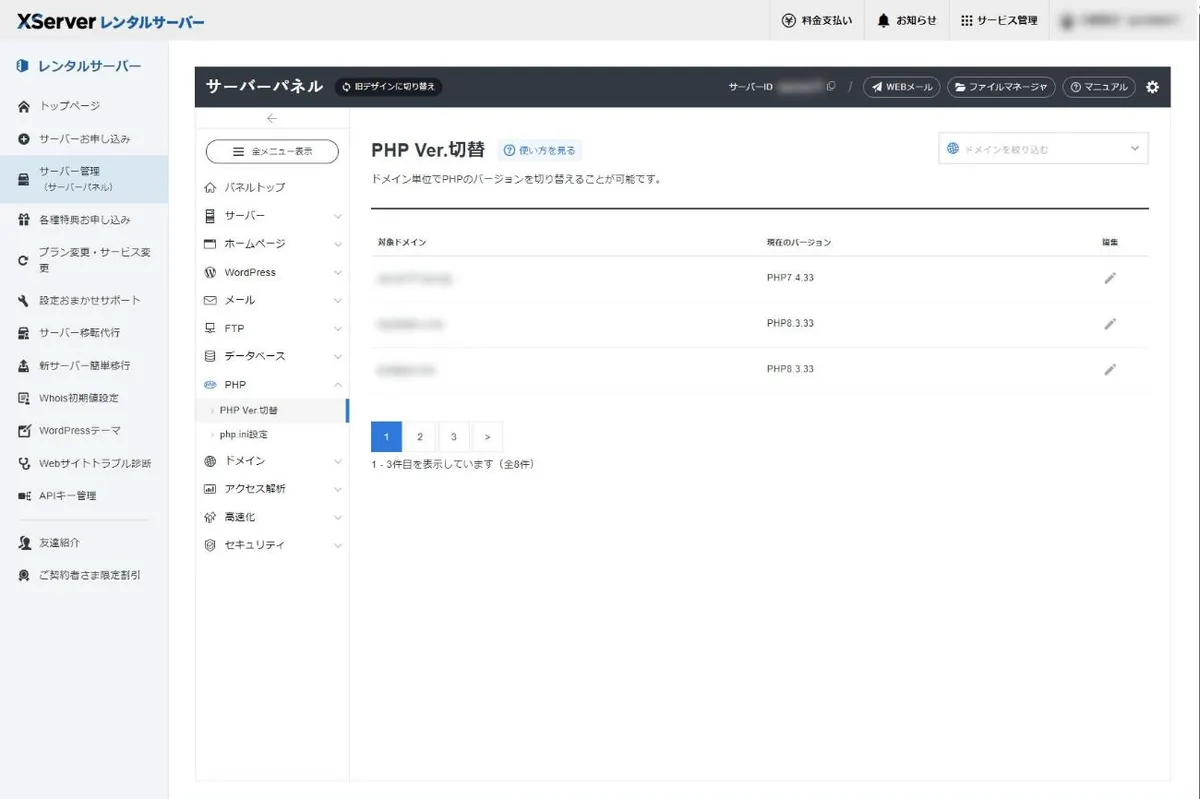
切り替え後に確認する場所
トップページが表示されただけで安心しないでください。特定のページだけ壊れることがあります。
| 確認する場所 | 見るポイント |
|---|---|
| トップページ | 表示されるか、レイアウトが崩れていないか |
| 記事ページ | 個別記事が正常に表示されるか |
| カテゴリ・アーカイブ | 一覧ページが表示されるか |
| 問い合わせフォーム | テスト送信して届くか |
| 管理画面 | ログインできるか、警告が出ていないか |
| プラグインの機能 | 使っている機能が動いているか |
問い合わせフォームは特に確認してください。見た目は表示されていても、送信が動いていないことがあります。気づかないまま問い合わせを取りこぼす事故につながります。
失敗したときの戻し方
サイトが真っ白になった場合
PHPのバージョンを元に戻せば復旧します。サーバーパネルのPHP設定から、メモしておいた元のバージョンを選び直してください。
戻す先が分からない場合は、1つずつ古いバージョンを試していけば、どこかで表示されるようになります。
管理画面にも入れなくなった場合
WordPressの管理画面が開かなくなっても、サーバーパネルは別の画面なので操作できます。慌てずPHPのバージョンを戻してください。
PHPのバージョンを戻しても復旧しない場合は、自動バックアップからの復元を検討してください。エックスサーバーは14日分を保持し、復元は無料です。ただし復元するとバックアップ取得時点の状態に戻るため、それ以降に書いた記事は消えます。日付をよく確認してから実行してください。
一部の機能だけ動かない場合
特定のプラグインが新しいPHPに対応していない可能性があります。次の順で試してください。
- 該当しそうなプラグインを1つずつ停止して、症状が消えるか確認する
- 原因のプラグインが特定できたら、更新があるか確認する
- 更新がない・長く放置されているプラグインなら、代替を探すか削除する
サイトごとに設定を分ける
エックスサーバーではドメインごとにPHPバージョンを設定できます。
1つの契約に複数のサイトを載せている場合、次のような運用ができます。
- 新しく作るサイト:最新バージョン
- 更新を続けているサイト:最新バージョン
- 古いテーマで作った放置サイト:以前のバージョンのまま
すべてを一度に切り替える必要はありません。1サイトずつ試して問題がなければ次に進むという進め方が安全です。
まとめ
PHPバージョンの切り替えは、処理速度とセキュリティの改善につながる作業です。ただし古いテーマ・プラグインが対応していないとサイトが表示されなくなるため、順序を守る必要があります。
作業前に必ず①現在のバージョンをメモ、②WordPress本体・テーマ・プラグインを最新に、③バックアップの確認を済ませてください。この3つがあれば、失敗しても確実に戻せます。
切り替え後は、トップページだけでなく記事ページ・問い合わせフォーム・管理画面をそれぞれ確認してください。特に問い合わせフォームのテスト送信は忘れがちです。
真っ白になっても、バージョンを戻せば復旧します。サーバーパネルはWordPressとは別の画面なので、管理画面に入れなくなっても操作できます。
サーバーパネルの操作全般はサーバーパネルの使い方、変更が反映されないときは反映されないときの記事、表示速度の改善は遅いときの記事をご覧ください。