サーバー移転は、手間とリスクがある作業です。まず「そもそも移転すべきか」を判断し、必要だと決まったら順序を守って進めてください。ここではWordPress以外のサイトも含めた全体像、移転対象の洗い出し方、そして代行を使う場合の考え方を扱います。WordPressサイトの具体的な手順はWordPressの引っ越しにまとめています。
まず判断してください:表示が遅い、という理由での移転はおすすめしません。速度の大部分はサイト側(画像・プラグイン・テーマ)で決まるため、サーバーを変えても改善しないことが多いからです。移転が有効なのは、転送量の制限に達している、容量が足りない、サポートで解決できない問題が続いている、という具体的な制約がある場合です。
移行元の会社別の手順:ConoHa WINGから・さくらのレンタルサーバから・お名前.comからの移行は、それぞれの管理画面でのネームサーバー変更や解約の注意点まで個別にまとめています。エックスサーバー同士で別の契約やアカウントへ移す場合はエックスサーバーからエックスサーバーへの移行をご覧ください。
移転すべきかの判断
移転には作業の手間と、切り替え中にサイトが不安定になるリスクがあります。現状に明確な不満がなければ、移転しないほうが安全です。
移転が有効なケース
| 状況 | 移転で解決するか |
|---|---|
| 転送量の制限に達している | 解決する(エックスサーバーは無制限) |
| 容量が足りない | 解決する(スタンダード500GB) |
| サポートで解決できない問題が続く | 解決する可能性がある |
| サービスが終了する | 移転せざるを得ない |
| バックアップの復元が有料で困っている | 解決する(14日分・復元無料) |
移転しても解決しないケース
| 状況 | 実際の原因 |
|---|---|
| サイトの表示が遅い | 画像の未圧縮、プラグイン過多、重いテーマ |
| WordPressの管理画面が重い | プラグイン、データベースの肥大化 |
| メールが届かない | SPF設定、迷惑メール判定 |
| 設定方法が分からない | サーバーを変えても同じ |
「遅いから移転」はもっとも多い誤解です。まず遅いときの記事の対処を試してください。キャッシュ設定の有効化と画像の圧縮だけで改善することがよくあります。
判断に迷う場合、10日間の無料お試しで移行先を試してから決めるという方法があります。移行元を稼働させたまま、移行先で動作と表示速度を確認できます。詳細は無料お試しの記事へ。
移転対象を洗い出す
移転すると決めたら、まず何を移すのかを一覧にしてください。ここが曖昧なまま進めると、切り替え後に「あれが動いていない」となります。
| 対象 | 移行方法 | 見落としやすさ |
|---|---|---|
| サイトのファイル | FTPでダウンロード・アップロード | 低 |
| データベース | エクスポート・インポート | 低 |
| WordPress | 簡単移行または手動 | 低 |
| メールアカウント | 移行先で作り直す | 高 |
| メールのデータ | 自動では移らない | 高 |
| DNSレコード | 手動で再設定 | 高 |
| サブドメイン | 移行先で作り直す | 中 |
| 外部サービス連携 | TXTレコードの再設定など | 高 |
| SSL | 移行先で有効化 | 中 |
| リダイレクト設定(.htaccess) | ファイルごと移行 | 中 |
| cron(定期実行) | 移行先で再設定 | 高 |
メールは自動では移りません。メールアカウントは移行先で新たに作成し、既存のメールデータは旧サーバーからメールソフトで受信して手元に保存する必要があります。「サイトが移れば全部移る」と思っていると、解約後にメールが消えます。
移転の手順
- 1 移転対象を洗い出す前章の表を使って、移すものを一覧にする。ここが準備の大半
- 2 移行元のバックアップを取るファイル一式とデータベースを手元に保存する。失敗時に戻せる状態を作る
- 3 エックスサーバーを契約する無料お試しを使えば支払い前に試せる。キャンペーン期限が近い場合は先に支払うほうが得
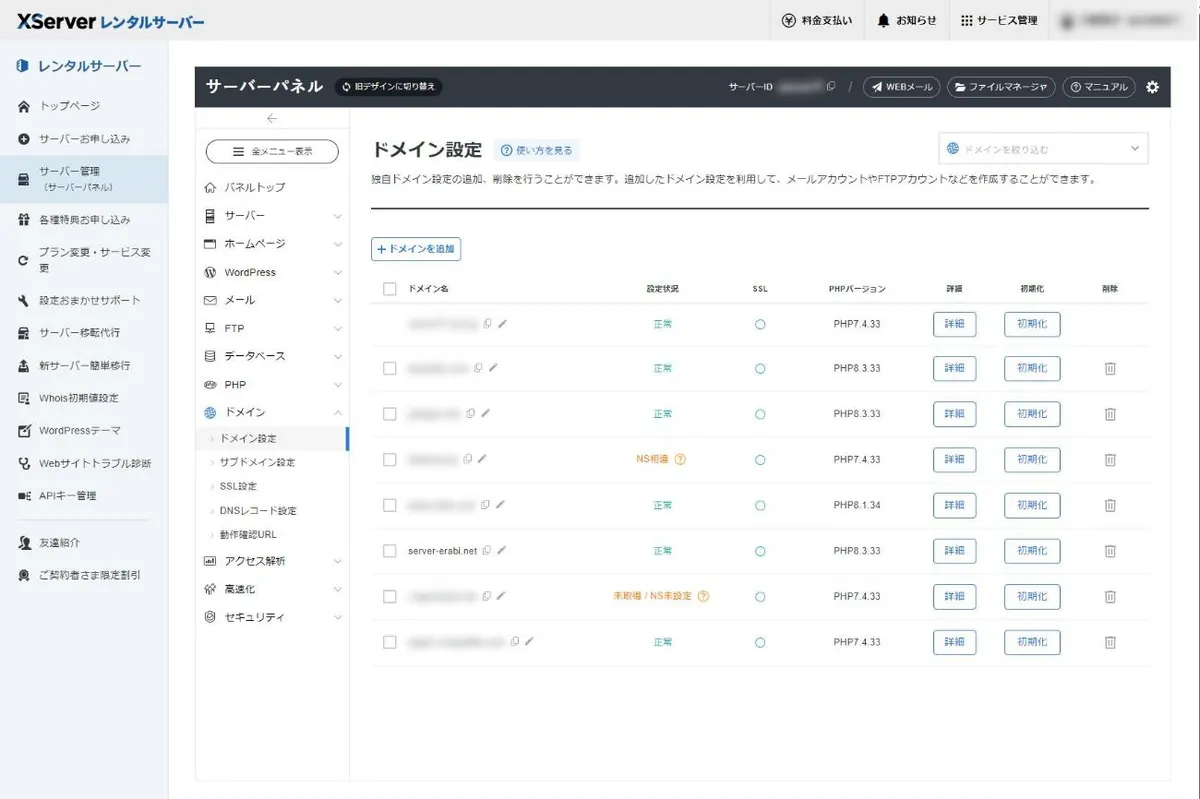
- 4 サーバーパネルでドメインを追加するこの時点では表示は切り替わらない。安全に準備できる
- 5 データを移行するWordPressなら簡単移行、それ以外はFTPとデータベースのエクスポート・インポート
- 6 メールアカウントを作成する移行先で必要なアドレスをすべて作る。旧サーバーのメールデータも手元に保存する
- 7 移行先で動作を確認する切り替える前に必ず。壊れた状態で切り替わると、直すまで表示されない
- 8 ネームサーバーを切り替える手順はネームサーバーの記事へ
- 9 反映を待って最終確認する数時間〜最大72時間。この間はサイトを更新しない
- 10 旧サーバーを解約する完全に切り替わり、メールも移し終えてから
移転代行という選択肢
自力での移転が難しい場合の選択肢です。
エックスサーバーのビジネスプランには、設定代行が月3回まで無料で付きます。移転そのものは別サービスのサーバー移転代行(1サイト33,000円、ビジネスプランは初回無料、納期5営業日)で頼めます。対象はサイトのファイルとWordPressのデータベース、移転元で使っていた場合の無料独自SSL設定で、動作確認とネームサーバーの変更は含まれません。詳細はビジネスプランの記事にまとめています。
代行を検討する目安は次のとおりです。
- 社内にサーバーを触れる人がいない
- サイトが複雑で、自力での移行に不安がある
- 業務用サイトで、止められない
- 作業時間を確保できない
代行を使う場合も、移転対象の洗い出しは自分で行ってください。何を移すのかを伝えられないと、代行側も対応できません。特にメール、DNSレコード、外部サービス連携は伝え漏れやすい部分です。
切り替え中の注意
ネームサーバーを切り替えてから反映が完了するまで、アクセスする人によって新旧どちらのサーバーが表示されるかが分かれます。
この期間中は次を守ってください。
- サイトを更新しない。新旧どちらに書き込まれるか分からない
- 問い合わせフォームを稼働させない。送信データの行き先が分からない
- 旧サーバーを解約しない。旧を見ている人に表示されなくなる
- 設定を何度も変更しない。待ち時間がリセットされる
反映の仕組みはネームサーバーの記事、反映されないときの切り分けは反映されないときの記事にまとめています。
移転後の確認リスト
| 項目 | 確認内容 |
|---|---|
| トップページ・記事ページ | 表示されるか |
| SSL(https) | 鍵マークが出るか(SSL設定) |
| 問い合わせフォーム | テスト送信して届くか |
| メール送受信 | 各アドレスで確認 |
| サブドメイン | 移行先でも作成したか |
| 外部サービス連携 | Search Console等のTXTレコード |
| リダイレクト | 旧URLからの転送が動くか |
| 定期実行(cron) | 移行先で再設定したか |
問い合わせフォームとメールは特に確認してください。見た目は動いていても、送信・受信ができていないことがあります。
旧サーバーを解約する前に
急がないでください。旧サーバーが残っていれば、問題が起きてもネームサーバーを戻すだけで復旧できます。
解約前のチェックです。
- 新サーバーですべてのページが正常に表示される
- メールの送受信ができる
- 旧サーバーのメールデータを手元に保存した
- 旧サーバーのファイル・データベースをバックアップした
- 反映が完全に完了してから数日経過した
旧サーバーの契約期限まで残しておくという判断もあります。途中解約しても返金がないサービスがほとんどなので、期限まで置いておいても金銭的な損はありません。
まとめ
サーバー移転は手間とリスクがある作業です。まず「移転で解決するのか」を判断してください。表示が遅いという理由での移転は、サイト側に原因があることが多く、改善しないことがあります。
移転すると決めたら、移転対象の洗い出しから始めてください。サイトとデータベースだけでなく、メール・DNSレコード・外部サービス連携が見落としやすい部分です。特にメールは自動では移りません。
作業の順序は準備 → データ移行 → 動作確認 → ネームサーバー切り替え → 反映待ち → 解約。動作確認を飛ばして切り替えるのが最大の失敗パターンです。
旧サーバーを急いで解約しないでください。残しておけば、問題が起きてもネームサーバーを戻すだけで復旧できます。
WordPressサイトの具体的な手順はWordPressの引っ越し、ネームサーバーの切り替えはネームサーバーの記事、移転前に速度を改善したい場合は遅いときの記事をご覧ください。