ConoHa WINGで運営しているWordPressを、エックスサーバーへ移す手順です。作業の流れは他社からの移行と同じですが、ConoHa WINGには「WINGパックの無料ドメイン」と「途中解約できない契約」という固有の注意点があります。ここを押さえないと、ドメインの更新費が急にかかったり、移行先と二重に料金を払う期間が延びたりします。
結論:①ConoHa WINGのサイトを動かしたまま、エックスサーバーの「WordPress簡単移行」でコピー → ②表示確認とSSL発行 → ③ConoHaのコントロールパネルでネームサーバーをエックスサーバーに変更 → ④WINGパックの自動更新を止める。ドメインは移管しなくても使えます。WINGパックの無料ドメインは、WINGパックが終わるまで移管できません。
移行前に決めておくこと
| 決めること | 選択肢 | 判断の目安 |
|---|---|---|
| ドメインをどこで管理するか | ConoHaに残す/エックスサーバーへ移管 | 手間を減らすならまずConoHaに残してネームサーバーだけ変更。移管はWINGパック終了後 |
| いつ切り替えるか | WINGパックの満了前 | 自動更新が有効だと満了30日前から更新期間に入る。その前に移行と自動更新の停止を済ませる |
| 自分で移すか、代行か | 簡単移行/手動/移転代行 | 普通のWordPressなら簡単移行で足りる |
ConoHa WINGとエックスサーバーの料金・機能の違いはConoHa WINGとの比較にまとめています。
ConoHa WING側の準備
バックアップを取る
ConoHa WINGには過去14日分の自動バックアップがあります(「サーバー管理」→「自動バックアップ」)。Webデータを復元すると /home/cXXXX/backup_data_web に展開され、FTPやファイルマネージャーで取り出せます。phpMyAdminでデータベースを書き出しておくと、さらに安心です。
移行を邪魔する設定を外す
エックスサーバーの簡単移行は、ConoHa WING側のWordPressに一時的にプラグイン(XServer Migrator)を入れて動きます。ログイン画面の画像認証、ログイン試行回数の制限、Basic認証が有効だと失敗するので、作業の間だけ外してください。セキュリティ系・キャッシュ系のプラグインが原因でうまくいかない場合も、一時的に停止して再実行します。
エックスサーバー側の作業
ここはどの移行元でも共通です。ConoHa WINGのサイトは動かしたまま進めます。
- 1 エックスサーバーを申し込む通常申込なら10日間の無料お試し中に作業できる。クイックスタートは新しいドメインの取得とWordPressの新規設置を自動で行う申込なので、移行では通常申込を選ぶ
- 2 ドメインを追加するサーバーパネル「ドメイン設定」で、今使っているドメインを追加する。公式マニュアルも移行前にドメイン設定を済ませるよう案内している
- 3 移行元の準備をするBasic認証・ロボット認証(画像認証)は解除し、ログイン試行回数の制限はオフにする。wp-config.phpに DISALLOW_FILE_MODS があれば一時的に外す
- 4 WordPress簡単移行を実行するサーバーパネル「WordPress簡単移行」で、移行元の管理画面URL・管理者権限のユーザー名・パスワードを入力する
- 5 切り替え前に表示を確認する「動作確認URL」をONにする(反映まで約1時間)か、パソコンのhostsファイルを書き換えて、エックスサーバー側のサイトを確認する
- 6 無料独自SSLを先に発行する「SSL設定」で「他社サーバーでのWeb認証」か「他社ネームサーバーでのDNS認証」を選ぶと、切り替え前に発行できる
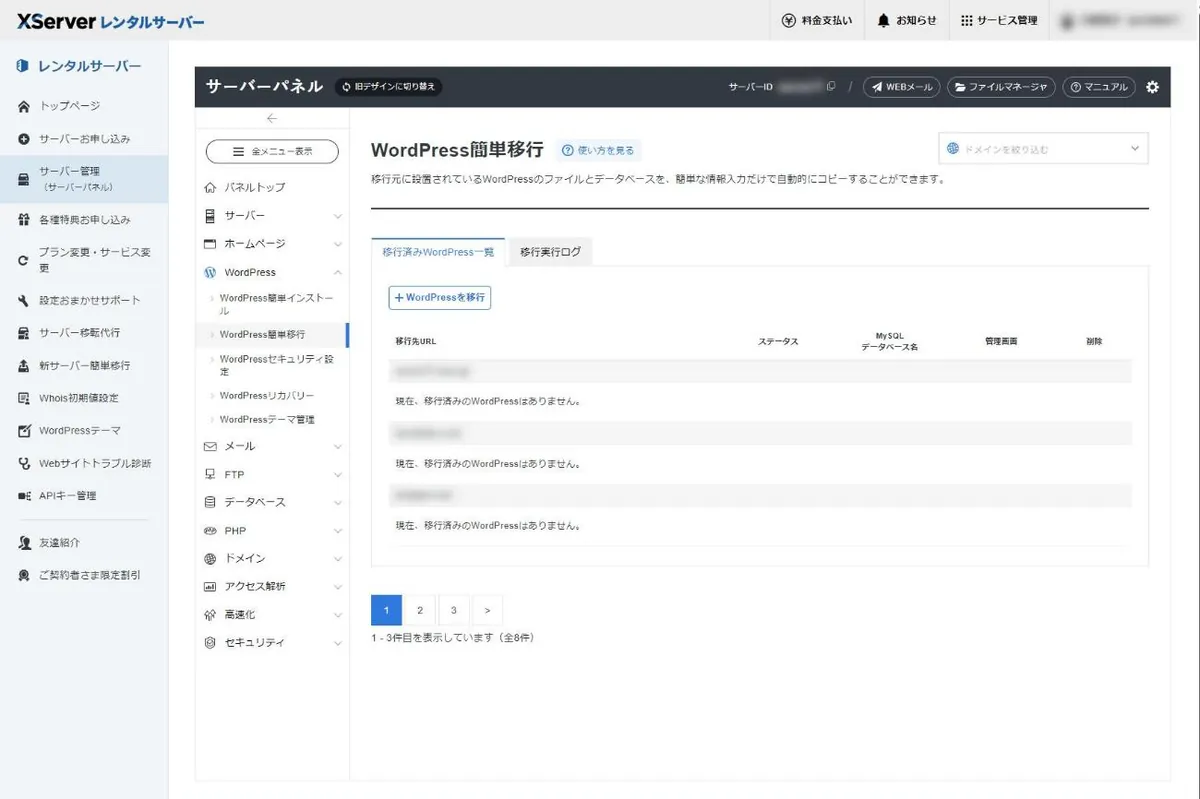
WordPress簡単移行で移るのはwp-content(画像・テーマ・プラグイン)とデータベースです。移行元の.htaccess、バックアップ系プラグインが作ったデータ、wp-content以外に置いたファイルは移りません。リダイレクトなどを.htaccessに書いていた場合は、エックスサーバー側で設定し直してください。
簡単移行が使えないケース:マルチサイト、データベースが2GBを超えるサイト、WordPress.comからの移行は対象外です。wp-contentの容量に明確な上限はありませんが、目安は2GB以下で、大きすぎるとタイムアウトします。この場合は手動での引っ越し手順か、エックスサーバーのサーバー移転代行(1サイト33,000円、納期5営業日)を検討してください。移転代行はネームサーバーの変更と動作確認は対象外です。
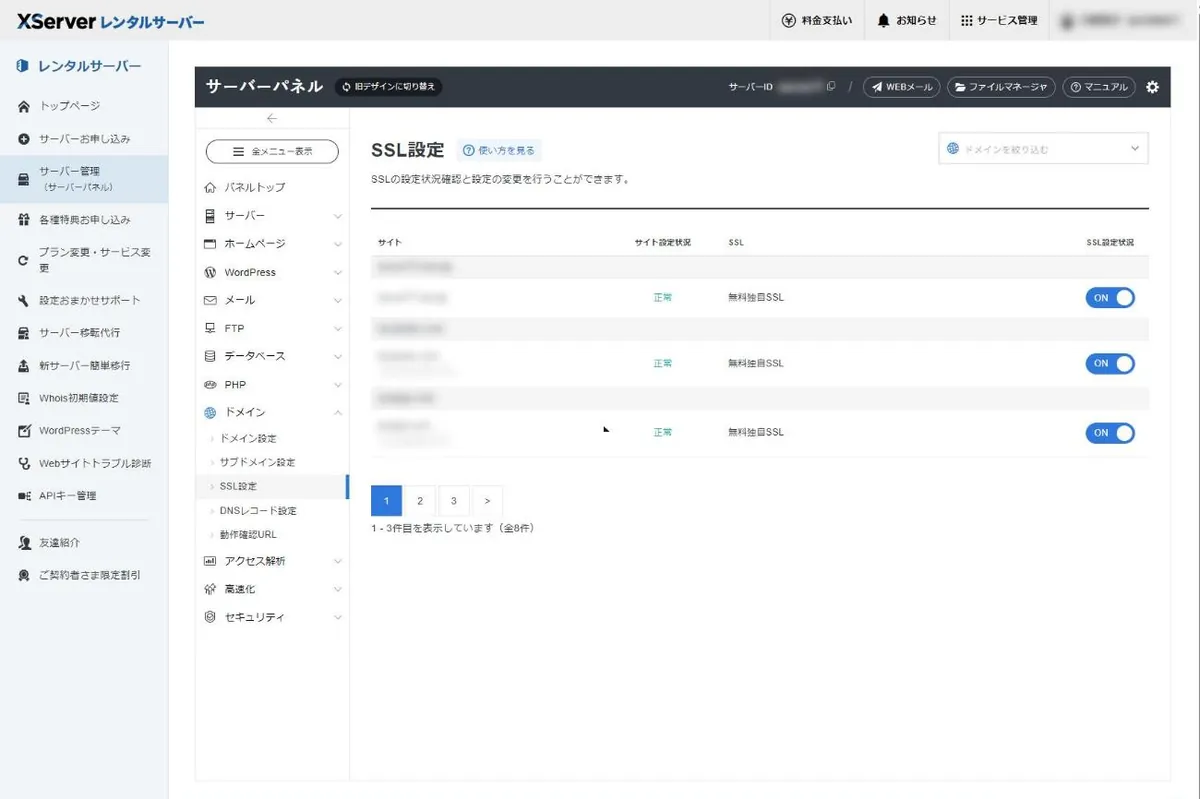
Web認証を使う場合、移行元で「httpへのアクセスをhttpsへ強制転送」していると認証に失敗します。一時的に強制転送を外してから発行し、発行後に戻してください。反映は最大1時間程度です。
出典:エックスサーバー公式マニュアル「WordPress簡単移行」「動作確認URL」「無料独自SSL設定」、サーバー移転代行の料金ページ(2026年10月10日確認)。
ConoHaでネームサーバーを変更する
エックスサーバー側で表示とSSLを確認できたら、ConoHaのコントロールパネルでドメインの向き先を変えます。
- 1 ドメインの画面を開くConoHaのコントロールパネルで「WING」→「ドメイン」→「ドメイン」タブを開き、対象のドメイン名を選ぶ
- 2 ネームサーバー設定を開く「ネームサーバー設定」で「カスタム」を選ぶ
- 3 エックスサーバーの値を入れるns1.xserver.jp 〜 ns5.xserver.jp を入力して「保存」
エックスサーバーのネームサーバーは ns1.xserver.jp 〜 ns5.xserver.jp の5つです。反映には数時間〜24時間程度かかり、その間は旧サーバーと新サーバーのどちらが表示されるかが人によって変わります。この間は記事の更新やコメントの承認を止めておいてください(旧サーバー側で更新した内容は移りません)。ConoHaのヘルプでは、反映に24〜72時間かかる場合があると案内されています。
出典:ConoHaサポート「ネームサーバーを変更する」(2026年10月10日確認)。
WINGパックの無料ドメインと解約
無料ドメインの扱い
WINGパックの特典で取ったドメインは、WINGパックを契約している間だけ無料です。WINGパックを解約したり通常料金に変えたりすると、翌年以降の更新は有料になります。また無料ドメインの状態では移管できません。AuthCode(移管に必要なコード)は、WINGパックが削除されるまで表示されない仕様です。
そのため、選べるのは次の2つです。
- ConoHaに残す:ネームサーバーを変えるだけで使える。WINGパック終了後は、ConoHaでドメイン更新費を払う
- エックスサーバーへ移管する:WINGパックの満了後、15日間の復旧期間を過ぎてからAuthCodeを取得して移管する
エックスサーバーの「独自ドメイン永久無料」特典は、他社からの移管にも使えます(.click・.blog・.online・.siteは移管では対象外。スタンダードは12ヶ月以上の契約で自動更新ONなどの条件あり)。移管を選ぶ場合は、ドメインの有効期限が迫っていないかを先に確認してください。取得・移管から60日以内や、期限の直前は移管できません。
WINGパックの解約
WINGパックは契約期間の途中で解約できず、返金もありません。移行が終わったら自動更新を無効にしておけば、満了日のあと15日間の復旧期間を経て終了します。自動更新が有効なままだと満了30日前から更新期間に入り、次の期間分を払うことになるので注意してください。
出典:ConoHaサポート「WINGパックの無料独自ドメイン」「WINGパックの解約」「WINGパックFAQ」、エックスサーバー公式マニュアル「独自ドメイン永久無料特典」(2026年10月10日確認)。
移行後に確認すること
- httpsで表示され、鍵マークが付いているか
- 画像・お問い合わせフォーム・コメントが動くか(フォームはメール送信のテストまで)
- ConoHa WINGで設定していたリダイレクト(.htaccess)を、エックスサーバー側でも設定したか
- ConoHaのメールを使っていた場合、メールアカウントをエックスサーバーで作り直したか
ConoHa WINGでメールも使っていた場合、メールは簡単移行の対象外です。ネームサーバーを切り替える前に、エックスサーバー側で同じアドレスを作っておいてください。作り方はメールアドレスの作成手順をご覧ください。
まとめ
ConoHa WINGからの移行は、サイトを動かしたままエックスサーバーにコピーし、確認してからネームサーバーを切り替えるのが基本です。ConoHa固有の注意点は2つで、WINGパックの無料ドメインはWINGパックが終わるまで移管できないことと、WINGパックは途中解約できないので自動更新を早めに止めることです。
手順の細かい部分はWordPressの引っ越し手順、ほかの会社からの移行はさくらからの移行・お名前.comからの移行にまとめています。