WordPressの引っ越しでいちばん重要なのは作業の順序です。先にデータを移して動作確認を済ませ、最後にネームサーバーを切り替える。この順を守れば、サイトをほぼ止めずに移行できます。逆にすると、切り替えてから作業する間サイトが表示されなくなります。ここでは順序と、各ステップの注意点を解説します。サーバー移転全般の話はサーバー移転の記事にまとめています。
順序を守ってください:①移行元のバックアップ → ②エックスサーバー契約・ドメイン追加 → ③データ移行 → ④移行先で動作確認 → ⑤ネームサーバー切り替え → ⑥反映確認 → ⑦旧サーバー解約。④を飛ばして⑤に進むのが最大の失敗パターンです。壊れた状態で切り替わると、直すまでサイトが表示されません。
移行元の会社別の手順:ConoHa WINGから・さくらのレンタルサーバから・お名前.comからの移行は、それぞれの管理画面でのネームサーバー変更や解約の注意点まで個別にまとめています。
移行の全体像
作業は7ステップです。所要時間は、データ量とDNS反映待ちを含めて1日〜3日程度を見込んでください。
| ステップ | 内容 | サイトの状態 |
|---|---|---|
| 1 | 移行元のバックアップ | 旧サーバーで稼働中 |
| 2 | 契約・ドメイン追加 | 旧サーバーで稼働中 |
| 3 | データ移行 | 旧サーバーで稼働中 |
| 4 | 移行先で動作確認 | 旧サーバーで稼働中 |
| 5 | ネームサーバー切り替え | 切り替わり始める |
| 6 | 反映待ち・確認 | 新旧が混在 |
| 7 | 旧サーバー解約 | 新サーバーで稼働 |
ステップ4までは、公開中のサイトに何の影響もありません。安全に準備を進められます。
事前の準備
1. 移行元のバックアップを取る
これを飛ばさないでください。失敗したときに戻せる状態を作るのが目的です。
- ファイル一式:FTPで
public_htmlフォルダを丸ごとダウンロード - データベース:phpMyAdminからSQLファイルとしてエクスポート
WordPressのバックアッププラグインを使う方法もあります。FTPの使い方はFTPの記事にまとめています。
2. 移行元の情報を控える
WordPress簡単移行を使う場合に必要です。
- 移行元の管理画面URL
- WordPressのユーザー名
- WordPressのパスワード
3. 現在の設定を記録する
移行後に見比べるための材料です。
- パーマリンクの設定
- 使っているプラグインの一覧
- テーマ名とバージョン
- PHPのバージョン
移行前に不要なプラグインを削除しておくと、移行がスムーズになりトラブルも減ります。使っていないものはこの機会に整理してください。
移行の手順
- 1 移行元のバックアップを取るファイル一式とデータベースを手元に保存する。ここを飛ばすと失敗時に戻せない
- 2 エックスサーバーを契約する10日間の無料お試しを使えば、支払い前に移行を試せる。ただしキャンペーン期限が近い場合は先に支払うほうが得。判断は無料お試しの記事を参照
- 3 サーバーパネルでドメインを追加するこの時点ではまだ表示は切り替わらない。安全に準備できる
- 4 WordPress簡単移行を実行する移行元の管理画面URL・ユーザー名・パスワードを入力する。データベースの作成も自動
- 5 移行先で動作を確認するここが最重要。ネームサーバーを切り替える前に、移行先のサイトが正しく表示されるか確認する
- 6 ネームサーバーを切り替えるドメインを管理している会社の画面で変更する。手順はネームサーバーの記事へ
- 7 反映を待って最終確認する数時間〜最大72時間。この間はサイトを更新しない
- 8 旧サーバーを解約する完全に切り替わったことを確認してから。急がない
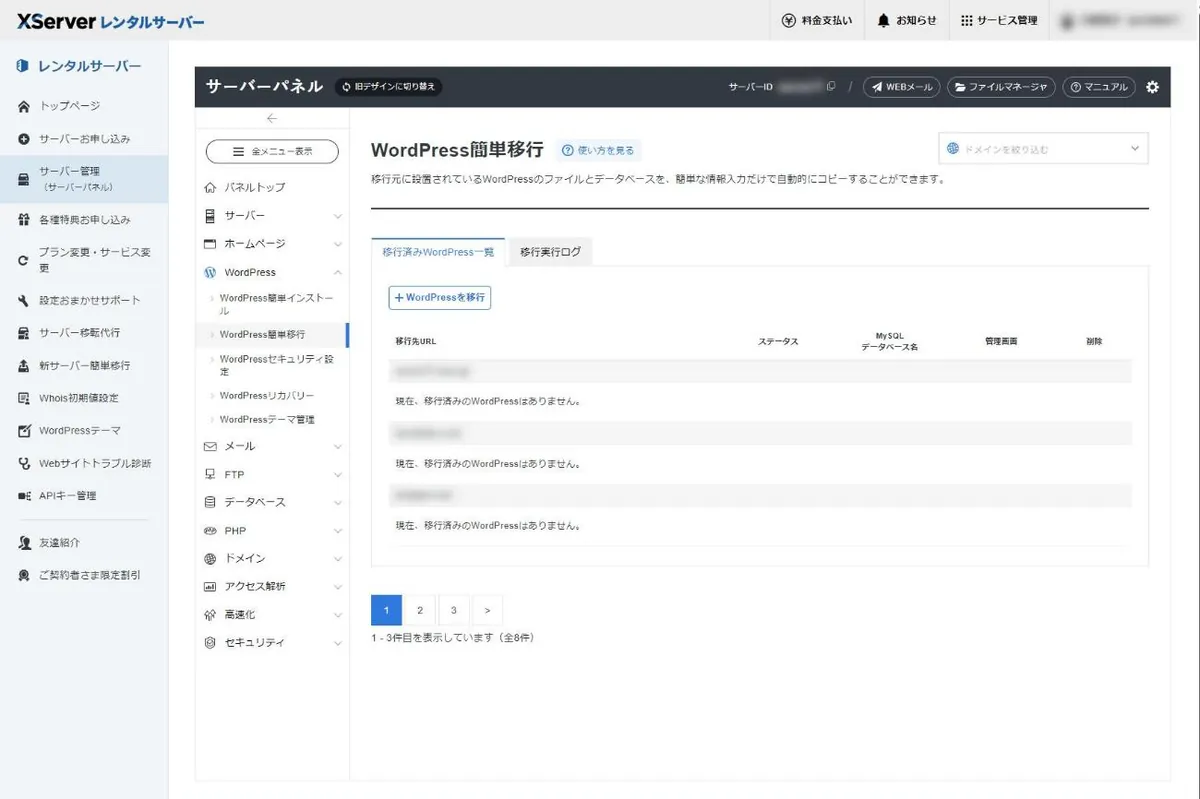
WordPress簡単移行が使えないとき
環境によっては簡単移行が使えないことがあります。公式マニュアルでは、マルチサイト、データベースが2GBを超えるサイト、WordPress.comからの移行はエラーになると案内されており(wp-contentも目安2GB以下)、ほかにも次のような場合に手動移行が必要になることがあります。
- 移行元のサーバーが特殊な構成になっている
- WordPressのバージョンが古い
- セキュリティプラグインが移行をブロックしている
- サイトの容量が非常に大きい
手動移行の流れ
- 移行元からファイル一式をFTPでダウンロード
- 移行元からデータベースをエクスポート
- エックスサーバーでデータベースを作成
- データベースをインポート
- ファイル一式をFTPでアップロード
- wp-config.php のデータベース接続情報を書き換える
- 動作を確認する
手動移行は作業量が多く、wp-config.php の書き換えを誤るとサイトが表示されません。作業前のバックアップは必須です。自信がない場合は、無理せずサポートに相談するか、専門家に依頼することも検討してください。
切り替え中にやってはいけないこと
ネームサーバーを切り替えてから反映が完了するまでの間、新旧どちらのサーバーが表示されるかは人によって分かれます。
| やってはいけないこと | 理由 |
|---|---|
| 記事を更新する | 新旧どちらに書き込まれるか分からない |
| 問い合わせフォームを稼働させる | 送信データがどちらに届くか分からない |
| 旧サーバーを解約する | 旧を見ている人にサイトが表示されなくなる |
| 設定を何度も変更する | 反映の待ち時間がリセットされる |
反映が完了するまで、サイトは「見るだけ」にしてください。数時間から最大72時間かかりますが、この期間を待つのが結果的にいちばん早く終わります。
移行後に確認すること
反映が完了したら、次を順に確認してください。
| 項目 | 確認内容 |
|---|---|
| トップページ | 表示されるか、レイアウトが崩れていないか |
| 記事ページ | 個別記事が表示されるか |
| SSL(https) | 鍵マークが出るか。SSL設定の記事参照 |
| パーマリンク | URLの形式が移行前と同じか |
| 問い合わせフォーム | テスト送信して届くか |
| 画像 | 表示されているか、リンク切れがないか |
| プラグイン | 使っている機能が動いているか |
| 管理画面 | ログインできるか |
| メール | 独自ドメインのメールが送受信できるか |
メールの設定は別作業です。ネームサーバーを切り替えるとMXレコードも切り替わるため、独自ドメインのメールを使っている場合は移行先で改めてメールアカウントを作成する必要があります。旧サーバーに残っているメールは、解約前に手元へ保存してください。
SEOへの影響
同じドメインで、URLの構造が変わらなければ、通常は評価を引き継げます。注意すべきは次の2点です。
-
パーマリンクの設定が変わっていないか
移行でパーマリンクの設定が変わると、記事のURLがすべて変わります。移行前の設定と一致しているか必ず確認してください。 -
切り替え中に長時間表示されない状態を作らない
先にデータを移して動作確認を済ませておけば、切り替えの瞬間から表示されます。順序を守ることがそのまま対策になります。
旧サーバーの解約
急がないでください。解約の前に確認することがあります。
- 新サーバーですべてのページが正常に表示されることを確認した
- メールの送受信ができることを確認した
- 旧サーバーに残っているメールを手元に保存した
- 旧サーバーのファイル・データベースをバックアップした
- 反映が完全に完了してから数日経過した
旧サーバーを残しておけば、問題が起きたときにネームサーバーを戻すだけで復旧できます。この保険を早く手放さないでください。
まとめ
WordPressの引っ越しは、作業の順序がすべてです。①バックアップ → ②契約・ドメイン追加 → ③データ移行 → ④移行先で動作確認 → ⑤ネームサーバー切り替え → ⑥反映待ち → ⑦旧サーバー解約。
④を飛ばして⑤に進むのが最大の失敗パターンです。壊れた状態で切り替わると、直すまでサイトが表示されません。ステップ4までは公開中のサイトに影響がないので、じっくり確認してください。
切り替え中はサイトを更新しないこと、旧サーバーを急いで解約しないことの2点を守ってください。旧サーバーが残っていれば、ネームサーバーを戻すだけで復旧できます。
移行後はSSL・パーマリンク・問い合わせフォーム・メールの4点を必ず確認してください。特にメールは別作業になります。
サーバー移転全般はサーバー移転の記事、ネームサーバーの切り替えはネームサーバーの記事、SSLの設定はSSL設定の記事をご覧ください。