さくらのレンタルサーバで運営しているWordPressを、エックスサーバーへ移す手順です。移行そのものはエックスサーバーの「WordPress簡単移行」でほぼ自動ですが、さくら側ではネームサーバーの変更場所(会員メニュー)と解約しても返金がないことを知っておく必要があります。
結論:①さくらのサイトを動かしたまま、エックスサーバーの「WordPress簡単移行」でコピー → ②表示確認とSSL発行 → ③さくらの会員メニューでネームサーバーをエックスサーバーに変更 → ④反映を確認してからさくらを解約。ドメインはさくらに置いたままでも使えます。前払い分の返金はないので、契約の更新日の前に終えるのが無駄のない段取りです。
移行前に決めておくこと
| 決めること | 選択肢 | 判断の目安 |
|---|---|---|
| ドメインをどこで管理するか | さくらに残す/エックスサーバーへ移管 | まずはさくらに残してネームサーバーだけ変更。管理をまとめたいなら後から移管 |
| いつ切り替えるか | さくらの更新日の前 | 前払い分は返金されないので、更新日をまたがないように |
| 自分で移すか、代行か | 簡単移行/手動/移転代行 | 普通のWordPressなら簡単移行で足りる |
料金や容量の違いはさくらとエックスサーバーの比較にまとめています。乗り換える価値があるかを先に確認したい方はそちらから読んでください。
さくら側の準備
バックアップを取る
さくらのスタンダード以上のプランにはバックアップ&ステージングがあり、www配下のスナップショットを最大8世代保存できます(データベースはWordPressの場合のみ対象)。これはさくらのサーバー内で元に戻すための機能なので、エックスサーバーへの移行には使いません。作業前の保険として最新の状態を保存しておいてください。サーバーを解約するとこのバックアップも消えます。
移行を邪魔する設定を外す
エックスサーバーの簡単移行は、さくら側のWordPressに一時的にプラグイン(XServer Migrator)を入れて動きます。ログイン画面の画像認証、ログイン試行回数の制限、Basic認証が有効だと失敗するので、作業の間だけ外してください。
エックスサーバー側の作業
ここはどの移行元でも共通です。さくらのサイトは動かしたまま進めます。
- 1 エックスサーバーを申し込む通常申込なら10日間の無料お試し中に作業できる。クイックスタートは新しいドメインの取得とWordPressの新規設置を自動で行う申込なので、移行では通常申込を選ぶ
- 2 ドメインを追加するサーバーパネル「ドメイン設定」で、今使っているドメインを追加する。公式マニュアルも移行前にドメイン設定を済ませるよう案内している
- 3 移行元の準備をするBasic認証・ロボット認証(画像認証)は解除し、ログイン試行回数の制限はオフにする。wp-config.phpに DISALLOW_FILE_MODS があれば一時的に外す
- 4 WordPress簡単移行を実行するサーバーパネル「WordPress簡単移行」で、移行元の管理画面URL・管理者権限のユーザー名・パスワードを入力する
- 5 切り替え前に表示を確認する「動作確認URL」をONにする(反映まで約1時間)か、パソコンのhostsファイルを書き換えて、エックスサーバー側のサイトを確認する
- 6 無料独自SSLを先に発行する「SSL設定」で「他社サーバーでのWeb認証」か「他社ネームサーバーでのDNS認証」を選ぶと、切り替え前に発行できる
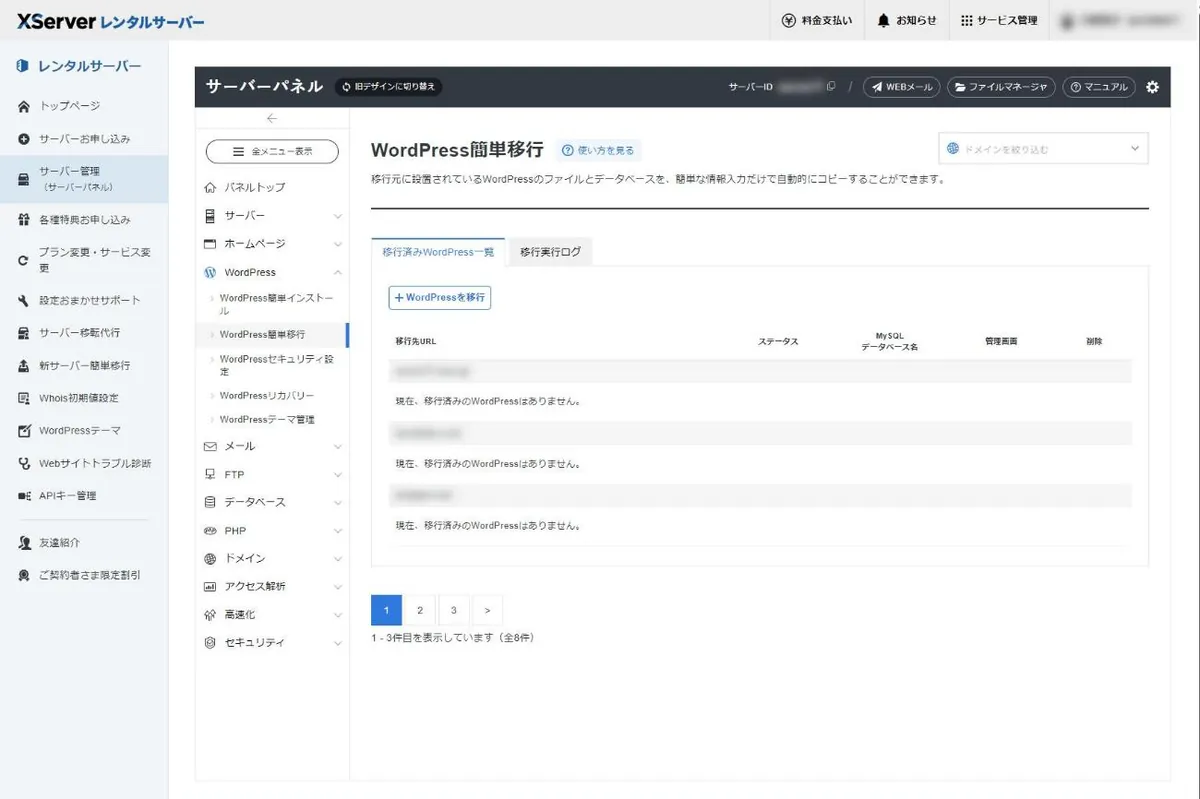
WordPress簡単移行で移るのはwp-content(画像・テーマ・プラグイン)とデータベースです。移行元の.htaccess、バックアップ系プラグインが作ったデータ、wp-content以外に置いたファイルは移りません。リダイレクトなどを.htaccessに書いていた場合は、エックスサーバー側で設定し直してください。
簡単移行が使えないケース:マルチサイト、データベースが2GBを超えるサイト、WordPress.comからの移行は対象外です。wp-contentの容量に明確な上限はありませんが、目安は2GB以下で、大きすぎるとタイムアウトします。この場合は手動での引っ越し手順か、エックスサーバーのサーバー移転代行(1サイト33,000円、納期5営業日)を検討してください。移転代行はネームサーバーの変更と動作確認は対象外です。
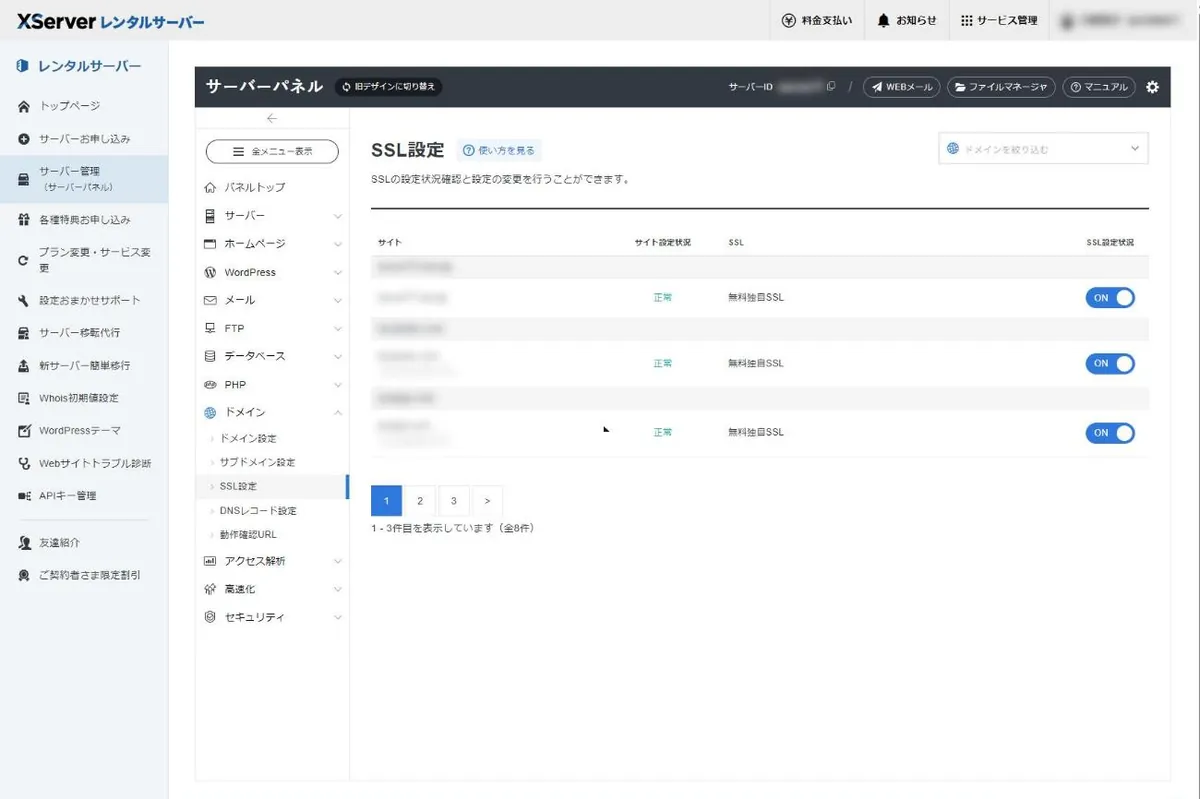
Web認証を使う場合、移行元で「httpへのアクセスをhttpsへ強制転送」していると認証に失敗します。一時的に強制転送を外してから発行し、発行後に戻してください。反映は最大1時間程度です。
出典:エックスサーバー公式マニュアル「WordPress簡単移行」「動作確認URL」「無料独自SSL設定」、サーバー移転代行の料金ページ(2026年10月10日確認)。
さくらでネームサーバーを変更する
エックスサーバー側で表示とSSLを確認できたら、ドメインの向き先を変えます。ドメインを「さくらのドメイン」で取っている場合の手順です。
- 1 会員メニューを開くさくらインターネットの会員メニューで[契約中のドメイン一覧]を開く
- 2 ドメインコントロールパネルを開く対象ドメインの[ドメインコントロールパネル]→[Whois]を選ぶ
- 3 ネームサーバーを編集する[ネームサーバーを編集]で ns1.xserver.jp 〜 ns5.xserver.jp を入力して[保存する]。末尾に「.」は付けない
エックスサーバーのネームサーバーは ns1.xserver.jp 〜 ns5.xserver.jp の5つです。反映には数時間〜24時間程度かかり、その間は旧サーバーと新サーバーのどちらが表示されるかが人によって変わります。この間は記事の更新やコメントの承認を止めておいてください(旧サーバー側で更新した内容は移りません)。
出典:さくらインターネット サポート「ネームサーバーを変更する」(2026年10月10日確認)。
ドメインを別の会社(お名前.comなど)で取っている場合は、その会社の管理画面で同じようにネームサーバーを変更します。
ドメインを移管する場合
管理をエックスサーバーにまとめたい場合は、さくらから転出(移管)します。
- AuthCodeは、会員メニューの「契約中のドメイン一覧」→「転出」から申請すると完了画面に表示されます。有効期限は35日です
- さくら側の転出手数料は無料です(エックスサーバー側で移管料金がかかります)
- 新規取得・転入から60日間は転出できません
- エックスサーバーの「独自ドメイン永久無料」特典は他社からの移管にも使えます(.click・.blog・.online・.siteは対象外、スタンダードは12ヶ月以上の契約で自動更新ONなどの条件あり)
移管は、ネームサーバーを切り替えてサイトが安定してから行うのがおすすめです。サーバー移行とドメイン移管を同時に進めると、どちらで問題が起きたのか切り分けにくくなります。
出典:さくらインターネット サポート「AuthCode(認証鍵)を確認する」、エックスサーバー公式マニュアル「独自ドメイン永久無料特典」(2026年10月10日確認)。
さくらを解約する
エックスサーバー側が表示されていることを確認してから解約します。
- 手続きは会員メニューの「契約中のサービス一覧」→「解約」
- 年額などの前払い契約は途中で解約できますが、支払い済みの料金は返金されません。支払い済み期間の末日まで使えます
- 月払いは最低利用期間中は解約できません
- サーバーとドメインは別の手続きです。ドメインをさくらに残すなら、ドメインは解約しないでください
さくらでメールも使っていた場合、メールは簡単移行の対象外です。ネームサーバーを切り替える前に、エックスサーバー側で同じアドレスを作っておいてください(メールアドレスの作成手順)。
出典:さくらインターネット サポート「サービスを解約する」(2026年10月10日確認)。
まとめ
さくらからの移行は、サイトを動かしたままエックスサーバーにコピーし、確認してから会員メニューでネームサーバーを切り替えるのが基本です。ドメインはさくらに残したままでも問題なく使えます。前払い分は返金されないので、更新日の前に移行と解約を終えると無駄がありません。
手順の細かい部分はWordPressの引っ越し手順、ほかの会社からの移行はConoHa WINGからの移行・お名前.comからの移行にまとめています。