ドメインを取得しても、それだけではサイトは表示されません。サーバーパネルで「このドメインをこのサーバーで使う」という設定が必要です。ここでは追加からSSLの有効化、www の扱いまで、公開までに必要な設定を順に解説します。ドメイン全般の考え方はドメインピラーをご覧ください。
設定は2つの画面にまたがります。ドメインの取得はXserverアカウント、サーバーへの追加はサーバーパネル。この役割分担を理解していないと、「取得したのに表示されない」で止まります。追加したあとは、SSLの有効化と中身の用意で公開できます。
設定の全体像
公開までに必要な作業は4つです。
| # | 作業 | 場所 |
|---|---|---|
| 1 | ドメインを取得する | Xserverアカウント |
| 2 | サーバーに追加する | サーバーパネル |
| 3 | 無料独自SSLを有効にする | サーバーパネル |
| 4 | サイトの中身を用意する | サーバーパネル(WordPress設置など) |
2を飛ばして「表示されない」となるケースがもっとも多くあります。取得と追加は別の作業です。
なお、他社で取得したドメインを使う場合は、これに加えてネームサーバーの変更が必要です。手順はネームサーバーの記事にまとめています。
ドメインを追加する
- 1 サーバーパネルにログインするXserverアカウントの契約一覧から「サーバー管理」で移動するのが確実。詳細はサーバーパネルの使い方へ
- 2 「ドメイン設定」を開くドメインのカテゴリにある
- 3 ドメイン名を入力して追加する取得済みのドメイン名を入力する。スペルを確認してから確定する
- 4 SSL設定の項目を確認する追加時に無料独自SSLを有効にする設定があれば、チェックを入れておく
- 5 追加を確定するそのドメイン用のフォルダがサーバー上に作られる
追加すると、サーバー上にドメイン名/public_html/ というフォルダが作られます。ここがサイトの公開領域です。
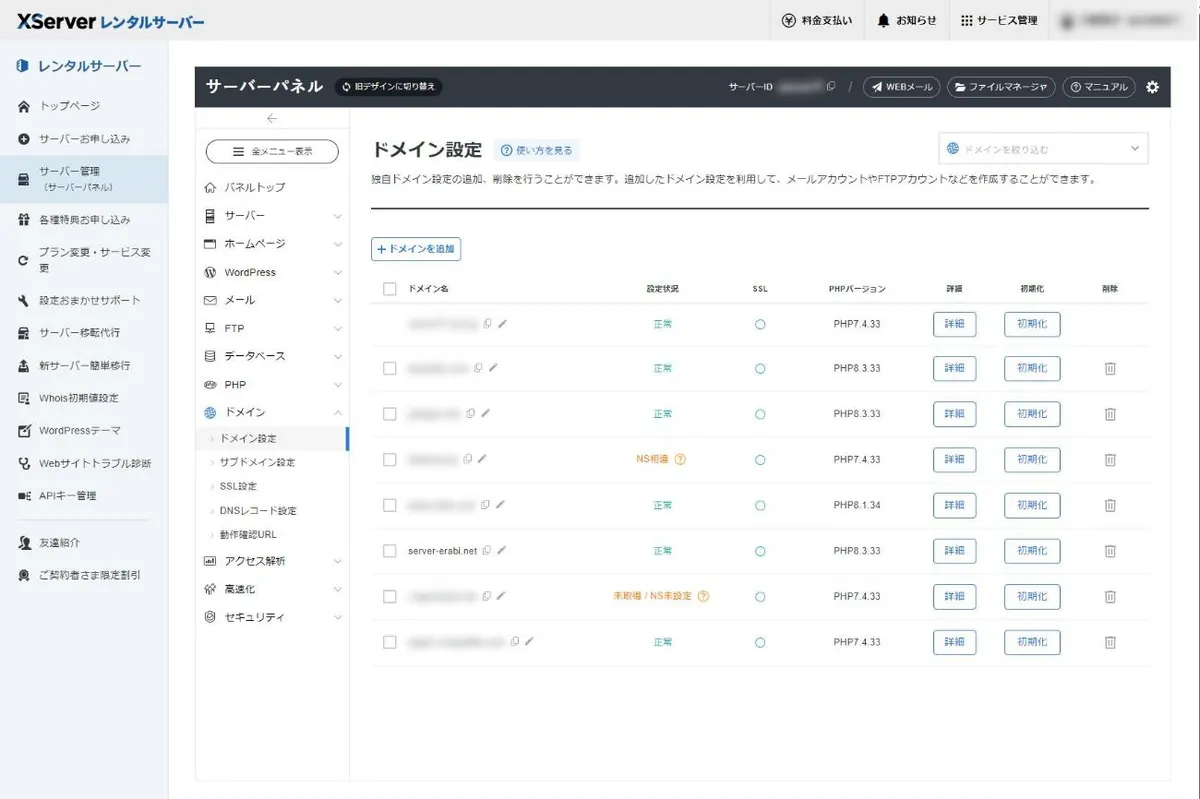
エックスサーバーはマルチドメイン無制限です。1つの契約に何個ドメインを追加しても追加費用はかかりません。サイトを増やすたびにサーバーを契約する必要はありません。
無料独自SSLを有効にする
httpsでアクセスできるようにする設定です。
ドメイン追加時に自動で設定されることが多いのですが、必ず状態を確認してください。
- サーバーパネルの「SSL設定」を開く
- 対象ドメインを選択する
- 無料独自SSLが有効になっているか確認する
- 有効でなければ追加する
反映には数分から数十分かかることがあります。すぐに表示されなくても、設定を繰り返さずに待ってください。
WordPressを使う場合は、サーバー側のSSLが有効になってからWordPressの設定を変更してください。順番を逆にすると管理画面にアクセスできなくなります。詳細はSSL設定の記事にまとめています。
www ありとなしの扱い
見落とされやすい設定です。
example.com と www.example.com は、技術的には別のアドレスです。両方でアクセスできる状態のままだと、検索エンジンから別のページとして扱われる可能性があります。
どちらに統一するか
どちらでも構いません。重要なのは統一することです。
| www なし | www あり | |
|---|---|---|
| 例 | example.com | www.example.com |
| 見た目 | 短い | 慣習的 |
| 技術的な差 | ほぼなし | ほぼなし |
短いほうが入力しやすく、口頭でも伝えやすいため、www なしを選ぶサイトが増えています。ただし企業サイトでは www ありが慣習として使われることもあります。
統一する方法
片方からもう片方へリダイレクトする設定を行います。一般的には .htaccess に記述します。
.htaccess は1文字の誤りでサイト全体が500エラーになるファイルです。編集する前に必ず元のファイルをダウンロードして保管してください。編集はFTPまたはサーバーパネルのファイルマネージャから行います。エラーが出た場合の対処は500エラーの記事にまとめています。
WordPressの場合は、「設定」→「一般」のサイトアドレスを、統一したい形(www ありかなし)で登録しておくのが基本です。
サブドメインを作る
blog.example.com のような形で、追加のアドレスを作れます。
エックスサーバーはサブドメインも無制限で、追加費用はかかりません。作成はサーバーパネルの「サブドメイン設定」から1分程度で終わります。
使いどころです。
- 本体と別テーマのサイトを作る
- テスト環境を用意する
- 部門別のサイトを作る
詳しい手順と使い分けはサブドメインの記事にまとめています。
設定後に表示されないとき
| 症状 | 原因 | 対処 |
|---|---|---|
| 「アクセスできません」 | DNS反映待ち | 時間をおく(最大72時間) |
| 404エラー | 中身を置いていない | WordPressを設置するかファイル配置 |
| httpで表示されるがhttpsでエラー | SSLの設定・反映待ち | SSL設定を確認して待つ |
| 別のサイトが表示される | ドメイン設定の誤り | 追加したドメイン名を確認 |
| 自分だけ古い表示 | ブラウザキャッシュ | シークレットウィンドウで確認 |
ドメイン取得直後やネームサーバー変更直後は、反映に時間がかかります。故障ではないので、設定を何度も変更せずに待ってください。変更するたびに待ち時間がリセットされます。
切り分けの詳しい手順は反映されないときの記事にまとめています。
複数ドメインを運用するとき
1つの契約に複数のサイトを載せる場合の注意点です。
1. フォルダを間違えない
FTPで作業するとき、ドメイン名/public_html/ の階層を確認してください。別サイトのファイルを上書きする事故が起こり得ます。
-
ドメインごとにSSLを設定する
1つ設定すれば全部に適用されるわけではありません。追加するたびに確認してください。 -
WordPressはそれぞれ別に管理する
ドメインごとに別のWordPressになるため、本体・テーマ・プラグインの更新もそれぞれ必要です。 -
PHPバージョンはドメインごとに設定できる
古いサイトだけ以前のバージョンのままにする、といった運用が可能です。詳細はPHPバージョンの記事へ。
公開前のチェック
| 項目 | 確認内容 |
|---|---|
| ドメインが追加されているか | サーバーパネルの一覧に表示されるか |
| SSLが有効か | httpsで鍵マークが出るか |
| www の扱い | どちらかに統一されているか |
| 中身があるか | トップページが表示されるか |
| スマートフォン表示 | 実機で確認 |
| メール | 必要なら作成したか |
メールは別作業です。ドメインを追加してもメールアドレスは自動では作られません。必要な場合はメールアドレス作成の記事の手順で作成してください。
まとめ
ドメインを取得しただけではサイトは表示されません。サーバーパネルの「ドメイン設定」で追加する作業が必要です。取得はXserverアカウント、追加はサーバーパネルという役割分担を覚えてください。
追加したら無料独自SSLの状態を確認してください。自動で設定されることが多いのですが、必ず自分の目で確認します。
www ありとなしはどちらかに統一してください。両方でアクセスできる状態のままだと、検索エンジンから別ページとして扱われる可能性があります。
設定直後に表示されないのはほとんどが反映待ちです。最大72時間かかることがあります。設定を何度も変更すると、かえって長引きます。
エックスサーバーはマルチドメイン・サブドメインとも無制限なので、サイトを増やしても追加費用はかかりません。
ドメイン全般はドメインピラー、SSLの詳細はSSL設定の記事、サーバーパネルの操作はサーバーパネルの使い方をご覧ください。