サブドメインは、blog.example.com のように既存のドメインの前に文字列を付けて作る別のアドレスです。エックスサーバーでは作成数が無制限で、ドメインを追加購入する必要もありません。ここでは作成手順、サブディレクトリとの使い分け、WordPressの設置方法までを解説します。管理画面全体の使い方は使い方ピラーをご覧ください。
使い分けの目安:本体サイトと関連する内容ならサブディレクトリ(example.com/blog/)、別物として扱う内容ならサブドメイン(blog.example.com)。テスト環境を作る場合はサブドメインが手軽です。どちらもエックスサーバーでは無制限に作れて追加費用はかかりません。
サブドメイン・サブディレクトリ・独立ドメインの違い
3つの選択肢があります。
| 例 | 費用 | 使いどころ | |
|---|---|---|---|
| サブディレクトリ | example.com/blog/ | 0円 | 本体サイトと関連する内容 |
| サブドメイン | blog.example.com | 0円 | 別テーマ、テスト環境 |
| 独立ドメイン | example-blog.com | ドメイン代 | 完全に別のサイト |
サブドメインとサブディレクトリはどちらも追加費用0円です。エックスサーバーはサブドメイン無制限、マルチドメイン無制限なので、費用面では判断材料になりません。
判断は内容の関連性で行います。
- 会社サイトの中のブログ → 本体と関連するのでサブディレクトリ
- 会社サイトとまったく別ジャンルのメディア → サブドメイン
- 本番と切り離したテスト環境 → サブドメイン
- 事業として完全に独立させる → 独立ドメイン
SEOの観点で「サブドメインとサブディレクトリのどちらが有利か」という議論がありますが、断定できるものではありません。検索エンジンの評価方法は公開されておらず、時期によって見解も変わります。当サイトでは「内容の関連性で選ぶ」という考え方をおすすめしています。関連する内容を無理に分離すると、読者にとっても分かりにくくなります。
作成の手順
サーバーパネルから操作します。所要時間は1分程度です。
- 1 サーバーパネルで「サブドメイン設定」を開くドメインのカテゴリにある。対象のドメインを選択する。操作場所はサーバーパネルの使い方を参照
- 2 サブドメイン名を入力する使いたい文字列(blog、shop、test など)を入力する。半角英数字とハイフンが使える
- 3 無料独自SSLを有効にする作成時にSSLの設定項目があれば有効にする。httpsでアクセスできるようにするため
- 4 反映を待って表示を確認するブラウザでサブドメインにアクセスする。作成直後は表示されないことがあるので、時間をおいて再度確認する
- 5 必要ならWordPressを設置するWordPress簡単インストールで、設置先に作成したサブドメインを選ぶ
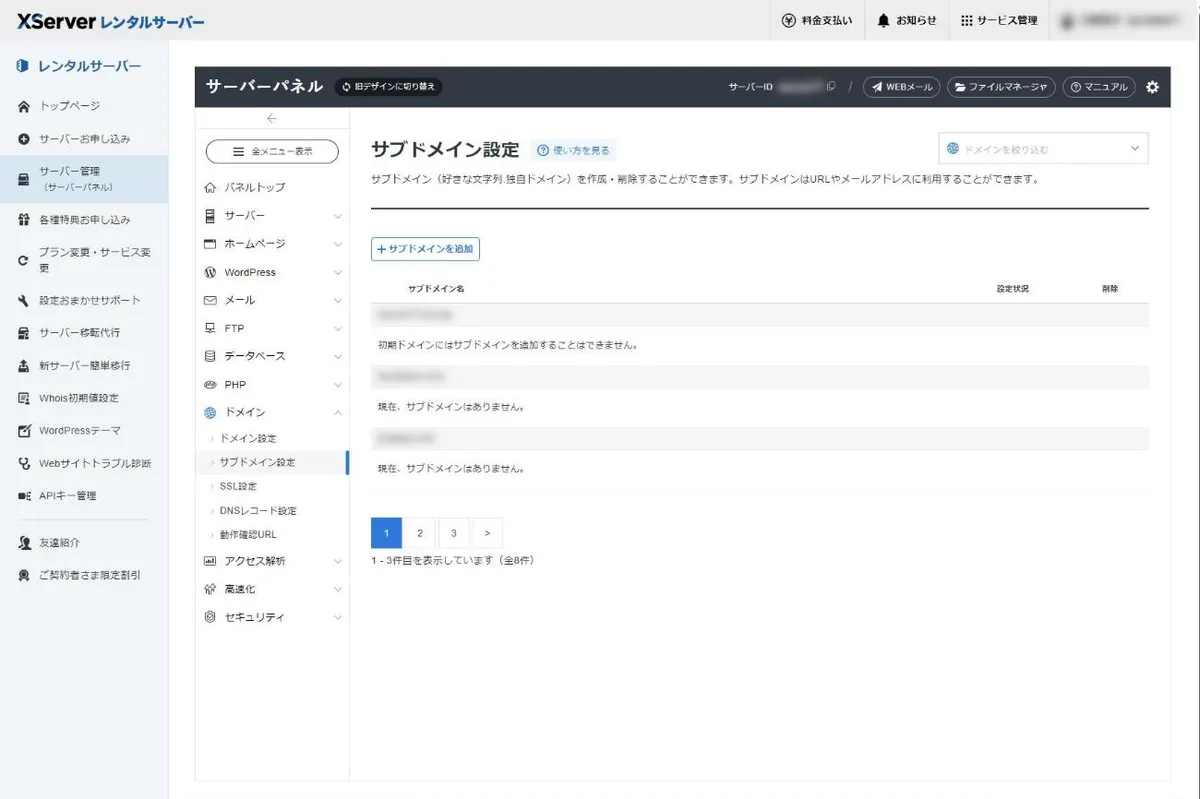
サブドメイン名の決め方
一度作ったサブドメインの名前は、変更ではなく「作り直して古いものを削除」という形になります。最初に決めておくと手戻りがありません。
よく使われる例| サブドメイン | 用途 |
|---|---|
| blog. | ブログ |
| shop. | ネットショップ |
| news. | お知らせ・ニュース |
| support. | サポート・FAQ |
| test. / stg. | テスト環境 |
| recruit. | 採用情報 |
避けたほうがよい例
- 長すぎる文字列(口頭で伝えにくい)
- 内容と関係のない文字列(訪問者が混乱する)
- 数字だけ、意味のない略語
WordPressを設置する
サブドメインにWordPressを入れる場合、本体サイトとは完全に別のWordPressとして動作します。
- 管理画面のURLも別
- データベースも別に作成される
- テーマ・プラグインも別に管理する
- 記事は共有されない
手順は通常のWordPress設置と同じで、設置先としてサブドメインを選ぶだけです。データベースの作成も自動で行われます。エックスサーバーはデータベースも無制限なので、いくつ設置しても追加費用はかかりません。
設置後の初期設定は初期設定チェックリスト、WordPress全般の扱いはWordPressの記事にまとめています。
本体サイトとサブドメインのWordPressは別物なので、更新作業も別々に必要です。WordPress本体・テーマ・プラグインの更新を、それぞれで行う必要があります。サイトを増やすほど管理の手間も増える点は考慮してください。
テスト環境として使う
サブドメインはテスト環境として使うのに向いています。
本番サイトでいきなりテーマを変更したりプラグインを試したりすると、失敗したときに公開中のサイトが壊れます。サブドメインに同じ構成のWordPressを用意しておけば、安全に試せます。
テスト環境を作るときの注意
- 検索エンジンにインデックスさせない。WordPressの設定に「検索エンジンでの表示を許可しない」という項目があります。テスト環境が検索結果に出ると、本番サイトと内容が重複します
- アクセス制限をかける。パスワード保護などで、外部から見えないようにしておくとより安全です
- 本番と混同しない。管理画面の見た目が同じなので、テスト環境と思って本番を操作する事故が起きます。サイトタイトルに「テスト」と入れておくと区別できます
作成後に表示されないとき
| 症状 | 原因 | 対処 |
|---|---|---|
| 「アクセスできません」と出る | 反映待ち | 時間をおいて再アクセス |
| httpで表示されるがhttpsでエラー | SSLの設定・反映待ち | SSL設定を確認して待つ |
| 404エラーが出る | ファイルを置いていない | WordPressを設置するかファイルを配置 |
| 本体サイトが表示される | 設定の誤り | サブドメイン設定を確認 |
作成直後の「表示されない」はほとんどが反映待ちです。故障ではないので、設定を何度も変更せずに待ってください。DNSの仕組みについてはDNS設定の記事にまとめています。
削除するときの注意
サブドメインを削除すると、そのサブドメイン内のファイルも一緒に失われます。
削除前に確認すること:
- 必要なファイル・データをバックアップしたか
- そのサブドメインを外部から参照していないか(リンク、外部サービスの登録)
- WordPressを設置している場合、データベースの扱いをどうするか
削除は元に戻せません。使わなくなったサブドメインでも、しばらくは残しておくほうが安全です。
まとめ
サブドメインはblog.example.comのような形で作る別のアドレスで、エックスサーバーでは作成数無制限・追加費用0円です。ドメインを追加購入する必要もありません。
サブディレクトリとの使い分けは内容の関連性で判断してください。本体サイトと関連する内容ならサブディレクトリ、別物として扱うならサブドメインが一般的です。
作成はサーバーパネルの「サブドメイン設定」から1分程度で終わります。作成直後に表示されないのは反映待ちなので、設定を変更せずに時間をおいてください。
WordPressを設置する場合は本体とは別のWordPressになるため、更新作業もそれぞれ必要になります。テスト環境として使う場合は、検索エンジンにインデックスさせない設定を忘れないでください。
サーバーパネルの操作全般はサーバーパネルの使い方、DNSの仕組みはDNS設定の記事、管理画面の全体像は使い方ピラーをご覧ください。