エックスサーバーでWordPressを使う場合、設置方法は3通りあり、どれを選ぶかで無料お試しが使えるかどうかが変わります。ここではその違いと、設置後にやること、よくあるトラブル、料金の実際を整理します。当サイトは非公式サイトで、公式に確認できた数値だけを掲載する方針です。
- 最短で公開したい(ドメイン取得・設置・SSLが自動)
- 技術的な作業を避けたい
- 契約を決めている
- 10日間の無料お試しを使いたい
- 管理画面を触ってから決めたい
- ドメインを他社で取得済み
WordPressの設置方法は3通り
| 方法 | 所要時間の目安 | 無料お試し | 向いている人 |
|---|---|---|---|
| クイックスタート | 申込フォームの入力のみ | 使えない | 最短で公開したい |
| WordPress簡単インストール | 数分 | 使える | 触ってから決めたい |
| WordPress簡単移行 | 環境による | 使える | 他社から移す |
出典:エックスサーバー公式の機能一覧・申込ページ(2026年9月3日確認)。
クイックスタート
申込フォームに入力するだけで、次が自動で完了します。
- 独自ドメインの取得
- WordPressのインストール
- 無料独自SSLの設定
クイックスタートを選ぶと、10日間の無料お試しは適用されません。申込と同時に支払いが確定するためです。「まず触ってから決めたい」という場合は通常申込を選んでください。
手順はクイックスタートの記事にまとめています。
WordPress簡単インストール
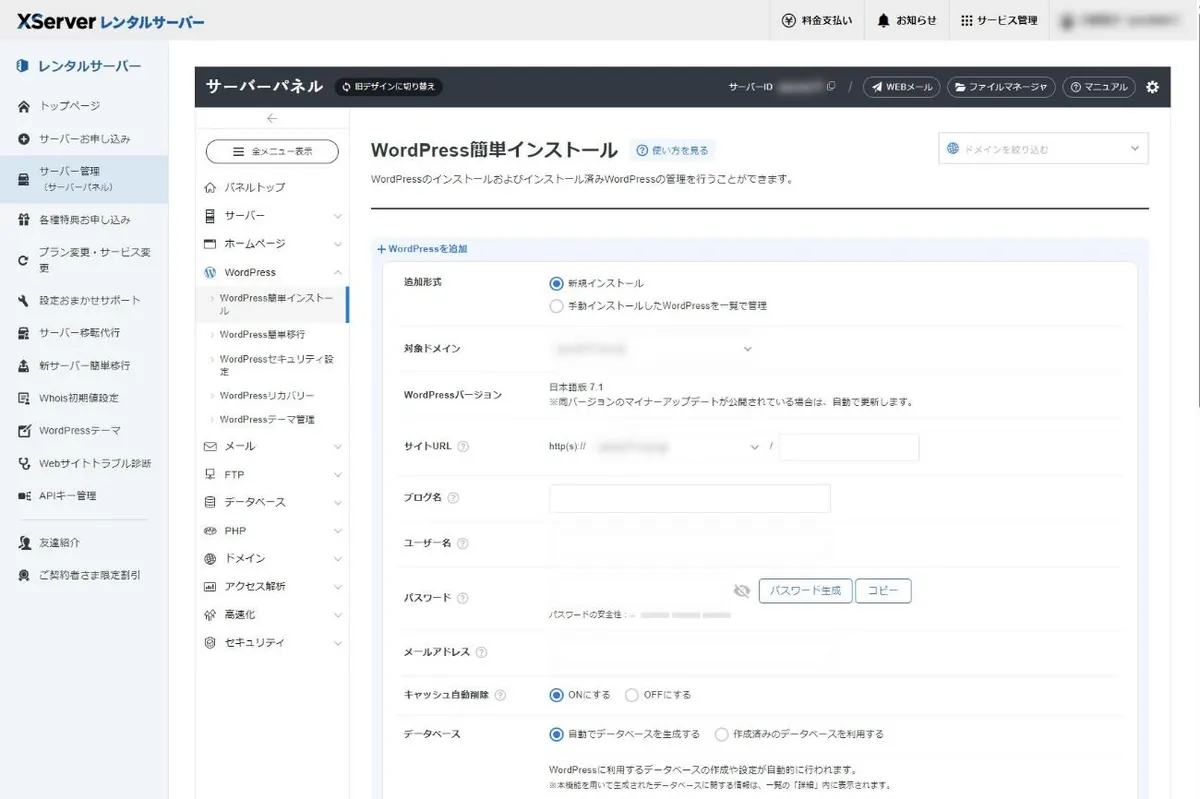
契約後、サーバーパネルの「WordPress簡単インストール」から設置します。
- サーバーパネルにログイン
- 「WordPress簡単インストール」を選ぶ
- 設置するドメインを選ぶ
- サイト名、ユーザー名、パスワード、メールアドレスを入力
- 確認して実行
無料お試し期間中でも使えます。触ってから契約を判断したい場合はこちらです。
WordPress簡単移行
他社サーバーで運用中のWordPressを移す機能です。移行元のURL・管理画面のユーザー名・パスワードを入力して実行します。
環境によっては移行に失敗することがあります。プラグインの構成やサーバー側の設定が原因になる場合があり、その際は手動での移行が必要です。実行前に移行元のバックアップを必ず取ってください。手順と失敗時の対処はWordPressの引っ越しにまとめています。
WordPressを動かす環境として
エックスサーバーのスタンダードプランで確認できている条件です。
| 項目 | 内容 |
|---|---|
| 容量 | 500GB(NVMe SSD・RAID10) |
| 転送量 | 無制限 |
| マルチドメイン | 無制限 |
| データベース(MySQL) | 無制限 |
| 自動バックアップ | 14日分・復元無料 |
| 無料独自SSL | あり |
| サーバー構成 | 第5世代AMD EPYC、nginx、HTTP/2 |
| 稼働率 | 99.99%以上 |
出典:エックスサーバー公式の機能一覧(2026年9月3日確認)。
WordPressを複数設置できます。マルチドメインもデータベースも無制限なので、1契約でブログ・企業サイト・テストサイトを並行して運用できます。
自動バックアップの無料復元は、WordPress運用では実用的な機能です。プラグインの更新でサイトが真っ白になる、テーマを変えたらレイアウトが崩れる、といったトラブルは実際に起こります。14日分の中から戻せます。
サーバー側のバックアップに加えて、WordPressのバックアッププラグインで手元にも保存しておくとより安全です。サーバー側の保持期間(14日)を過ぎた分は戻せないためです。
設置後にやること
WordPressを入れただけでは公開前の準備が終わりません。最低限やることです。
| # | 項目 | なぜ必要か |
|---|---|---|
| 1 | SSL化の確認 | httpsで表示されるか |
| 2 | パーマリンクの設定 | あとから変えるとURLが変わる |
| 3 | サイトタイトル・説明の設定 | 検索結果の表示に影響 |
| 4 | 不要なプラグイン・テーマの削除 | セキュリティ上の理由 |
| 5 | サンプル記事・固定ページの削除 | 公開前の整理 |
| 6 | 検索エンジンの表示設定 | 制作中の非公開設定を戻す |
②のパーマリンク設定はとくに先にやってください。記事が増えてから変更すると、公開済みのURLがすべて変わり、リンク切れが発生します。
詳細は初期設定チェックリストにまとめています。
よくあるトラブル
| 症状 | 主な原因 | 対処 |
|---|---|---|
| 設置したのに表示されない | ドメインの反映待ち | 数時間〜72時間待つ |
| 管理画面にログインできない | URL・パスワードの誤り | パスワード再設定 |
| 更新後に真っ白になった | プラグインの競合 | バックアップから復元 |
| 500エラーが出る | .htaccessの記述ミス | 編集前の状態に戻す |
| 画像がアップロードできない | 容量・権限 | 設定を確認 |
| 表示が遅い | 画像・プラグイン・テーマ | サイト側を最適化 |
「表示が遅い」はサーバーを変えても解決しないことが多い項目です。圧縮していない画像、プラグインの入れすぎ、重いテーマのほうが影響が大きくなります。対処は遅いときの記事にまとめています。
エラー全般の対処は使い方ピラー以下にまとめています。
料金の実際
WordPressを動かす場合の費用です。
| 契約期間 | 月額 | 3年総額 |
|---|---|---|
| 12ヶ月 | 990円 | 35,640円 |
| 24ヶ月 | 836円 | 30,096円 |
| 36ヶ月 | 693円 | 24,948円 |
出典:エックスサーバー公式料金ページ(2026年9月3日確認・税込)。キャンペーン価格は2026年11月4日17:00まで。通常時は12ヶ月1,100円、36ヶ月990円。
初期費用は0円、独自ドメインは12ヶ月以上の契約で1つ永久無料(24ヶ月以上で2つ)です。WordPressのソフト自体は無料なので、この金額以外の必須費用はありません。
キャンペーン価格は初回契約分にのみ適用されます。更新時は通常価格です。また途中解約の返金はありません。36ヶ月契約は「3年続ける前提があるか」で判断してください。
有料テーマや有料プラグインを使う場合は別途費用が発生しますが、無料のものでもサイトは作れます。
WordPress専用サービスについて
エックスサーバー株式会社は、レンタルサーバーのほかにWordPressに特化したサービスも提供しています。
ただしその料金・仕様・レンタルサーバーとの違いについては、当サイトで公式情報を確認中です。確定した内容を取得次第、このページに追記します。
| 項目 | WordPress専用サービス |
|---|---|
| 月額 | 未確認 |
| 通常プランとの違い | 未確認 |
| 対象となる用途 | 未確認 |
一般的なWordPressサイトであれば、レンタルサーバーのスタンダードプランで問題なく運用できます。転送量無制限、マルチドメイン無制限、自動バックアップの無料復元という条件が揃っており、専用サービスを選ばなければ動かないということはありません。
向いていないケース
公平に、共用サーバーで対応できないことも書きます。
| できないこと | 内容 |
|---|---|
| root権限での操作 | サーバー全体の設定変更 |
| 常駐プロセスの実行 | Node.jsのAPIサーバーなど |
| 任意のミドルウェア導入 | 独自の構成 |
| リソース保証 | 保証値は公開されていない |
出典:エックスサーバー公式の機能一覧(2026年9月3日確認)。
WordPressの運用でこれらが問題になることはほぼありませんが、特殊な構成が要件になっている場合はVPSやクラウドの領域になります。制約の詳細はデメリット記事にまとめています。
まとめ
エックスサーバーでWordPressを使う場合、設置方法は3通りです。クイックスタート(申込フォームの入力だけでドメイン取得・設置・SSLまで自動、ただし無料お試しは使えない)、WordPress簡単インストール(契約後にサーバーパネルから、無料お試し中も可)、WordPress簡単移行(他社から移す、失敗することもあるので事前バックアップ必須)。
環境としては、転送量無制限・マルチドメイン無制限・データベース無制限・自動バックアップ14日分の無料復元が確認できています。1契約で複数のWordPressを運用できます。
設置後はパーマリンクの設定を先に済ませてください。記事が増えてから変えると公開済みのURLがすべて変わります。
料金は36ヶ月契約で月693円、3年総額24,948円。初期費用0円、独自ドメイン1つ永久無料です。ただしキャンペーン価格は更新時に適用されず、途中解約の返金もありません。
WordPress専用サービスの詳細は当サイトで確認中です。一般的なサイトであればスタンダードプランで問題なく運用できます。
始め方の全体像はWordPressの始め方、設置後の設定は初期設定チェックリスト、他社との比較はWordPress向けサーバー比較をご覧ください。