ムームードメインで取得したドメインをエックスサーバーで使うには、ネームサーバーを変更するだけです。移管は必須ではありません。ここでは「変更だけで使う方法」と「移管して無料特典の対象にする方法」の違い、判断基準、そして設定手順を解説します。ネームサーバーの仕組み全般はネームサーバーの記事にまとめています。
まずネームサーバー変更だけで運用してください。費用は0円、手続きも数分で終わります。移管が必要になるのは独自ドメイン永久無料特典の対象にしたい場合だけで、移管には1年分の更新料がかかります。急ぐ必要はありません。作業の順番は「エックスサーバー側でドメイン追加 → ネームサーバー変更」です。逆にするとサイトが表示されない期間が生まれます。
2つの選択肢
| ネームサーバー変更のみ | 移管する | |
|---|---|---|
| 費用 | 0円 | 1年分の更新料 |
| 手続き | 数分 | 数日〜1週間 |
| ドメイン管理 | ムームードメイン | エックスサーバー |
| 更新料の支払い先 | ムームードメイン | エックスサーバー |
| 無料特典 | 対象外 | 対象になる |
| 管理画面 | 2つに分かれる | 1つにまとまる |
ネームサーバー変更だけで済ませる場合
すぐに始めたい、費用をかけたくないならこちらです。ドメイン代はムームードメインに払い続けますが、サイトの運営には何の支障もありません。
無料特典の枠は、新しく取得する別のドメインに使うという選択もできます。
移管する場合
そのドメインを長く使い続ける予定なら価値があります。年1,000〜2,000円の更新料が、エックスサーバーの契約中ずっと0円になります。移管時の1年分の更新料は、有効期限が1年延びる対価なので無駄にはなりません。
移管の手順と注意点は移管の記事、特典の条件は無料ドメインの記事にまとめています。
まずネームサーバー変更で立ち上げて、あとから移管するという順序でも構いません。サイトを稼働させながら、落ち着いたタイミングで移管できます。移管してもサイトは止まりません。
作業の順番が重要
ここを間違えると、サイトが表示されない期間が生まれます。正しい順番:
- エックスサーバー側でドメインを追加する(サーバーパネル)
- サイトの中身を用意する(WordPressを設置するなど)
- ムームードメインでネームサーバーを変更する
- 反映を待つ
1と2を先に済ませておけば、切り替わった瞬間からサイトが表示されます。逆にすると、切り替わってから準備する間、何も表示されない状態になります。
設定の手順
- 1 エックスサーバーでドメインを追加するサーバーパネルの「ドメイン設定」から追加する。この時点ではまだ表示は切り替わらないので安全。操作場所はサーバーパネルの使い方を参照
- 2 サイトの中身を用意するWordPressを設置する、または既存サイトのデータを移す
- 3 エックスサーバーのネームサーバー情報を確認するサーバーパネルまたは契約完了メールに記載。推測せず、表示されている文字列をそのままコピーする
- 4 ムームードメインにログインする対象ドメインのネームサーバー設定画面を開く
- 5 ネームサーバーを変更して保存する「GMOペパボ以外のネームサーバーを使用する」といった選択肢を選び、エックスサーバーの値を順番に入力する
- 6 反映を待つ数時間〜最大72時間。この間はサイトの更新を控える
- 7 SSLと表示を確認する反映後、httpsで表示されるかを確認する。詳細はSSL設定の記事へ
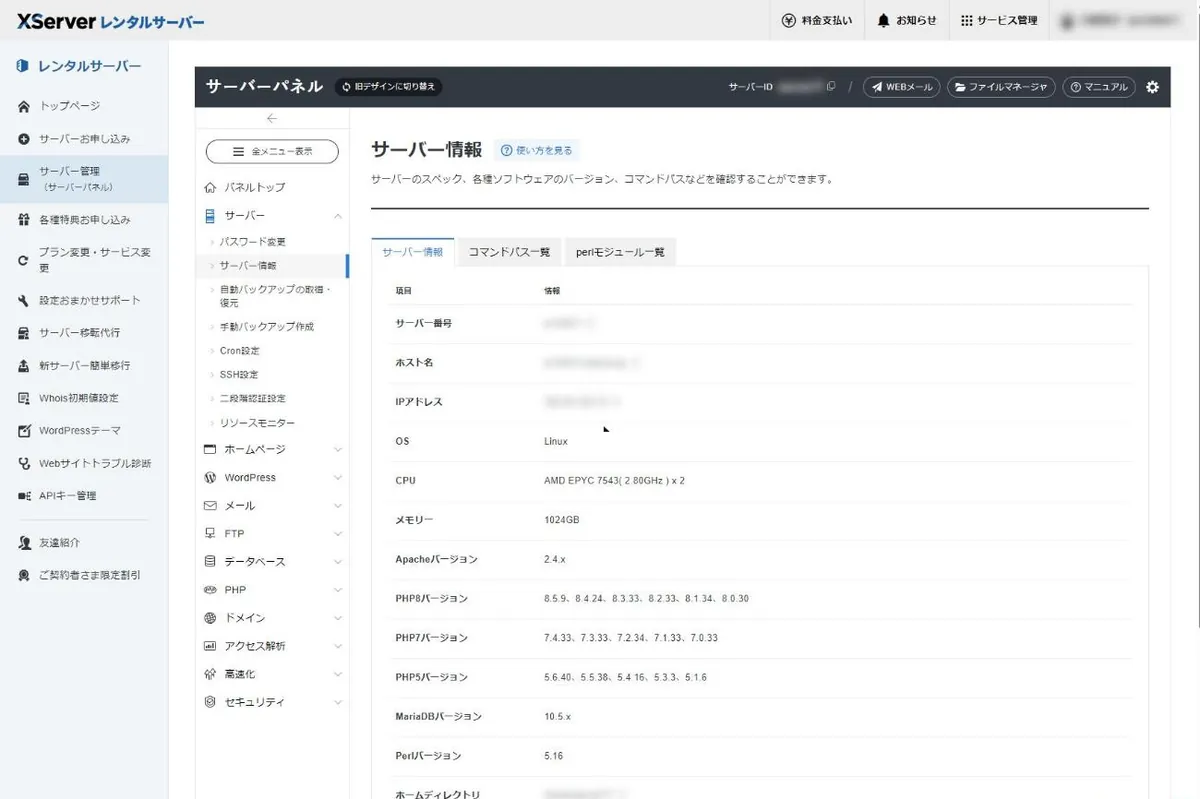
ネームサーバーの値について
エックスサーバーのネームサーバーは複数(通常5つ)指定します。値は[ネームサーバー1〜5:サーバーパネルまたは契約完了メールに記載の値]です。
当サイトではこの値を記事に転記していません。理由は2つあります。
- 記事の情報が古くなった場合に、間違った値で設定してしまうリスクがある
- 1文字でも違うと反映されず、原因の特定が難しくなる
サーバーパネルにログインすれば必ず表示されるので、そこからコピーしてください。
入力するときによくある失敗が、末尾の余分な空白と全角文字の混入です。コピー&ペーストしたあと、貼り付けた文字列の前後に空白が入っていないか確認してください。見た目では気づきにくく、反映されない原因になります。
メールを使っている場合
ムームードメインのメールサービスを使っている場合は注意が必要です。ネームサーバーをエックスサーバーに変更すると、MXレコード(メールの配送先)も切り替わります。それまで使っていたメールが届かなくなる可能性があります。
対応は2つです。
-
エックスサーバーでメールアカウントを作り直す
エックスサーバーはメールアカウント無制限・追加費用なしなので、同じアドレスを作り直せます。作成方法はメールアドレス作成の記事へ。 -
MXレコードを元のメールサービスに向ける
サイトはエックスサーバー、メールは従来どおり、という構成にできます。DNSレコードの編集方法はDNS設定の記事にまとめています。
切り替え前に、既存のメールデータを手元に保存してください。移行しないまま切り替えると、過去のメールにアクセスできなくなる可能性があります。
反映されないとき
| 症状 | 原因 | 対処 |
|---|---|---|
| 切り替え直後に表示されない | 反映待ち | 待つ(最大72時間) |
| 人によって見え方が違う | 反映途中 | 待つ |
| いつまでも表示されない | エックスサーバー側でドメイン未追加 | サーバーパネルで追加 |
| 入力したのに反映されない | ネームサーバーの入力ミス | 空白・全角文字を確認 |
| httpsでエラーが出る | SSLの設定・反映待ち | SSL設定を確認して待つ |
反映されないからと設定を何度も変更しないでください。変更するたびに待ち時間がリセットされ、かえって長引きます。一度設定したら最低1時間は待ってから判断してください。反映まわりの切り分けは反映されないときの記事にまとめています。
反映中にやってはいけないこと
ネームサーバーを変更してから反映が完了するまで、アクセスする人によって新旧どちらのサーバーが表示されるかが分かれます。
- サイトを更新しない。新旧どちらに書き込まれるか分からない
- 問い合わせフォームを稼働させない。送信データの行き先が分からない
- 元のサーバーを解約しない。旧を見ている人に表示されなくなる
設定後の確認
| 項目 | 確認内容 |
|---|---|
| サイト表示 | トップページ・記事ページが表示されるか |
| https | 鍵マークが出るか(SSL設定) |
| メール | 送受信できるか |
| サブドメイン | エックスサーバー側でも作成したか |
| 外部サービス | Search Console等のTXTレコード |
メールは特に確認してください。ネームサーバーの変更で影響を受けやすく、届いていないことに気づきにくい部分です。
まとめ
ムームードメインで取得したドメインは、ネームサーバーを変更するだけでエックスサーバーで運用できます。費用は0円、手続きも数分です。移管は必須ではありません。
作業の順番は「エックスサーバー側でドメイン追加 → ネームサーバー変更」です。逆にすると、サイトが表示されない期間が生まれます。
ネームサーバーの値は推測せず、サーバーパネルの表示をそのままコピーしてください。末尾の空白と全角文字の混入に注意してください。
メールを使っている場合は特に注意してください。ネームサーバーの変更でMXレコードも切り替わるため、事前にメールデータを保存し、切り替え後に送受信を確認してください。
無料特典の対象にしたい場合は移管が必要で、1年分の更新料がかかります。長く使うドメインなら2年目には元が取れますが、急ぐ必要はありません。
ネームサーバーの仕組みはネームサーバーの記事、移管の手順は移管の記事、ドメイン全般はドメインピラーをご覧ください。