ホームページの作り方を、専門用語をできるだけ使わずに最初から説明します。「サーバー」「ドメイン」「WordPress」といった言葉が出てくるだけで難しく感じるかもしれませんが、やることは「置き場所を借りて、住所を決めて、中身を作る」という3つだけです。パソコンが得意でない方でも、手順どおりに進めれば公開までたどり着けます。
最初にお伝えしたいこと:いちばん時間がかかるのは、パソコンの操作ではなく「何を載せるかを決めること」です。文章と写真が用意できていれば、作業自体は数日で終わります。逆に、内容が決まらないまま操作を始めると、途中で止まります。まず紙に書き出すところから始めてください。
ホームページに必要な3つのもの
家を建てるのに例えると分かりやすくなります。
| 必要なもの | 役割 | 家に例えると | 費用 |
|---|---|---|---|
| サーバー | ホームページを置く場所 | 土地 | 月693円〜 |
| ドメイン | ホームページの住所 | 住所 | 無料になる |
| WordPress | ホームページを作るソフト | 建物 | 0円 |
WordPressというソフトは無料です。世界中で使われている、ホームページを作るための道具だと思ってください。
つまり実際にお金がかかるのはサーバー代だけで、月693円程度から始められます。ドメイン(住所)も、サーバーを1年以上契約すれば無料になります。
費用はいくらか
| 契約期間 | 月額 | 1年あたり | 住所(ドメイン) |
|---|---|---|---|
| 12ヶ月 | 990円 | 11,880円 | 1つ無料 |
| 36ヶ月 | 693円 | 8,316円 | 2つ無料 |
出典:エックスサーバー公式料金ページ(2026年9月3日確認・税込)。割引価格は2026年11月4日17:00まで。3ヶ月・6ヶ月の契約は割引も無料の住所も付きません。
最初は12ヶ月契約で十分です。月額は少し高くなりますが、途中でやめても返金はないため、「まず1年やってみる」という考え方のほうが安全です。
作業を止めないための準備
パソコンを触る前に、これを用意してください。ここが8割です。
載せる文章
紙でもメモアプリでも構いません。次のことを書き出します。
- 何をしている人・会社か(一言で)
- 誰に向けたものか
- 提供している内容(商品、サービス、活動)
- 連絡先(電話番号、メールアドレス、受付時間)
- 住所や営業時間(お店がある場合)
きれいな文章にする必要はありません。あとから何度でも直せます。
載せる写真
- お店や事務所の様子
- 商品やサービスの写真
- ご自身やスタッフの写真(あると信頼されやすくなります)
スマートフォンで撮った写真で十分です。明るい場所で撮れば、きれいに見えます。
インターネットで見つけた画像を勝手に使わないでください。著作権の問題になります。自分で撮った写真か、「商用利用可」と明記された無料素材を使ってください。
ホームページの住所(ドメイン)
example.com のような文字列です。あとから変更できません。
決めるときのポイントです。
- 短く、読みやすい(電話で伝えられる長さ)
- お店や事業の名前と関係がある
- ハイフンや数字を多用しない
- .com を選ぶ(いちばん一般的で、無料になります)
候補を2〜3案考えてください。希望の名前がすでに使われていることがあります。
作る手順
- 1 文章と写真を用意するここが準備の8割。紙に書き出すだけでよい
- 2 住所(ドメイン)の候補を2〜3案決めるあとから変更できないので、ここは時間をかける
- 3 サーバーを申し込む「クイックスタート」を選ぶと、必要な設定が自動で終わる。契約期間は12ヶ月以上。詳しい手順はクイックスタートの記事へ
- 4 完了のメールを待つ申込後、自動で準備が進む。完了のメールに、編集画面へのアドレスが書かれている
- 5 デザインのひな型を選ぶ「テーマ」と呼ばれるひな型から選ぶ。無料のもので十分。あとから変更できる
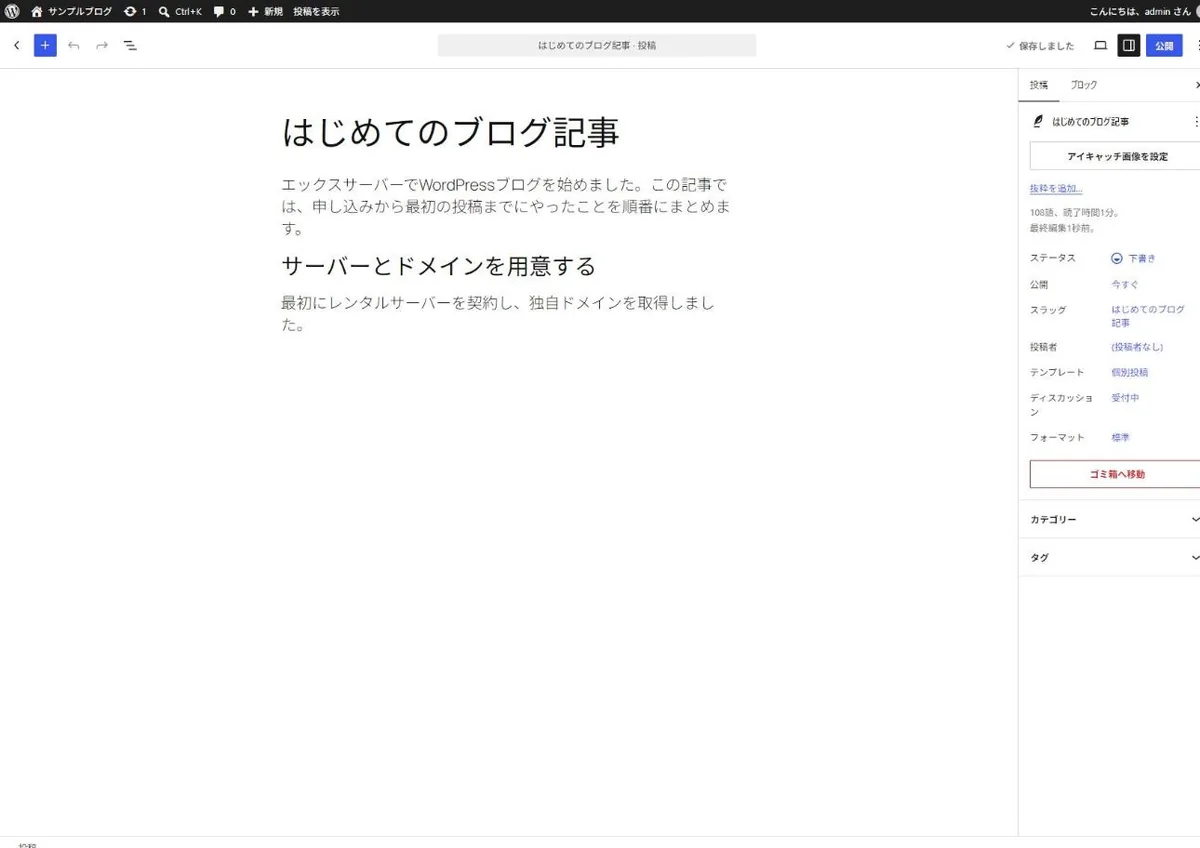
- 6 文章と写真を入れていくワープロソフトを使う感覚で操作できる。用意した内容を配置していく
- 7 公開前に確認するスマートフォンでの見え方、電話番号の間違い、問い合わせフォームの動作
最初に作るページ
4ページあれば公開できます。全部作ってから公開しようとすると、いつまでも公開できません。
| ページ | 書くこと |
|---|---|
| トップページ | 何をしている人・会社か。いちばん伝えたいこと |
| サービス・商品 | 提供している内容 |
| 会社・お店について | 名前、住所、電話番号、営業時間 |
| お問い合わせ | 連絡先、または問い合わせフォーム |
あとから「お知らせ」「実績」「アクセス(地図)」などを追加していけば大丈夫です。
公開前に確認すること
この確認を飛ばさないでください。| 確認すること | 見るポイント |
|---|---|
| スマートフォンでの見え方 | 実際にスマホで開いて全ページ見る |
| 問い合わせフォーム | 自分でテスト送信して、受け取れるか |
| 電話番号 | 数字が合っているか |
| 住所 | 正しく書けているか |
| 名前 | お店や会社の名前に誤字がないか |
| 営業時間 | 今の時間と合っているか |
問い合わせフォームのテスト送信は必ず行ってください。「作ったつもりで動いていなかった」という失敗が本当に多く、何ヶ月も問い合わせを受け取れていなかった、という例があります。自分で送ってみて、ちゃんと届くか確認してください。
いまはスマートフォンで見る人がほとんどです。パソコンできれいに見えていても、スマホで崩れていることがあります。必ず実機で確認してください。
失敗しても大丈夫な理由
不安に感じる方が多いので、先にお伝えします。
1. 自動でバックアップが取られています
エックスサーバーは14日分のバックアップを自動で保存しており、元に戻すのは無料です。操作を間違えても戻せます。
-
公開後も何度でも直せます
文章、写真、デザイン、すべてあとから変更できます。完璧を目指す必要はありません。 -
変更できないのは住所(ドメイン)だけです
逆に言えば、ここだけ慎重に決めれば、あとは気楽に進められます。
つまずきやすいところ
| つまずき | 対処 |
|---|---|
| 何を書けばいいか分からない | お客さんによく聞かれることを書く |
| デザインが決まらない | 無料のひな型で進める。あとから変えられる |
| 住所(ドメイン)が決まらない | 完璧を探さない。短くて読めれば十分 |
| 申し込んだのに表示されない | 準備中。時間をおいて見てください |
| 写真がない | スマホで撮る。明るい場所で撮れば十分 |
| 途中で止まってしまった | 4ページだけ作って、まず公開する |
「申し込んだのにホームページが表示されない」のは、故障ではありません。住所(ドメイン)が使えるようになるまで、少し時間がかかります。数時間おいてから、もう一度開いてみてください。
公開したあと
公開してからが本番です。とはいえ、難しいことはありません。
自分で更新できます。営業時間が変わった、新しい商品が入った、お知らせを載せたい。こうした変更は、編集画面から自分で書き換えるだけです。制作会社に頼む必要も、追加費用もかかりません。
定期的に確認すること
- 載せている情報が今の状態と合っているか
- 問い合わせフォームがちゃんと動いているか
- サーバーの契約が切れていないか(自動更新にしておくと安心です)
まとめ
ホームページを作るのに必要なのはサーバー・ドメイン・WordPressの3つで、実際にお金がかかるのはサーバー代だけ(月693円程度から)です。
いちばん時間がかかるのは「何を載せるかを決めること」です。文章と写真を先に用意しておけば、作業自体は数日で終わります。
変更できないのは住所(ドメイン)だけで、それ以外はあとから何度でも直せます。バックアップも自動で取られているので、操作を間違えても戻せます。
まず4ページだけ作って公開してください。完成を待って半年公開しないより、7割の出来で今月公開するほうが、得られるものは大きくなります。
会社のホームページとして作る場合は会社のホームページ作り方、個人事業主の方は個人事業主のホームページ作り方、申込の詳しい手順はクイックスタートの記事をご覧ください。