ドメインの解約は、サーバーの解約とは別の手続きです。またドメインの場合、「自動更新の停止」と「解約」は意味が違います。ここを取り違えると、まだ使うつもりだったドメインを失うことがあります。ここでは違いを整理したうえで、手順と注意点を説明します。ドメイン全般はドメインピラーをご覧ください。
先に確認:本当に解約でよいか
ドメインは一度手放すと、取り戻せる保証がありません。解約後は第三者が同じ文字列を取得できる状態になります。
次に当てはまる場合は、解約しないでください。
| 状況 | 理由 |
|---|---|
| サイトを続ける可能性がある | 同じURLに戻せない |
| そのドメインでメールを使っている | 受信できなくなる |
| 名刺・印刷物にURLを記載している | 到達できなくなる |
| 他サイトからリンクされている | すべてリンク切れになる |
| SNSやサービスに登録している | 連絡先として機能しなくなる |
検索エンジンからの評価も失われます。時間をかけて記事を書いたサイトのドメインを手放すと、その積み重ねはゼロに戻ります。同じ内容で作り直しても、同じ評価には戻りません。迷っている段階なら、解約せず自動更新を止めるだけにしてください。
「自動更新の停止」と「解約」の違い
やりたいことが「もう課金されたくない」だけなら、多くの場合は自動更新の停止で足ります。| 自動更新の停止 | 解約 | |
|---|---|---|
| 意味 | 次の更新で自動課金しない | 契約そのものを終える |
| 有効期限まで | 使える | 手続き内容による |
| あとで気が変わったら | 自動更新を戻せる | 戻せないことがある |
| 支払い済み料金 | 返金なし | 返金なし |
迷ったら自動更新の停止を選んでください。有効期限まで使えて、期限内であれば考え直すこともできます。
手順1:Xserverアカウントにログインする
ドメインの契約はXserverアカウント(サーバーパネルではありません)で管理します。
エックスサーバーには管理画面が2つあります。Xserverアカウントは契約・支払い・ドメインを扱う画面、サーバーパネルはサイトやメールの設定を扱う画面です。ドメインの契約手続きは前者です。違いはXserverアカウントの記事にまとめています。
手順2:対象のドメインを確認する
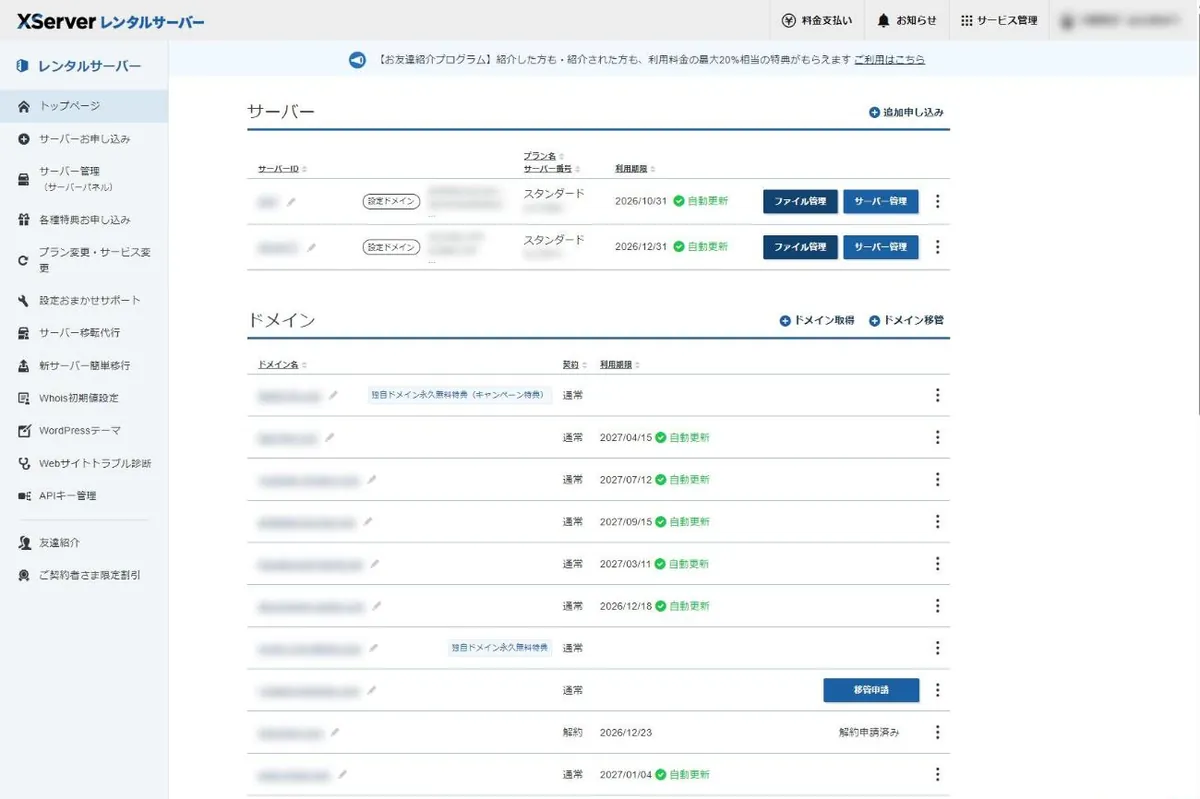
Xserverアカウントの契約一覧から、対象のドメインを探します。確認する項目です。
| 確認項目 | なぜ必要か |
|---|---|
| ドメイン名 | 似た名前を複数持っている場合の取り違え防止 |
| 有効期限 | いつまで使えるか |
| 自動更新の設定 | 現在オンかオフか |
| 無料特典の対象か | 扱いが変わる可能性がある |
手順3:自動更新を停止する
課金を止めるだけならここまでです。
- Xserverアカウントにログイン
- 契約一覧から対象のドメインを選ぶ
- 更新設定の項目を開く
- 自動更新を「停止」に変更する
有効期限までは通常どおり使えます。期限を過ぎると使えなくなり、その後は第三者が取得できる状態になります。
自動更新を止めたことを忘れないでください。期限が来て初めてサイトが表示されなくなり、そこで気づくというケースがあります。まだ使う可能性が残っているなら、有効期限をカレンダーに登録しておくことをおすすめします。
手順4:解約する場合
契約そのものを終えたい場合の流れです。
- Xserverアカウントにログイン
- 契約一覧から対象のドメインを選ぶ
- 解約の手続きに進む
- 対象のドメイン名を確認する
- 内容を確認して確定する
④の確認を必ず行ってください。複数のドメインを持っている場合、選び間違えると使う予定のドメインを失います。
画面の項目名や導線は変更されることがあります。表示が案内と異なる場合は、Xserverアカウント内のヘルプか、サポート窓口で確認してください。問い合わせ方はサポートの記事にまとめています。
無料特典のドメインの場合
独自ドメイン永久無料特典で取得したドメインは、扱いが異なる可能性があります。この特典はサーバー契約とセットで提供されているため、対象ドメインを手放した場合に別のドメインへ差し替えられるか、再取得できるかは条件によります。
| 確認したいこと | 状況 |
|---|---|
| 手放したあと別のドメインに差し替えられるか | 未確認 |
| 再取得できるか | 未確認 |
| サーバー契約への影響 | 未確認 |
当サイトでは公式の条件を確認中です。該当する場合は、手続きの前にXserverアカウント内の案内を読み、不明点はサポート窓口に確認してください。特典の条件は無料ドメイン特典の記事にまとめています。
解約後に起きること
順に確認しておいてください。
| タイミング | 起きること |
|---|---|
| 有効期限が切れる | サイトが表示されなくなる |
| 同時 | そのドメインのメールが使えなくなる |
| 一定期間後 | 第三者が取得できる状態になる |
| その後 | 別の人が同じURLでサイトを公開する可能性がある |
メールの停止は見落とされやすい影響です。そのドメインのメールアドレスを各種サービスの登録に使っている場合、パスワード再設定の通知が届かなくなります。解約前に、登録先のメールアドレスを別のものへ変更しておいてください。
解約前のチェックリスト
手続きの前に、この6項目を確認してください。- そのドメインでサイトを続ける予定はないか
- そのドメインのメールを各種サービスに登録していないか
- 名刺・印刷物・看板にURLを記載していないか
- 他サイトからリンクされていないか
- サイトのデータは手元に保存したか
- 「自動更新の停止」ではなく解約でよいか
⑤のデータ保存は先にやってください。ドメインを手放してもサーバー上のデータは残りますが、サーバーも解約する予定なら、記事や画像を先に取り出しておく必要があります。
サーバー解約との関係
ドメインの解約とサーバーの解約は別の手続きです。| やりたいこと | 必要な手続き |
|---|---|
| ドメインだけ手放す | ドメインの解約のみ |
| サーバーだけ解約する | サーバーの解約のみ(ドメインは残る) |
| 両方やめる | 両方の手続きが必要 |
| 他社サーバーへ移す | ドメインは解約しない |
他社サーバーへ引っ越す場合、ドメインは解約しないでください。ドメインはそのまま、向き先(ネームサーバー)を新しいサーバーに変えるだけです。解約してしまうと同じURLで再開できません。
サーバー側の手続きはサーバー解約の記事にまとめています。
まとめ
ドメインの解約はサーバーの解約とは別の手続きです。またドメインでは「自動更新の停止」と「解約」は意味が違います。
「もう課金されたくない」だけなら、自動更新の停止で足ります。有効期限までは使え、期限内なら考え直すこともできます。
解約するとサイトとメールが使えなくなり、一定期間後は第三者が同じドメインを取得できる状態になります。あとから取り戻せる保証はありません。
とくにメールの停止は見落とされます。そのドメインのアドレスを各種サービスに登録している場合、先に別のアドレスへ変更しておいてください。
無料特典で取得したドメインは扱いが異なる可能性があります。差し替えや再取得の条件は当サイトで確認中のため、手続き前にサポート窓口で確認してください。
他社サーバーへ引っ越す場合、ドメインは解約しないでください。向き先を変えるだけで同じURLを使い続けられます。
ドメインの数の考え方はドメインは何個まで、無料特典の条件は無料ドメイン特典の記事、サーバー側の手続きはサーバー解約の記事をご覧ください。