サポートに問い合わせるとき、伝え方で解決までの時間が大きく変わります。「サイトが見られません」だけでは、状況の確認から始まって何往復もします。ここでは窓口の使い分け、伝えるべき情報、そして問い合わせる前に自分で確認すべきことを整理します。管理画面全体の使い方は使い方ピラーをご覧ください。
問い合わせる前に4つ確認してください。①契約期限は切れていないか、②公式に障害告知が出ていないか、③ブラウザのキャッシュではないか(シークレットウィンドウで確認)、④直前に何か設定を変えていないか。この4点で解決することが非常に多く、問い合わせる手間も待ち時間も省けます。
窓口の種類と使い分け
エックスサーバーのサポートはメールが24時間受付、電話は平日の日中に対応しています。
| メール | 電話 | |
|---|---|---|
| 受付 | 24時間 | 平日の日中 |
| 向いている内容 | 詳細な状況説明が必要な相談 | 操作しながらの相談 |
| エラー文言の共有 | 貼り付けられる | 読み上げが必要 |
| 記録が残る | 残る | 残らない |
| 返答までの時間 | 内容による | その場 |
出典:エックスサーバー公式のサポート案内(2026年9月3日確認)。具体的な受付時間帯は公式サイトでご確認ください。
エラーメッセージが出ている場合はメールが向いています。文言をそのまま貼り付けられるためです。電話だと読み上げになり、記号やスペルの伝達で誤りが起きます。
操作方法が分からない場合は電話が向いています。画面を見ながら案内してもらえます。
問い合わせる前に確認する4項目
ここで解決することが本当に多くあります。1. 契約期限は切れていないか
契約期限を過ぎるとサーバーが停止し、サイトもメールも使えなくなります。これは障害ではないため、待っていても復旧しません。
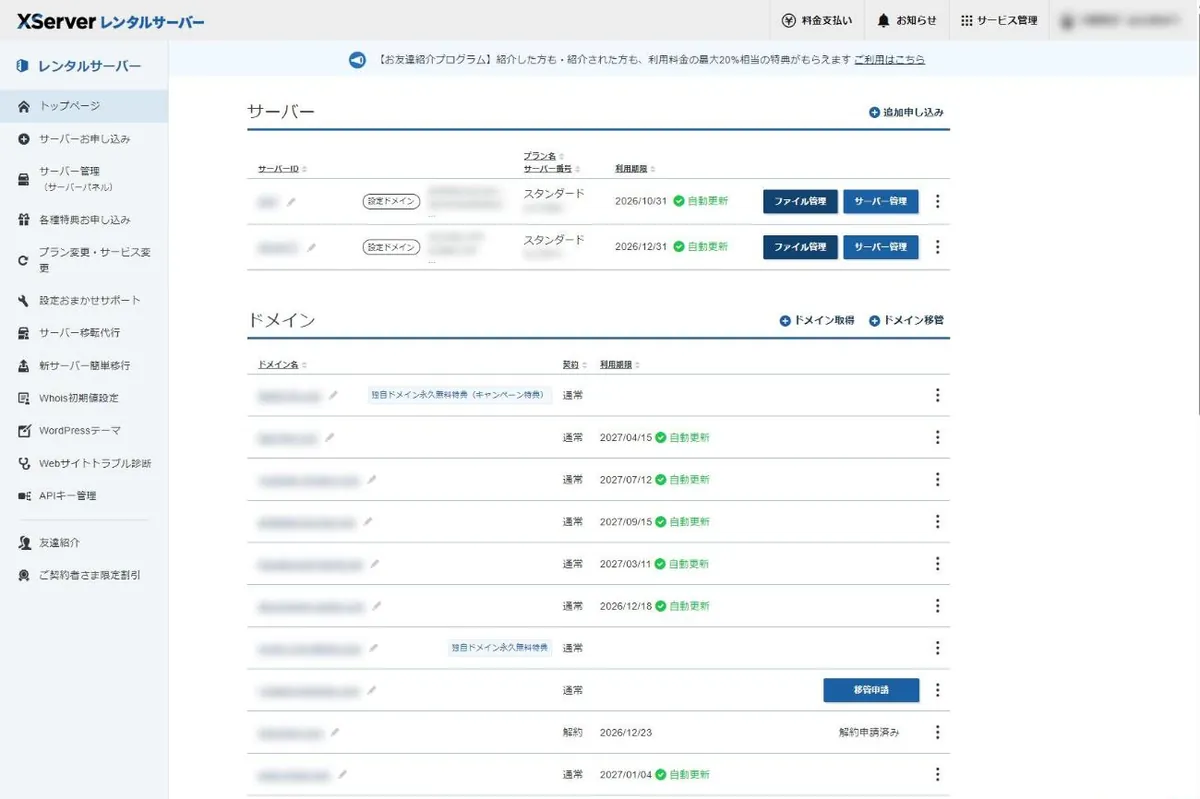
Xserverアカウントで契約状況を確認してください。支払いの手順は支払い方法の記事にまとめています。
2. 公式に障害告知が出ていないか
サーバー全体の障害なら、利用者側でできることはありません。公式の障害情報ページを確認してください。確認方法は障害情報の記事にまとめています。
3. ブラウザのキャッシュではないか
シークレットウィンドウで開いてみてください。新しい内容が見えるなら、自分のブラウザのキャッシュが原因です。サーバーには何の問題もありません。
切り分けの手順は反映されないときの記事にまとめています。
4. 直前に何か設定を変えていないか
トラブルの大半は直前の変更が原因です。
- プラグインの追加・更新
- テーマの変更
- PHPバージョンの切り替え
- .htaccess の編集
- DNSレコードの変更
心当たりがあれば、それを元に戻せば解決します。
この4項目を確認してから問い合わせると、サポート側も原因の絞り込みが早くなります。「〇〇は確認済みです」と書き添えるだけで、往復が1回減ります。
伝えるべき5つの情報
問い合わせるときは、次の5点を必ず含めてください。
| # | 情報 | なぜ必要か |
|---|---|---|
| 1 | サーバーID | どの契約の話か特定するため |
| 2 | 対象ドメイン | どのサイトの話か特定するため |
| 3 | いつから | 障害やメンテナンスとの照合 |
| 4 | 何をしたらどうなったか | 再現手順の把握 |
| 5 | エラーメッセージの原文 | 原因の特定 |
悪い例と良い例
悪い例サイトが見られません。どうすればいいですか。
これでは、どの契約のどのサイトか、いつからか、何が表示されているのかが分かりません。状況の確認から始まり、何往復もすることになります。
良い例
サーバーID:xs●●●●●● 対象ドメイン:example.com
9月3日18時ごろから、トップページにアクセスすると次のエラーが表示されます。
「500 Internal Server Error」
直前にWordPressのプラグイン「〇〇」を更新しました。 契約期限は2027年3月まで、公式の障害告知は出ていないことを確認済みです。 シークレットウィンドウでも同じ状態です。
プラグインを無効化する方法をご教示いただけますでしょうか。
これなら1往復で解決する可能性が高くなります。
エラーメッセージは原文のまま
要約しないでください。- 悪い例:「なんかエラーが出ます」
- 悪い例:「500みたいなエラーです」
- 良い例:「500 Internal Server Error」
エラーの文言は原因を特定する手がかりです。画面をスクリーンショットで撮って添付するのがもっとも確実です。
サポートで対応できる範囲
問い合わせる前に、どこまでが対象かを把握しておくと無駄がありません。
| 内容 | 対応 |
|---|---|
| サーバーの設定 | 対応 |
| 契約・支払い | 対応 |
| ドメインの設定 | 対応 |
| メールの設定 | 対応 |
| サーバー側の障害 | 対応 |
| WordPressのテーマの使い方 | 範囲外のことがある |
| プラグインの不具合 | 範囲外のことがある |
| サイトのデザイン・コーディング | 範囲外 |
| 記事の書き方・SEO | 範囲外 |
「サーバーの問題か、サイトの中身の問題か」で切り分けてください。
たとえば「WordPressのプラグインでエラーが出る」場合、そのプラグイン自体の不具合はサーバー会社の範囲外ですが、「プラグインを無効化するためにFTPで操作したい」という相談ならサーバーの話として対応してもらえます。
ビジネスプランには設定代行が月3回まで無料で付きます。自分で操作するのが難しい場合の選択肢になります。詳細はビジネスプランの記事へ。
問い合わせの流れ
- 1 前述の4項目を確認する契約期限、障害告知、キャッシュ、直前の変更。ここで解決することが多い
- 2 情報を整理するサーバーID、ドメイン、いつから、何をしたらどうなったか、エラーの原文
- 3 スクリーンショットを用意するエラー画面、設定画面。文章で説明するより速く正確に伝わる
- 4 窓口を選ぶエラー文言があるならメール、操作方法の相談なら電話
- 5 問い合わせる整理した情報をまとめて送る。一度にすべて書くほうが往復が減る
- 6 返答を待つ同じ内容で何度も送らない。対応の妨げになる
急ぎの場合
サイトが停止していて業務に影響する場合の考え方です。
1. まず自分でできることを試す
直前の変更を戻す、PHPバージョンを戻す、プラグインを無効化する。サポートの返答を待つより速いことが多いです。復旧手順は500エラーの記事にまとめています。
-
自動バックアップからの復元を検討する
14日分を保持し、復元は無料です。原因が分からなくても、正常だった時点に戻せます。 -
電話窓口が開いている時間なら電話
その場でやり取りできます。 -
訪問者への告知手段を用意する
SNSなど別の手段で状況を伝えられると、機会損失を減らせます。
急いでいるからといって、同じ内容を何度も送らないでください。対応の妨げになり、かえって遅くなります。また、焦って設定をあれこれ変えると、原因が分からなくなり復旧が難しくなります。変更したことは記録しながら作業してください。
契約前の相談
これから契約する場合も、事前の問い合わせは可能なことがあります。
確認しておくと安心な内容- 自分の用途が利用規約の範囲内か
- 必要な機能が使えるか
- 移行が可能な構成か
特に利用規約で制限される用途に該当しそうな場合は、契約前に確認するのが確実です。サイトを作り込んでから使えないと分かるのが最悪のパターンです。
まとめ
サポートに問い合わせる前に、①契約期限、②障害告知、③ブラウザキャッシュ、④直前の変更の4項目を確認してください。ここで解決することが非常に多くあります。
問い合わせるときはサーバーID・対象ドメイン・いつから・何をしたらどうなったか・エラーの原文の5点を含めてください。エラーメッセージは要約せず、原文のまま貼り付けるかスクリーンショットを添付してください。
窓口はエラー文言があるならメール、操作方法の相談なら電話という使い分けが効率的です。メールは24時間受付、電話は平日の日中です。
急いでいる場合は、直前の変更を戻すか自動バックアップから復元するほうが、返答を待つより速いことがあります。
サーバー全体の障害を疑うときは障害情報の記事、エラーの対処は500エラーの記事、管理画面の使い方は使い方ピラーをご覧ください。