VPSにはモニターもキーボードも付いていないため、SSHで接続して操作するのが基本になります。ここで重要なのは、接続できるようにすることと同じくらい、接続できなくなったときにどうするかを先に決めておくことです。設定を誤って締め出されるのは、VPSでよくある事故です。ここでは手順と、その前に確認すべきことを整理します。VPS全般はVPSピラーをご覧ください。
先に確認:復旧手段があるか
SSHの設定をいじる前に、これを確認してください。| 確認項目 | なぜ必要か |
|---|---|
| 管理画面にコンソール機能があるか | SSHで入れなくなったときの唯一の入口 |
| バックアップの取得方法 | 作り直しになったときのため |
| 再構築の手順 | 最悪の場合に戻せるか |
SSHの設定を誤ると、自分自身が接続できなくなります。ファイアウォールでポートを塞ぐ、パスワード認証を無効にしたのに鍵が使えない、といった状態です。コンソール機能がないと、この状態から復旧できずサーバーを作り直すことになります。設定を変更する前に、必ず確認してください。
SSHの仕組み
離れた場所のサーバーに、暗号化された通信で接続してコマンドを実行する仕組みです。
認証の方法は2つあります。
| 方法 | 仕組み | 安全性 |
|---|---|---|
| パスワード認証 | ユーザー名とパスワードで確認 | 総当たりで試される |
| 鍵認証 | 手元の秘密鍵で確認 | 鍵を持つ端末からのみ接続できる |
鍵認証を使ってください。公開鍵をサーバーに置き、対になる秘密鍵を手元に持つ形式です。秘密鍵がなければ接続できないため、パスワードを総当たりで試されても入られません。
手順1:鍵を作る
手元の端末で鍵のペアを作ります。作られるのは2つのファイルです。
| ファイル | 置き場所 | 扱い |
|---|---|---|
| 公開鍵 | サーバー側 | 人に見られても問題ない |
| 秘密鍵 | 手元の端末 | 絶対に他人に渡さない |
秘密鍵は他人に渡さないでください。秘密鍵を持っている人は誰でもサーバーに接続できます。また鍵を作るときにパスフレーズを設定しておくと、万一ファイルが流出しても即座には使われません。設定することをおすすめします。
秘密鍵をなくすと接続できなくなります。手元の端末を初期化する予定があるなら、鍵のバックアップを別の場所に保存しておいてください。ただしバックアップの保管場所も、他人がアクセスできない場所にしてください。
手順2:公開鍵をサーバーに登録する
VPSによっては、契約時やサーバー作成時に公開鍵を登録できる仕組みが用意されていることがあります。用意されている場合はそれを使うのがもっとも確実です。
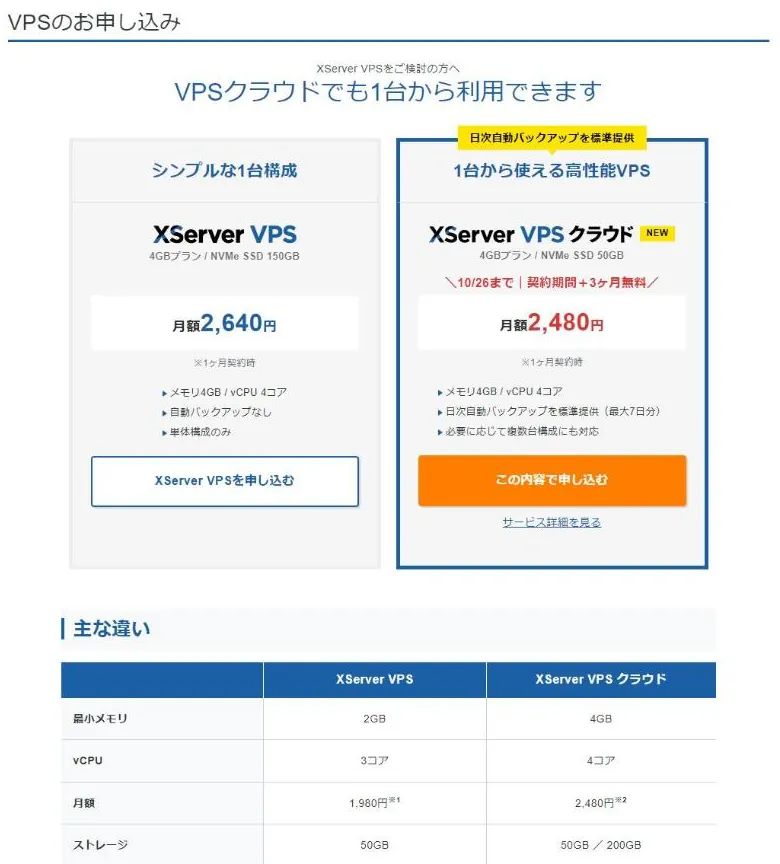
XServer VPSはSSH Keyの登録機能を標準で備えています(コンソール、パケットフィルター、二段階認証も同様)。画面の項目名は変更されることがあるため、実際の登録手順は管理画面と公式マニュアルの案内をご確認ください。
用意されていない場合は、一度パスワード認証で接続してから、サーバー側の所定の場所に公開鍵を追加します。
登録した直後は、まだパスワード認証を無効にしないでください。先に「鍵で接続できること」を確認します。順番を逆にすると、鍵が正しく登録できていなかった場合に締め出されます。
手順3:鍵で接続できるか確認する
ここが分岐点です。- 現在のセッションは開いたままにしておく
- 別のウィンドウで、鍵を使って接続してみる
- 接続できたら次へ進む
- 接続できなければ、開いたままのセッションで設定を見直す
①の「開いたままにしておく」が重要です。設定を変更したあと、既存の接続はそのまま維持されます。新しい接続が失敗しても、開いているセッションから戻せます。すべて閉じてから確認すると、失敗したときに入り口がなくなります。
手順4:安全な設定にする
鍵で接続できることを確認してから行ってください。| # | 設定 | 効果 |
|---|---|---|
| 1 | パスワード認証を無効にする | 総当たりの対象から外れる |
| 2 | rootでの直接ログインを無効にする | 狙われやすい入口を閉じる |
| 3 | 接続元のIPアドレスを制限する | 設定できるなら効果が大きい |
| 4 | 不要なポートを閉じる | 攻撃面を減らす |
①と②は必ず行ってください。SSHのポートは、公開されているサーバーであれば常に接続の試行を受けます。パスワード認証が有効なままだと、総当たりの対象になり続けます。
設定を変更したら、必ず新しい接続で確認してください。変更を反映させたあと、開いているセッションを閉じる前に、別のウィンドウから接続できることを確かめる。この手順を守れば、締め出される事故は防げます。
接続できないときの切り分け
原因は限られています。上から順に確認してください。| # | 確認すること | 症状の傾向 |
|---|---|---|
| 1 | サーバーが起動しているか | 管理画面で確認 |
| 2 | IPアドレスが合っているか | 接続先の間違い |
| 3 | ポートが開いているか | 応答がない・タイムアウトする |
| 4 | ファイアウォールで塞いでいないか | 同上 |
| 5 | ユーザー名が合っているか | 認証で拒否される |
| 6 | 秘密鍵が正しいか | 認証で拒否される |
| 7 | 鍵ファイルの権限設定 | 鍵が読み込まれない |
「応答がない・タイムアウトする」場合はポートかファイアウォール、「認証で拒否される」場合はユーザー名か鍵という切り分けが目安になります。
③④が原因の場合、SSHでは復旧できません。管理画面のコンソールから入って設定を戻すことになります。ここでコンソールの有無が効いてきます。
最初にやっておくこと
接続できるようになったら、続けて行ってください。- OSとインストール済みパッケージを最新にする
- パスワード認証を無効にする
- rootでの直接ログインを無効にする
- ファイアウォールで必要なポートだけ開ける
- 更新を継続的に適用する仕組みを決める
- バックアップの取得先と頻度を決める
①と⑤がもっとも重要です。攻撃の多くは、公開済みの脆弱性を持つ古いソフトウェアを狙います。「構築したときは最新だった」では守れません。誰がいつ更新するかを決めていないVPSは、時間とともにリスクが上がります。
共用レンタルサーバーの場合
エックスサーバーの共用プランでもSSH接続に対応しています。ただしできることは決められた範囲に限られます。
| 共用レンタルサーバー | VPS | |
|---|---|---|
| SSH接続 | 対応 | 対応 |
| root権限 | なし | あり |
| ソフトウェアの導入 | 不可 | 可能 |
| サーバー全体の設定変更 | 不可 | 可能 |
| 常駐プロセス | 不可 | 可能 |
出典:エックスサーバー公式の機能一覧(2026年9月3日確認)。
ファイルの操作や定期実行の設定であれば共用サーバーで足ります。ソフトウェアを入れたい、サーバー全体を設定したいという要件がある場合にVPSが必要になります。詳細はVPSとレンタルサーバーの違いにまとめています。
まとめ
SSHの設定をいじる前に、管理画面のコンソール機能があるかを確認してください。設定を誤って締め出されたとき、そこが唯一の入口になります。
認証は鍵認証を使ってください。パスワード認証は総当たりで試される対象になります。
手順は4つ。①鍵を作る、②公開鍵をサーバーに登録する、③鍵で接続できることを確認する、④パスワード認証とrootログインを無効にする。
③を飛ばさないでください。確認する前にパスワード認証を無効にすると、鍵の登録に問題があった場合に締め出されます。また設定変更時は既存のセッションを開いたまま、別のウィンドウで確認してください。
接続できないときは、「応答がない」ならポートかファイアウォール、「認証で拒否される」ならユーザー名か鍵という切り分けが目安になります。
接続できたら、OSの更新・パスワード認証の無効化・rootログインの無効化・ファイアウォールの設定を続けて行ってください。そして更新を誰がいつやるかを決めてください。
VPS全般はVPSピラー、Dockerを使う場合はDockerの記事、Windows環境はWindows VPSの記事をご覧ください。