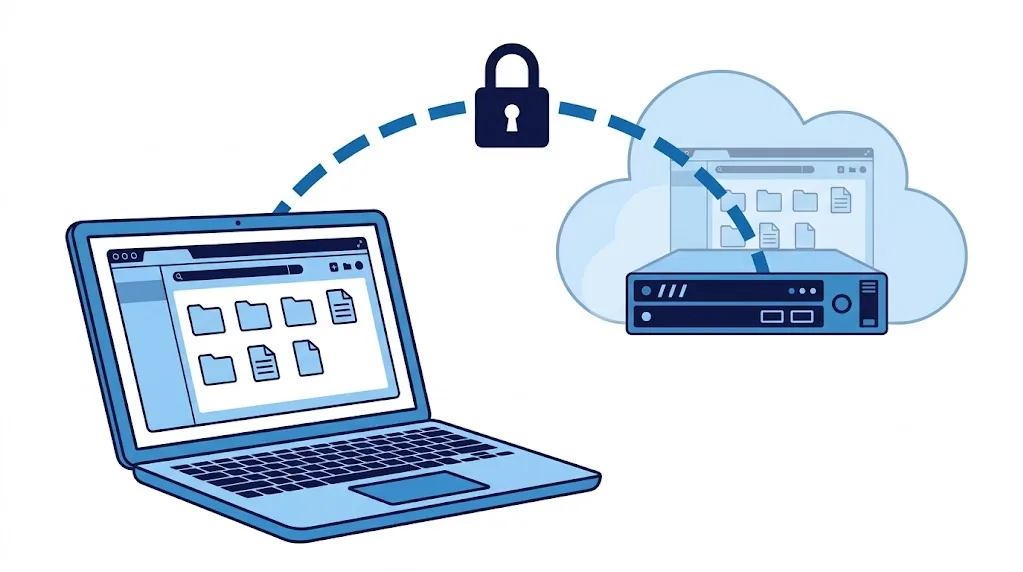
クラウドPCは、手元の端末ではなくネットワーク上に用意されたWindows環境を使う仕組みです。処理は接続先で行われるため、手元の端末の性能に左右されにくく、どの端末からでも同じ環境を開けます。ただし通信環境に依存する、月額が継続的にかかるといった制約もあります。ここでは向く用途と注意点を整理します。当サイトは非公式サイトで、公式に確認できた内容だけを掲載する方針です。VPS全般はVPSピラーをご覧ください。
- どの端末からでも同じ環境を使いたい
- 手元の端末を止めても処理を続けたい
- 手元の端末の性能に依存したくない
- 通信環境が不安定な場所で使う
- 手元のPCで完結する作業しかしない
- 一時的な用途(月額が継続的にかかる)
XServer クラウドPCの料金と構成
サービス名は「XServer クラウドPC」で、公式サイトでは「仮想デスクトップ」とも案内されています。クラウド上に自分専用のWindows PCを作るサービスです。
| プラン | vCPU | メモリ | ストレージ | 月額 |
|---|---|---|---|---|
| お試し | 2コア | 2GB | 100GB | 3,470円 |
| エントリー | 3コア | 3GB | 200GB | 4,100円 |
| スタンダード | 4コア | 8GB | 300GB | 6,501円 |
| ビジネス | 8コア | 15GB | 500GB | 9,630円 |
| ハイエンド | 16コア | 24GB | 1,000GB | 20,480円 |
出典:XServer クラウドPC公式ページ(2026年9月5日確認・税込)。初期費用は無料。スタンダード以上のメモリ容量は永続的な無料増設の適用後の数値です。
| 項目 | 内容 |
|---|---|
| OS | Windows |
| CPU | 第3世代 EPYC |
| ストレージ | 全プランNVMe SSD |
| メモリ | 完全メモリ保証 |
| 稼働率 | 月間99.99%以上のSLA |
| サポート | 24時間365日 |
| Office | 対応 |
| 無料トライアル | 初回14日間 |
出典:XServer クラウドPC公式ページ(2026年9月5日確認)。
2026年10月22日まで、30%キャッシュバックのキャンペーンが実施されています。適用後はスタンダードが実質月4,550円、エントリーが実質月2,870円になる案内です。条件は変わることがあるため、申し込み前に公式の案内をご確認ください。
他サイトの記事に内容が書かれていても、いつ時点の情報かを確認してください。プラン構成も料金も変更されることがあります。契約前に必ず公式サイトの案内をご確認ください。
クラウドPCの仕組み
普段のPC操作との違いは、処理がどこで行われるかです。| 手元のPC | クラウドPC | |
|---|---|---|
| 処理の場所 | 手元の端末 | 接続先のサーバー |
| 必要な端末性能 | 作業内容に応じて必要 | 接続できれば足りる |
| データの保存先 | 手元の端末 | 接続先 |
| 端末を変えたとき | 環境を作り直す | 同じ環境が使える |
| 電源を切ったら | 処理が止まる | 接続先は動き続けられる |
| 通信環境 | 不要(作業自体には) | 必須 |
手元の端末は「画面と操作を届ける窓口」になります。キーボードやマウスの操作を送り、画面の情報を受け取る。実際の処理は接続先で行われます。
向いている用途
| 用途 | 理由 |
|---|---|
| 複数の端末から同じ環境を使う | 環境を作り直さなくて済む |
| 端末を閉じても処理を続けたい | 接続先は動き続ける |
| 外出先から作業環境にアクセスする | 接続すれば同じ画面 |
| 手元の端末の性能を補いたい | 処理は接続先で行われる |
| 作業環境を手元の端末と分けたい | データが手元に残らない |
「端末を閉じても処理が続く」という点が、通常のPCとの実務的な差になります。長時間かかる処理や、動かし続けたいプログラムがある場合に効いてきます。
向いていない用途
公平に、選ばないほうがよい状況も書きます。| 状況 | 理由 |
|---|---|
| 通信環境が不安定な場所で使う | 操作の反応に直接影響する |
| 手元のPCで完結する作業しかしない | 月額をかける理由がない |
| 短期間だけ必要 | 継続的な費用が発生する |
| 画面の反応速度が重要な作業 | 通信の往復が挟まる |
| 手元の周辺機器を多用する | 接続先から使えるかは要確認 |
通信環境への依存はもっとも大きい制約です。クラウドPCは画面の情報を継続的にやり取りするため、通信が不安定だと操作の反応が遅れます。移動中や公衆回線での利用を想定しているなら、この点を先に確認してください。
通常のVPSとの違い
技術的には近い仕組みですが、想定される使い方が違います。| 通常のVPS | クラウドPC | |
|---|---|---|
| 主な用途 | サーバーとして動かす | デスクトップ環境として作業する |
| 操作方法 | コマンド操作が中心 | 画面を見ながらの操作 |
| OS | Linuxが中心 | Windowsが中心 |
| 管理画面 | サーバー管理向け | 利用者向けに整理されている |
| 想定される知識 | サーバー管理の知識 | PCの操作ができれば足りる |
「サーバーを立てたい」ならVPS、「作業環境が欲しい」ならクラウドPCという分け方になります。
ただし管理の責任は残ります。クラウドPCであっても、OSの更新、ウイルス対策、データのバックアップは利用者側で行うのが一般的です。「PCを1台増やした」と考えると分かりやすく、その1台の管理は自分の仕事になります。
契約前に確認する7項目
| # | 項目 | なぜ重要か |
|---|---|---|
| 1 | OSとライセンスの扱い | 料金に含まれるか別途か |
| 2 | メモリ・CPU構成 | 使いたいソフトが動くか |
| 3 | ストレージ容量 | 扱うデータ量に足りるか |
| 4 | 接続方法 | 手元の端末から接続できるか |
| 5 | バックアップ | 標準かオプションか |
| 6 | プラン変更の条件 | 足りなかったときに上げられるか |
| 7 | 契約期間と解約条件 | 途中でやめられるか |
①のライセンスの扱いは確認してください。Windows環境を使う場合、そのライセンスが月額に含まれるのか、別途必要なのかで実際の負担が変わります。
⑤のバックアップも最初に決めてください。クラウドPC上のデータは手元にはありません。サービス側で自動的に守られる範囲と、自分で取得すべき範囲を確認してから使い始めてください。
費用の考え方
月額は継続的に発生します。| 費用 | 内容 |
|---|---|
| 月額 | プランの利用料 |
| ライセンス | 含まれるか別途かを要確認 |
| オプション | バックアップ、容量追加など |
手元にPCを買う場合との比較では、期間で考えてください。一時的な用途なら月額のほうが安く、長く使い続けるなら端末を買うほうが安くなる、という関係になります。
ただし「同じ環境をどこからでも使える」「端末を閉じても処理が続く」という点は、端末を買っても得られません。費用だけの比較ではなく、この2点が必要かどうかで判断してください。
セキュリティ面で確認すること
ネットワーク越しに接続する以上、次は押さえておいてください。- 接続に使うパスワードを推測されにくいものにする
- 可能であれば追加の認証手段を設定する
- OSとソフトウェアの更新を継続的に適用する
- 不要なポートを開けない
- 接続元の制限が設定できるなら活用する
- データのバックアップを定期的に取得する
接続を受け付ける環境は、外部からの試行を受けます。推測されやすいパスワードのまま運用すると、不正にログインされる可能性があります。③の更新も止めないでください。公開済みの脆弱性を放置した状態になります。
まとめ
クラウドPCはネットワーク上のWindows環境に手元の端末から接続して使う仕組みです。処理は接続先で行われます。
向くのは、複数の端末から同じ環境を使いたい場合、端末を閉じても処理を続けたい場合、手元の端末の性能を補いたい場合です。
向かないのは、通信環境が不安定な場所で使う場合、手元のPCで完結する作業しかしない場合、短期間だけ必要な場合です。とくに通信環境への依存は最大の制約になります。
通常のVPSとの違いは想定される使い方です。「サーバーを立てたい」ならVPS、「作業環境が欲しい」ならクラウドPCという分け方になります。
ただし管理の責任は残ります。OSの更新もウイルス対策もバックアップも、利用者側の作業です。「PCを1台増やした」と考えると分かりやすくなります。
契約前の確認は7項目。とくにライセンスの扱い(料金に含まれるか)とバックアップ(標準かオプションか)です。
XServer クラウドPCは月3,470円(2コア/2GB)から、実用的なスタンダードで月6,501円(4コア/8GB/300GB)。初期費用は無料、月間99.99%以上の稼働率SLAとサポート24時間365日が付き、初回14日間の無料トライアルがあります。料金は変わることがあるため、契約前に公式サイトでご確認ください。
VPS全般はVPSピラー、Windows環境のVPSはWindows VPSの記事、料金の考え方はVPS料金の記事をご覧ください。