DifyをVPSに自分で構築する場合、「立てること」より「立てたあとの管理」のほうが負担になります。複数のプログラムを常時動かす構成で、外部に公開するなら認証とHTTPSも必要になり、さらにAIの利用料金という別の費用も発生します。ここでは流れと注意点を整理し、そもそも自分で立てるべきかの判断基準も示します。VPS全般はVPSピラーをご覧ください。
先に確認:自分で立てるべきか
目的によっては、自分で立てないほうが合理的です。| 目的 | 向いている選択 |
|---|---|
| データを自分の管理下に置きたい | 自分で立てる |
| 構成を細かく調整したい | 自分で立てる |
| 社内のネットワーク内で使いたい | 自分で立てる |
| とりあえず使ってみたい | 提供されているクラウド版 |
| 構築と運用の手間を減らしたい | クラウド版 |
| サーバー管理の経験がない | クラウド版 |
自分で立てると、サーバー代に加えて構築と運用の時間がかかります。OSの更新、ソフトウェアの更新、バックアップ、障害対応。これらを継続的に担える前提があるかを、先に確認してください。「試してみたい」だけなら、自分で立てる理由は薄くなります。
共用レンタルサーバーでは動かない
| 必要なもの | 共用レンタルサーバー |
|---|---|
| 複数のプログラムを常時動かす | 不可 |
| 任意のソフトウェアの導入 | 不可 |
| root権限 | なし |
| データベースの構成 | 用意されたものに限る |
出典:エックスサーバー公式の機能一覧(2026年9月3日確認)。共用プラン側の制約について。
プランを上げても解決しません。VPS・専用サーバー・クラウドのいずれかが必要です。
構築前に確認する5項目
| # | 項目 | なぜ必要か |
|---|---|---|
| 1 | メモリ容量 | 不足すると起動しない・停止する |
| 2 | ディスク容量 | データとイメージが蓄積する |
| 3 | コンソール機能の有無 | 接続できなくなったときの復旧手段 |
| 4 | 独自ドメインの用意 | HTTPS化に必要 |
| 5 | AIモデルの提供元アカウント | 利用料金が別途発生する |
①のメモリがもっとも重要です。複数のプログラムを同時に動かす構成のため、一般的なWebサイトより多く必要になります。
必要なメモリ量は公式のドキュメントで確認してください。バージョンによって要件が変わることがあり、古い記事の数値がそのまま当てはまるとは限りません。当サイトでは確認できていない数値を掲載しない方針です。足りないと「起動しない」「途中で止まる」という形で現れます。迷ったら1段階上のプランを選んでください。
XServer VPSにはDifyのアプリイメージがある
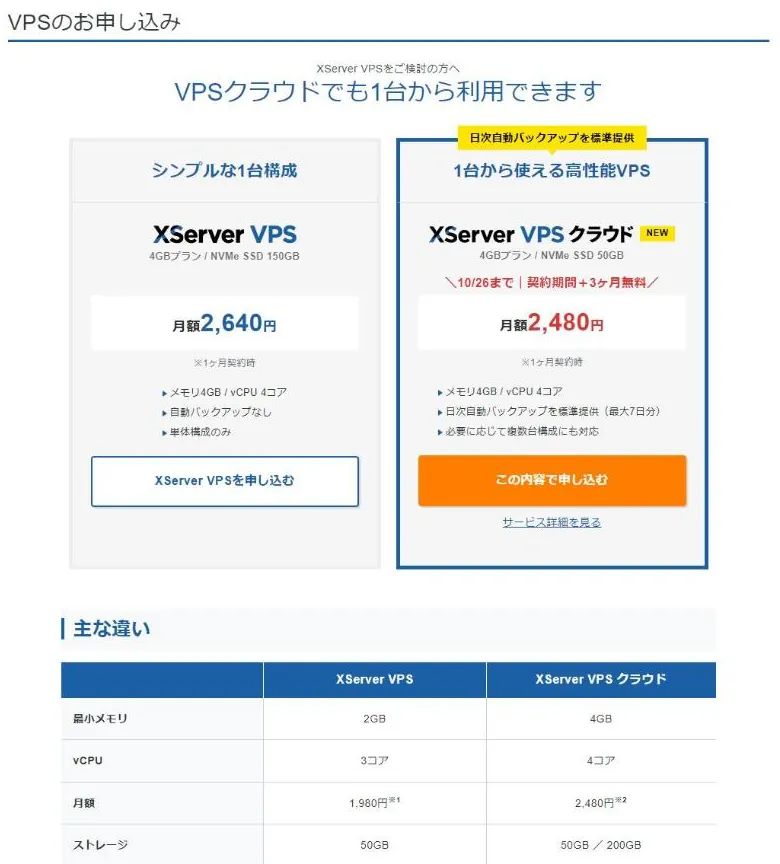
XServer VPSは、申し込み時にDifyのアプリイメージを選べます。公式サイトの「目的からサーバーを申し込む」にもDifyが並んでおり、専用の紹介ページも用意されています。この場合、下に書いた手動構築の手順は不要です。AIツール系ではほかにClaude Code、Codex CLI、Gemini CLI、n8n、OpenClawのイメージも提供されています(いずれもUbuntu 24.04ベース。一部は4GBプラン以上が対象)。
出典:XServer VPS公式のOS・アプリイメージ一覧およびDify紹介ページ(2026年9月5日確認)。
アプリイメージを使う場合でも、運用の作業は変わりません。OSの更新、Dify本体の更新、バックアップ、認証の設定はすべて自分の仕事です。アプリイメージが省略してくれるのは初期構築だけだと考えてください。
手動で構築する場合の流れ
アプリイメージを使わず自分で構築する場合、または他社のVPSを使う場合の大まかな順序です。
- VPSを契約する
- SSHで接続できるようにする
- OSとパッケージを最新にする
- コンテナを動かす環境を用意する
- 公式の手順に沿って構成ファイルを取得する
- 環境設定を自分の構成に合わせて調整する
- 起動する
- 外部から接続できるようにする(必要な場合)
- 動作を確認する
②③は必ず先に済ませてください。SSHの設定はSSH接続の記事、コンテナ環境の注意点はDockerの記事にまとめています。
⑤の手順は公式のドキュメントに従ってください。構成ファイルの内容や必要な設定はバージョンによって変わります。第三者の記事の手順をそのまま実行すると、古い構成で動かないことがあります。
外部に公開する場合の注意
ここが最も事故につながる部分です。| # | 対策 | なぜ必要か |
|---|---|---|
| 1 | 認証を必ず設定する | 誰でも使える状態にしない |
| 2 | HTTPSで通信を暗号化する | やり取りする内容を守る |
| 3 | 初期のパスワードを変更する | 既定値のまま公開しない |
| 4 | 公開するポートを最小限にする | 攻撃面を減らす |
| 5 | 接続元を制限できるなら制限する | 効果が大きい |
| 6 | 公開状態を外部から確認する | 意図しない公開を検知する |
認証なしで外部に公開すると、誰でも使える状態になります。これは情報が見られるという問題だけでなく、あなたのアカウントでAIの利用料金が発生し続けるという問題にもつながります。従量課金である以上、第三者に使われた分も請求されます。公開する前に、認証が有効になっていることを必ず確認してください。
Dockerでポートを公開する場合、ファイアウォールで塞いだつもりのポートが外部から見えることがあります。Dockerの仕組みがファイアウォールの設定より前段で働く場合があるためです。設定したあと、別の回線から実際にアクセスして確認してください。詳細はDockerの記事にまとめています。
APIキーと利用料金の管理
サーバー代とは別の費用が発生します。| 項目 | 注意点 |
|---|---|
| AIモデルの利用料金 | 使った量に応じて課金される |
| APIキーの保管 | 設定ファイルに平文で置かない工夫を |
| 利用量の上限 | 設定できるなら必ず設定する |
| 請求額の確認 | 定期的に確認する |
従量課金は、想定外の請求につながることがあります。設定を誤って繰り返し処理が走る、第三者に使われる、といった状況で費用が跳ね上がります。利用量の上限設定と、請求額の定期確認は必ず行ってください。具体的な料金体系は各提供元の公式サイトでご確認ください。当サイトでは変動する料金を転記しない方針です。
運用で必要になること
| 作業 | 頻度 |
|---|---|
| OSとパッケージの更新 | 継続的に |
| ソフトウェア本体の更新 | 継続的に |
| データのバックアップ | 定期的に |
| メモリ・ディスクの確認 | 定期的に |
| 請求額の確認 | 定期的に |
| 障害時の復旧 | 発生時 |
更新時にデータを失わないよう、永続化の設定を先に確認してください。コンテナを作り直したらデータが消えた、というのはよくある事故です。
まとめ
DifyをVPSに自分で構築する場合、「立てること」より「立てたあとの管理」が負担になります。
まず自分で立てるべきかを確認してください。データを自分の管理下に置きたい、構成を細かく調整したいという理由があるなら自分で立てる価値があります。「試してみたい」だけなら、提供されているクラウド版のほうが合理的です。
共用レンタルサーバーでは動きません。複数のプログラムを常時動かす構成が必要なためで、プランを上げても解決しません。
メモリが最初の関門です。必要量は公式のドキュメントで確認し、余裕を見たプランを選んでください。不足すると起動しない、途中で止まるという形で現れます。
外部に公開する場合、認証は必ず設定してください。認証なしで公開すると、誰でも使える状態になり、あなたのアカウントでAIの利用料金が発生し続けます。
Dockerでポートを公開する場合、設定したあと別の回線から実際にアクセスして確認してください。ファイアウォールで塞いだつもりのポートが見えることがあります。
AIの利用料金はサーバー代とは別です。利用量の上限設定と請求額の定期確認を行ってください。
VPS全般はVPSピラー、コンテナの注意点はDockerの記事、SSHの設定はSSH接続の記事、同様の構成で立てるツールはn8nの記事をご覧ください。